Da li ste sred Victory Royale, ali ne možete čuti tim zbog Fortnite voice chat ne radi? Ovo je uobičajen problem koji frustrira milione igrača, ali dobra vest je da se rešava brzo! U ovom vodiču ćemo proći kroz najnovije korake za PC (Windows) i konzole (PS5, Xbox, Nintendo Switch). Pratite ove jednostavne upute i vratite se u borbu sa prijateljima. Hajde da krenemo – vaš Fortnite glasovni čet će brzo raditi! 👍
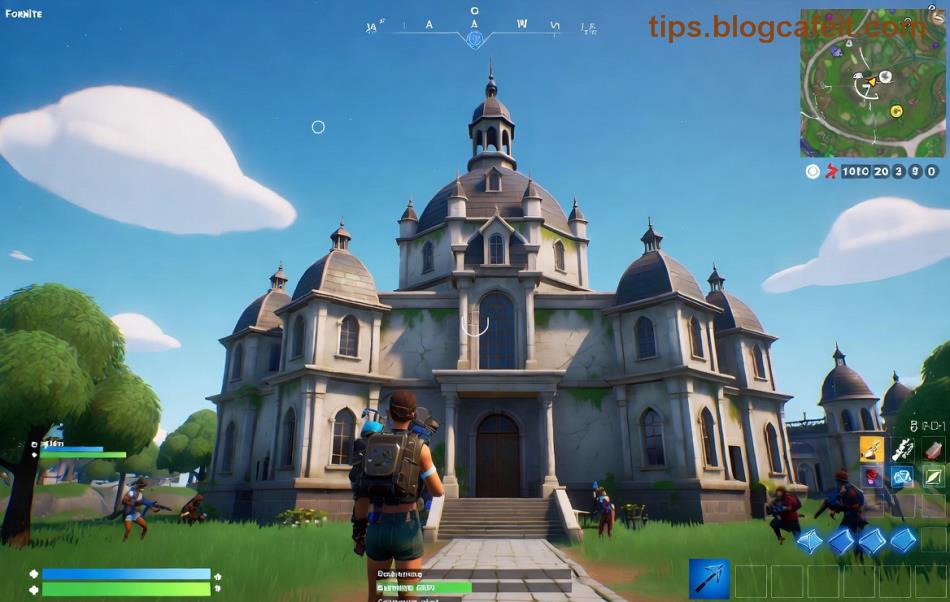
Zašto Fortnite Voice Chat Ne Radi? Najčešći Uzroci ⭐
Pre nego što krenemo sa fixovima, razumite probleme:
- 🔇 Podešavanja u igri isključena.
- 🎧 Zvukovi ili drajveri zastareli.
- 🌐 Mrežni problemi ili firewall blokira.
- 🛡️ Antivirus ili ekskluzivni mod mikrofona.
- 📱 Na konzolama: Party podešavanja ili sistemski bugovi.
Ovi uzroci pokrivaju 90% slučajeva. Sada, konkretni fixovi!
Fix za PC: Korak-po-Korak Rešenja za Fortnite PC Voice Chat 1️⃣
Na PC-u, počnite sa osnovama. Većina igrača rešava problem u 5 minuta.
- Proverite Podešavanja u Fortnite-u:
Otvorite igru > Settings > Audio tab. Uključite Voice Chat na "On", podesite Input Device na vaš mic i Volume na 100%. Testirajte sa prijateljem.
- Ažurirajte Igre i Drajvere:
Preko Epic Games Launchera: Library > Fortnite > Update. Zatim, Windows Update i Realtek/ NVIDIA/ AMD audio drajveri sa zvaničnog sajta.
- Onemogućite Ekskluzivni Mod Mikrofona:
Desni klik na zvučnik u tray-u > Sounds > Recording > Vaš mic > Properties > Advanced. Skinite kuke sa "Exclusive Mode".
- Proverite Firewall i Antivirus:
Dodajte Fortnite.exe u izuzetke u Windows Defender Firewall i svom antivirusu (npr. Avast).
- Verify Game Files:
Epic Launcher > Fortnite > Tri tačke > Verify. Ovo popravlja oštećene fajlove.
Ako ništa ne pomaže, restartujte PC i router. 80% igrača uspeva ovde! 🎉
Brzi PC Checklist za Fortnite Voice Chat
| Korak | Aktivnost | Vreme |
|---|
| 1 | Podešavanja u igri | 1 min |
| 2 | Ažuriranja | 5 min |
| 3 | Mic Properties | 2 min |
| 4 | Firewall | 3 min |
Fix za Konzole: Fortnite Glasovni Čet Ne Radi na PS5, Xbox i Switch 2️⃣
Na konzolama, fokus je na sistemskim podešavanjima. Evo najnovijih trikova:
PlayStation (PS4/PS5)
- Settings > Sound > Microphone > Uključite i testirajte.
- Party Settings > Voice Chat > On. Kreirajte novu Partiju.
- Ažurirajte Fortnite preko PS Store-a i sistem softver.
- Reset Network Settings ako treba (ne briše save-ove).
Xbox Series X/S / One
- Xbox Settings > Account > Privacy > Allow "You can communicate outside of Xbox network".
- Party Chat > Uključite Open Mic ili Push-to-Talk.
- Proverite Headset u Accessories & Update firmware preko Xbox sajta.
- Clear Persistent Storage: Settings > Devices > Blu-ray > Persistent Storage > Clear 3x.
Nintendo Switch
- System Settings > Voice Chat > Enable Fortnite Voice Chat Profile.
- Ažurirajte igru i sistem.
- Proverite headset kompatibilnost (koristite USB ili Bluetooth sa low latency).
Na svim konzolama, isprobajte Cross-Play Party za test. Ako koristite Discord, sinhronizujte voice chat tamo privremeno!
Dodatne Mame i Saveti za Savršen Fortnite Voice Chat 🚀
- 🌐 Optimizujte Mrežu: Koristite žičnu vezu, zatvorite background apps (Discord overlay može konfliktovati).
- 🎤 Testirajte Mic: Koristite Windows Voice Recorder ili PS Party Test.
- 🔄 Restartujte Sve: Igra, konzola/PC, modem – klasik, ali radi!
- 📞 Kontaktirajte Support: Ako ništa, pošaljite ticket na Epic Games Help.
- ⭐ Bonus: Koristite third-party headset poput SteelSeries Arctis za bolji kvalitet.
Sa ovim fixovima, vaš Fortnite glasovni čet će raditi besprekorno. Delite rezultate u komentarima – da li ste spasili ranu igru? Ako imate specifičan setup, recite za personalizovane savete. Srećno u sledećem matču, legendo! 🏆😎