Dobrodošli, game thủ entuzijasti! 🎉 Ako ste umorni od tastature i miša, a želite da osvojite Roblox svet sa punom preciznošću i udobnošću, koriscenje kontrolera za igranje Roblox-a na PC-u je savršen izbor. Ovaj vodič će vas voditi kroz sve korake, od povezivanja do masterovanja kontrole. Spremni za akciju? Hajde da započnemo!
1️⃣ Podržani Kontroleri za Roblox na PC-u
Roblox savršeno podržava širok spektar kontrolera, posebno one od pouzdanih brendova. Evo najpopularnijih:
| Kontroler |
Tip Povezivanja |
Prednosti |
| Xbox Series X|S / Xbox One |
USB ili Bluetooth |
Najbolja native podrška, vibracije, D-pad za navigaciju |
| PlayStation 5 DualSense / PS4 DualShock 4 |
USB ili Bluetooth (preko DS4Windows za punu kompatibilnost) |
Precizni analogni štapovi, touchpad za specijalne igre |
| Logitech / Razer Gamepadi |
USB / Bluetooth / Wireless |
Prilagodljivi, dugotrajna baterija |
Najnovije ažuriranje Roblox-a poboljšalo je Roblox kontroler PC podršku, pa čak i generički kontroleri rade uz Steam Input. Ako imate Xbox kontroler, vi ste srećnik – radi iz kutije! 🚀
2️⃣ Korak-po-Korak: Kako Povezati Kontroler sa PC-om
Povezivanje je brzo i jednostavno. Sledite ove korake za povezivanje kontrolera Roblox PC:
- Priključite USB kablom: Ubacite u USB port. Windows će ga automatski prepoznati (proverite u Uređajima i pisteračima).
- Bluetooth za bežično: Idite u Podešavanja > Bluetooth i uređaji > Dodaj uređaj. Držite Pair dugme na kontroleru dok svetli ne treperi.
- Testirajte u Windows: Otvorite Kalibraciju kontrolera (pretražite "Set up USB game controllers") i proverite sve dugmiće. ✅
- Instalirajte drajvere ako treba: Za PS kontrolere, skinite DS4Windows – besplatan alat za savršenu integraciju.
Sada je vaš kontroler spreman za Roblox. Osećajte se kao pro igrač! 💪
3️⃣ Podešavanje Kontrolera Unutar Roblox-a
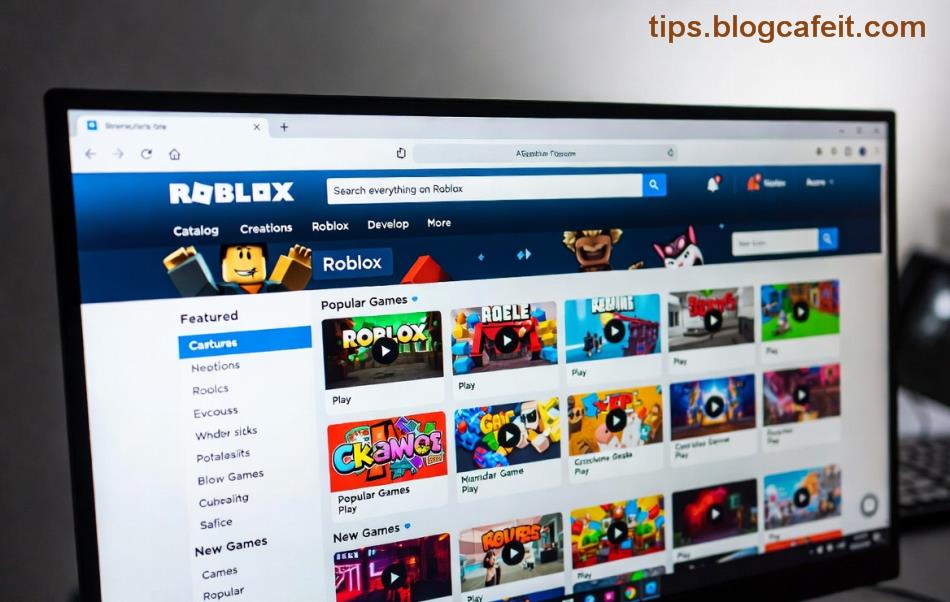
Kada uđete u Roblox, aktivirajte kontroler podršku u tren oka:
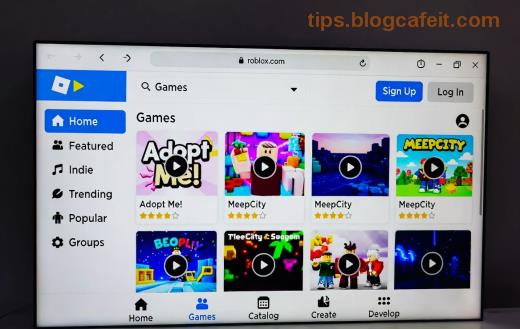
- Otvorite Roblox klijent na PC-u.
- Kliknite ikonu zupčanika (Settings) u gornjem desnom uglu.
- Idite na Control tab.
- Uključite Enable Controller ili Use Gamepad opciju (u Beta Features ako nije vidljivo).
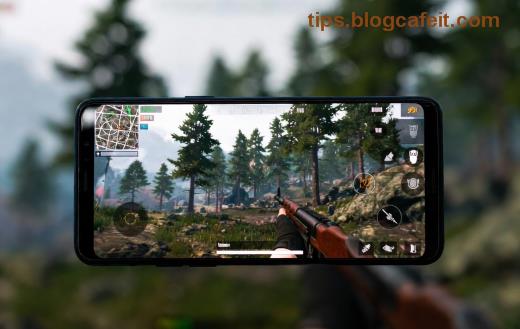
- Sačuvajte i testirajte u igri poput Arsenal ili Phantom Forces.
Roblox automatski mapira dugmiće: A/Space za skok, LT/RT za nišanjanje, D-pad za meni. Ali, možete prilagoditi preko Steam-a za napredne opcije!
"Sa kontrolerom, Roblox postaje konzola iskustvo na vašem PC-u – bez kompromisa!" – Entuzijasti Roblox zajednice
4️⃣ Najbolji Trikovi za Igranje Roblox-a sa Kontrolerom
Da biste dominirali, evo korisnih saveta za Roblox gamepad:
- Precizno nišanjanje: Koristite desni analog za glatko praćenje neprijatelja u FPS igrama. 😎
- Vibracije za imerziju: Uključite u podešavanjima za osećaj svakog hita.
- Steam Input za custom mapping: Dodajte Roblox kao non-Steam igru u Steam biblioteci, pa kreirajte profil sa community configs.
- Optimizujte FPS: Zatvorite background programe i postavite Roblox na High Performance u NVIDIA/AMD kontroli.
- 🏆 Preporučene igre: Jailbreak (vožnja), Blox Fruits (akcija), BedWars (strategija) – savršene za kontroler!
5️⃣ Rešavanje Uobičajenih Problema (Troubleshooting)
Ako nešto krene po zlu, evo brzog fixa:
| Problem |
Rešenje |
| Kontroler nije prepoznat |
Restartujte PC, ažurirajte Windows i drajvere sa Xbox Support |
| Dugmiće ne rade u Roblox-u |
Uključite Controller u Roblox Settings > Beta Features |
| Lag ili kašnjenje |
Prebacite na USB žicu, smanjite grafiku u igri |
Većina problema rešava se u 2 minuta. Ako i dalje imate issue, proverite Roblox Help Center. 🔧
Zaključak: Postanite Roblox Master sa Kontrolerom! 🌟
Sada znate sve o kako koristiti kontroler za igranje Roblox-a na PC-u. Od povezivanja do trikova, ovo će vam doneti neuporedivo uživanje. Probajte odmah u vašoj omiljenoj igri i osetite razliku! Ako ste novi u Roblox-u, pridružite se zajednici i deli rezultate u komentarima. Srećno, šampioni! 👏
Širite zabavu – podelite ovaj vodič sa prijateljima!