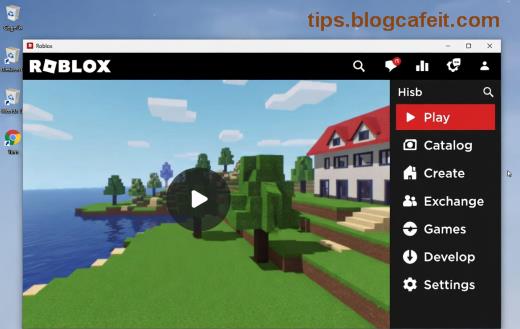
🎮 Zamislite da vaše Roblox igre sijaju sa custom 3D modelima, realističnim teksturama i fluidnim animacijama. Blender, besplatan i moćan 3D softver, je ultimativni savez za svakog Roblox developera. Ovaj vodič će vas voditi kroz sve korake – od instalacije do eksporta – kako biste brzo kreirali Roblox grafike koje će oduševiti igrače. Spremni? Hajde da započnemo!

1. Instalacija i Podešavanja Blendera za Roblox
Pre nego što krenete sa kreiranjem, preuzmite najnoviju verziju Blendera sa zvaničnog sajta. Roblox Studio savršeno podržava .fbx i .obj formate iz Blendera.
- ✅ Instalirajte Blender i pokrenite ga.
- Podesite jedinice: Edit > Preferences > Units – postavite na Metric, Length: Meters (Roblox koristi metre za skalu).
- Aktivirajte add-on za Roblox: Idi na Edit > Preferences > Add-ons, potražite "Import-Export: FBX" i omogućite ga. ⭐
Ova podešavanja osiguravaju kompatibilnost sa Roblox Studio. Sada ste spremni za modelovanje!
2. Kreiranje Osnovnog 3D Modela u Blenderu
Počnite sa jednostavnim modelom, poput mača ili kuće, da osetite moć Blendera za Roblox grafike.
| Korak | Akcija | Rezultat |
|---|
| 1️⃣ | Dodajte Cube: Shift + A > Mesh > Cube | Osnovni blok za oblikovanje |
| 2️⃣ | U Edit Mode (Tab), skalirajte: S za scale, G za grab | Prilagođen oblik |
| 3️⃣ | Dodajte modifikatore: Modifiers tab > Subdivision Surface za glatkoću | Profesionalni izgled |
Nakon oblikovanja, primenite modifikatore (Ctrl + A > Apply). Vaš model je spreman za teksturiranje! 😎
3. UV Unwrapping i Teksturiranje za Roblox Grafike
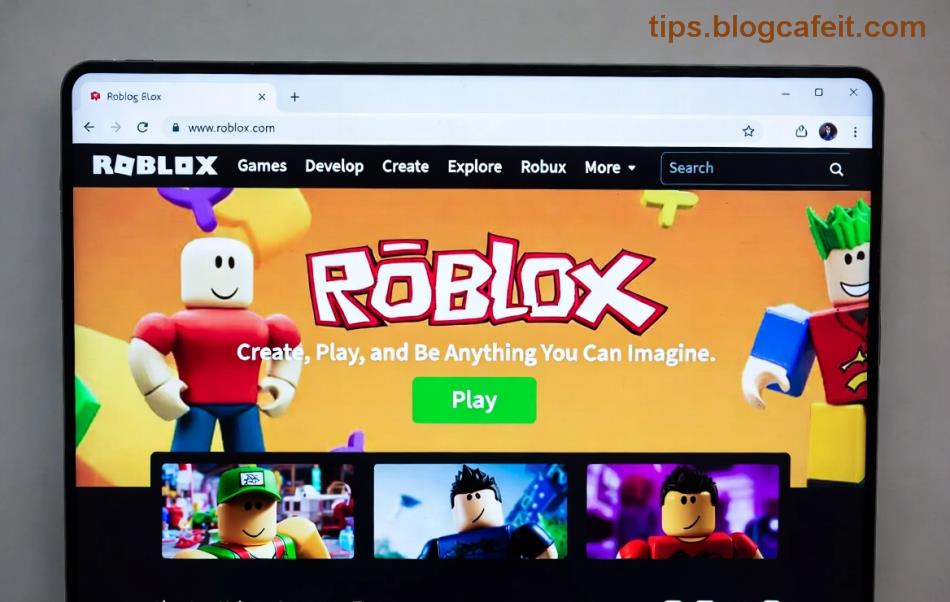
Teksture čine Roblox grafike živim. Roblox podržava PBR materijale (Principled BSDF u Blenderu).
- UV Unwrap: U Edit Mode, selektujte sve (A), U > Smart UV Project.
- Kreirajte materijal: Material Properties > New, koristite Principled BSDF – Base Color za diffuse, Metallic/Roughness za PBR.
- Uvezite teksture: Image Texture node u Shader Editoru. Koristite 1024x1024 piksele za optimalnu performansu u Robloxu.
Savet: Koristite besplatne teksture sa Textures.com za brzi start. Ovo će vaše Roblox grafike učiniti realističnim! 👏
4. Animacije u Blenderu za Dinamične Roblox Elemente
Želite pokretne likove? Blender excelira u animacijama kompatibilnim sa Robloxom.
- Rigging: Dodajte Armature (Shift + A > Armature), parentujte mesh (Ctrl + P > With Automatic Weights).
- Animirajte: U Pose Mode, keyframe-ujte (I > Location/Rotation).
- Non-Linear Animation (NLA) za složene sekvence.
Eksportujte sa animacijama u .fbx – Roblox Studio će ih automatski prepoznati. Igrači će biti oduševljeni!
5. Eksport u Roblox Studio – Bez Grešaka
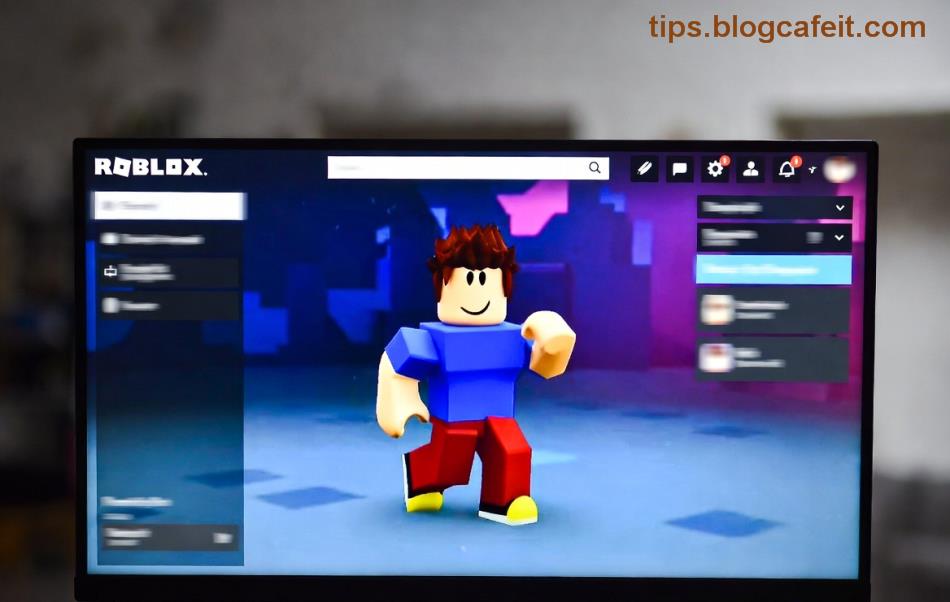
Evo ključnog koraka za savršene Roblox grafike:
| Format | Podešavanja Eksporta | Roblox Kompatibilnost |
|---|
| FBX | Selected Objects, Apply Scalings: FBX Units, Forward: -Z Forward, Up: Y Up | Idealno za modele + animacije |
| OBJ | Bez materijala ako nisu potrebni | Dobro za statične objekte |
| GLTF | Najnoviji standard za PBR | Budućnost Roblox importa |
U Roblox Studio: Insert > Object > Import 3D, odaberite fajl. Optimizujte sa Union/ Negate za performanse. Proverite skalu – Roblox koristi studs (1 stud = 0.28m u Blenderu).
Za detalje, pogledajte Roblox 3D Importing Docs. ✅
Napredni Saveti za Pro Roblox Grafike sa Blenderom
🔥 Da biste dominirali:
- Koristite Geometry Nodes za proceduralne efekte (vatra, čestice).
- Optimizujte poligone: Ciljajte <10k tris po modelu za mobilne uređaje.
- Mesh Partovi u Robloxu za bolje performanse.
- Community add-oni poput "Roblox Blender Exporter" sa Roblox DevForum.
Eksperimentirajte sa lighting-om u Blenderu (Eevee renderer) da preview-ujete kako će izgledati u Robloxu.
Zaključak: Postanite Majstor Blendera za Roblox Danas!
Sada imate sve alate da kreirate Roblox grafike koje će privući milione igrača. Počnite sa malim projektom, iterirajte i delite na Roblox grupama. Vaša kreativnost je granica! Šta čekate? Otvorite Blender i kreirajte sledeći hit. 🎉 Podelite svoje modele u komentarima – hajde da budemo deo Roblox revolucije zajedno!