Da li ste umorni od solo rada na vašim Roblox projektima? Team Create je revolucionarna funkcija koja omogućava više developera da rade na istom place-u u realnom vremenu! Zamislite: brža kreacija, kreativne ideje iz tima i brži put do top liste. Ovaj vodič će vas voditi kroz postavljanje Team Create sesije korak po korak, sa praktičnim savetima za maksimalnu efikasnost. Spremni? Hajde da započnemo! ⭐
Šta je Team Create i zašto ga koristiti? ✅
Team Create u Roblox Studio omogućava sinhronizovanu saradnju na vašim igrama. Svaki član tima vidi promene u realnom vremenu, može editovati skripte, modele i asset-e bez konflikata. Idealno za game developere koji žele da skaliraju projekte!
- ➤ Prednosti: Brža produkcija, deljenje znanja, manje grešaka.
- ➤ Kome odgovara: Solo dev-ovima u prelasku na tim, grupama prijatelja ili profesionalnim studijima.
Preduslovi pre postavljanja Team Create sesije
Pre nego što krenete, proverite:
| Zahtev | Opis |
|---|
| Roblox nalog | Mora biti verifikovan i sa Studio pristupom. |
| Roblox Studio | Latest verzija sa Teams sekcijom. |
| Place | Objavljen na Robloxu (ne lokalni fajl). |
| Tim članovi | Prijatelji ili group članovi sa dozvolama. |
Sve spremno? Sada prelazimo na akciju! 😎
Korak 1: Otvorite Roblox Studio i pripremite Place ➤
- Pokrenite Roblox Studio sa vašeg desktop-a.
- Izaberite File > Open from Roblox i nađite vaš place. Ako nemate, kreirajte novi preko New i odmah ga publish-ujte (File > Publish to Roblox).
- U gornjem meniju, kliknite na View > Teams da aktivirate Teams panel. Ovde ćete videti listu aktivnih članova.
Ovaj korak je ključan – samo objavljeni place-ovi podržavaju Team Create sesiju! Ne zaboravite da sačuvate promene pre pozivanja tima.
Korak 2: Pozovite članove u Team Create sesiju 👥
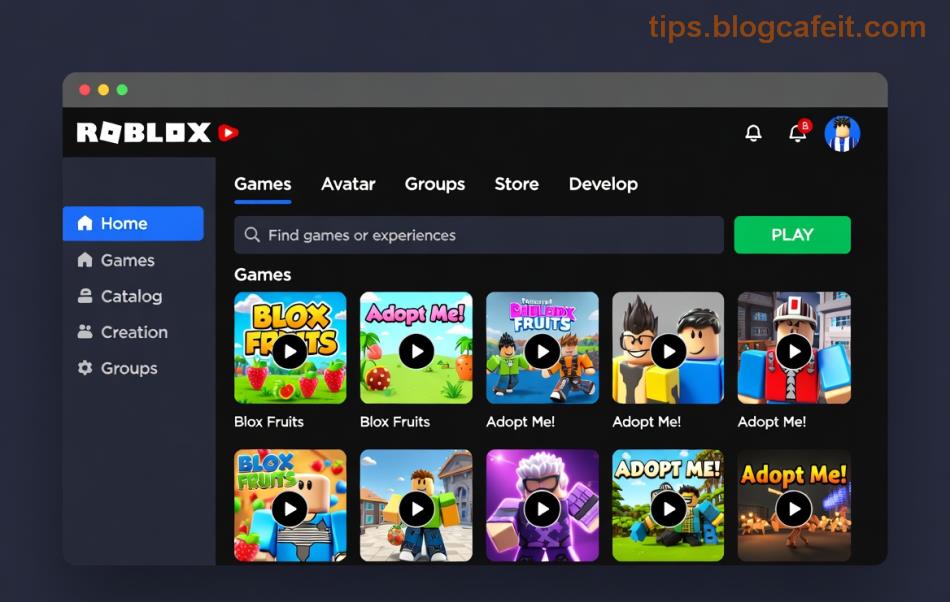
- U Teams panelu, kliknite Invite dugme.
- Unesite Roblox username prijatelja ili group članova. Oni moraju da prihvate invite preko Roblox notifikacija.
- Kada se pridruže, videćete ih na listi sa bojama statusa (zeleno = aktivan, crveno = AFK).
- Za group-ove: Postanite owner ili admin i dodajte Team Create permissions u Group Settings > Permissions.
Savet: Pošaljite link ka place-u preko Discord-a za brži join. Sada ste u punoj Team Create sesiji! 🎉
Korak 3: Upravljanje sesijom i podešavanja za optimalnu saradnju ⚙️
Jednom kada je tim tu, koristite alate za smooth rad:
- Permissions: Desni klik na člana > Set Permissions (Full Edit, Read-Only, itd.).
- Chat: Koristite ugrađeni chat za koordinaciju.
- History: Pregledajte revert-ovane promene ako neko zezne.
Za napredne: Koristite Roblox Team Create Docs za detalje o locking objektima.
Česti problemi i brza rešenja u Team Create 🚫
| Problem | Rešenje |
|---|
| Ne mogu da invite-ujem | Proverite da li je place objavljen i permissions u grupi. |
| Lag ili konflikti | Zatvorite nepotrebne asset-e i koristite Auto-Save. |
| Član ne vidi promene | Refresh Studio (F5) ili rejoin sesiju. |
| Max 200 članova | Ograničite tim na ključne developere. |
Ovi fix-ovi će vas spasiti sata frke! 😤
Saveti pro developera za super Team Create sesije 🌟
- Planirajte role: Jedan za scripting, drugi za modeling.
- Koristite komentare u skriptama za objašnjenja.
- Testirajte često sa Play Solo ili tim testovima.
- Backup-ujte place redovno pre velikih update-a.
- Integrujte sa Roblox Groups za trajne timove.
Sa ovim, vaša igra će eksplodirati u popularnosti! Šta čekate? Pozovite tim i kreirajte sledeći blockbuster.
Zaključak: Započnite svoju Team Create revoluciju danas! 👏
Postavljanje Team Create sesije je lakše nego ikad – sada imate kompletan vodič. Probajte ove korake, eksperimentišite i delite rezultate u komentarima. Ako ste novi u Roblox development-u, ovo je vaš ticket za success. Srećno kreiranje i vidimo se u Studio! 🚀
Što više radite u timu, to bolje postajete. Sledeći korak? Kreirajte vašu prvu grupu igru!