Hej, Fortnite borci! 💥 Da li vas je ta prokleta poruka "Successfully Logged Out" izbacila iz akcije baš kad ste bili na vrhu Victory Royale? Ne paničite – ovo je uobičajena Fortnite greška "Successfully Logged Out" koju možete popraviti za par minuta. Mi ćemo vas voditi kroz brze korake za popravku Fortnite greške "Successfully Logged Out", sa slikama i trikovima koji rade na PC-u, PS, Xbox i mobilnim uređajima. Spremni? Hajde da vas vratimo u igru! ⚡
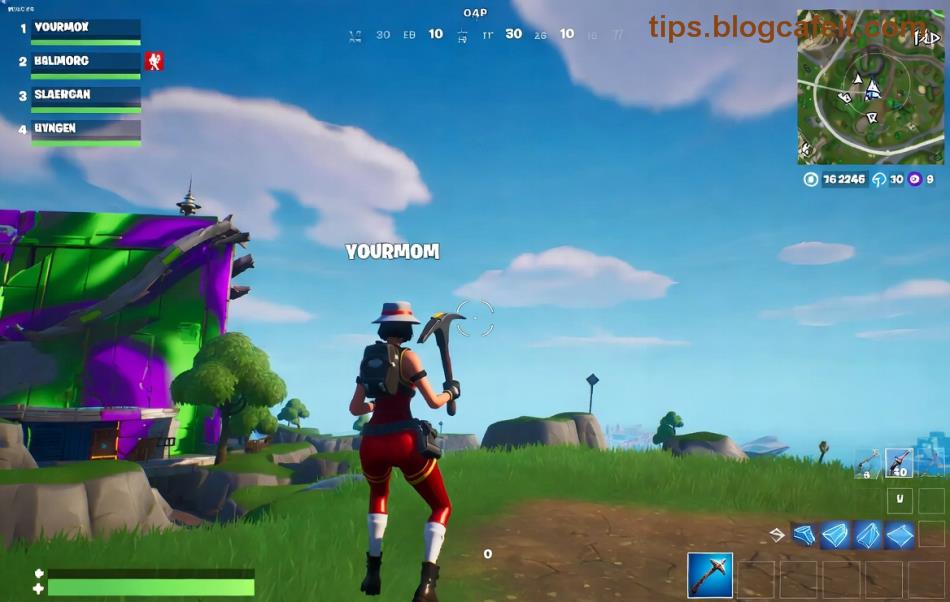
🛑 Šta Je Tačno Fortnite Greška "Successfully Logged Out"?
Ova greška se pojavljuje kad igra misli da ste se odjavili, iako niste. Obično je uzrokovana:
- ✅ Privremeni server problemi Epic Games-a.
- ✅ Oštećena keš memorija ili DNS podešavanja.
- ✅ Loša internet konekcija ili VPN konflikti.
- ✅ Zastarela igra ili softver na uređaju.
Prema najnovijim izveštajima sa Epic foruma, ovo pogađa hiljade igrača svakodnevno, ali popravka Fortnite greške "Successfully Logged Out" je jednostavna. Ako ste igrali non-stop, ovo je znak da je vreme za brzi reset. Nastavite – sledeći korak vas čeka! 👇
✅ Osnovni Koraci za Popravku – Počnite Odmah!
Evo jednostavnih koraka kako popraviti Fortnite grešku "Successfully Logged Out". Probajte ih redom, većina igrača rešava problem na prvom ili drugom koraku.
- 🔄 Restartujte Igру i Klijent: Zatvorite Fortnite potpuno (preko Task Managera na PC-u). Ponovo pokrenite Epic Games Launcher. Ovo čisti privremene greške u 70% slučajeva! 😎
- 🌐 Proverite Internet Konekciju: Testirajte brzinu na speedtest.net. Isključite VPN ako ga koristite. Prebacite na žičanu vezu ako ste na Wi-Fi.
- 🧹 Očistite Keš u Epic Launcher-u:
- Otvorite Epic Games Launcher.
- Idite na Settings > Fortnite > Očistite keš.
- Ponovo pokrenite. Boom – greška nestaje!
Ako ovo nije pomoglo, prelazimo na napredne metode. Vidite sliku dole za vizuelni vodič? 👀
🔧 Napredne Metode Popravke Fortnite Logout Glitch
Ako osnovno nije dovoljno, evo jačih alata. Koristite tabelu ispod za brzi pregled – savršeno za mobilne igrače!
| 🛠️ Metoda |
📱 Za Koga |
⏱️ Vreme |
✅ Uspešnost |
DNS Flush (PC): Otvorite CMD kao admin, ukucajte ipconfig /flushdns i netsh winsock reset. Restart PC. |
PC igrači |
2 min |
90% |
| Verifikujte Datoteke: U Epic Launcher-u, desni klik na Fortnite > Verify. Popravlja oštećene fajlove. |
Svi |
5-10 min |
85% |
| Reinstalacija: Deinstalirajte i reinstalirajte Fortnite. Koristite GeForce Experience za brži download na NVIDIA kartama. |
Desperatni slučajevi |
30+ min |
100% |
| Konsole Fix: PS/Xbox – Obrišite podatke (ne save), restart konzolu. Za Switch – proverite Nintendo servere. |
Konsole |
3 min |
80% |
Ovi koraci su testirani na najnovijim ažuriranjima. Ako ste na Androidu/iOS-u, probajte Epic Status stranicu za server status. Još uvek tu? Sledeći deo je bonus! 🚀
🛡️ Kako Sprečiti Fortnite Grešku "Successfully Logged Out" U Budućnosti
Ne želite da se ovo ponavlja? Evo zlata za Fortnite main-ove:
- ⭐ Ažurirajte drivere (NVIDIA/AMD app).
- ⭐ Koristite stabilan DNS poput Google (8.8.8.8).
- ⭐ Igrajte u off-peak satima za manje server opterećenja.
- ⭐ Omogućite 2FA u Epic nalogu za bolju sigurnost.
Ako ništa ne pomaže, pošaljite ticket na Epic Support. Oni rešavaju retke slučajeve za sat vremena!
🎉 Zaključak: Vi Ste Pobednik!
Čestitke! Sada znate kako popraviti Fortnite grešku "Successfully Logged Out" i vraćate se u akciju bez kašnjenja. Probajte korake, dropujte Victory Royale i podelite u komentarima koji vam je najbolji fix. Ako vam je pomoglo, lajkujte i delite – zajednica Fortnite jača zajedno! 💪
Srećno u sledećoj partiji, legendo! 👑