V predvolenom nastavení sa iPhone dodávaný z výroby dodáva s predinštalovanou sadou integrovaných aplikácií, ktoré spoločnosť Apple považuje za užitočné pre používateľov. Krása je, že môžete úplne vymazať najmenej 27 z týchto aplikácií, vrátane akcií, kalendára, hudby, hodín a dokonca aj pošty.
Ak ste teda omylom odstránili vstavanú aplikáciu pre iPhone a zrazu ju chcete znova použiť, tu je návod, ako ju obnoviť. (Táto metóda funguje aj na iPade).
Skontrolujte, či je aplikácia na iPhone skrytá
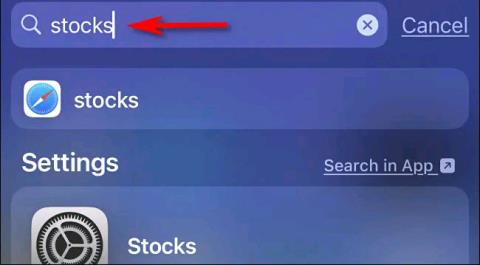
Najprv sa pred pokusom o preinštalovanie chýbajúcej predvolenej aplikácie uistite, že nie je na vašom zariadení skrytá. Na domovskej obrazovke potiahnite jedným prstom nadol od horného okraja do blízkosti stredu obrazovky, čím zobrazíte panel vyhľadávania Spotlight. Potom zadajte názov aplikácie (Príklad: „Akcie“) a skontrolujte, či sa ikona aplikácie zobrazuje vo výsledkoch vrátených nižšie.
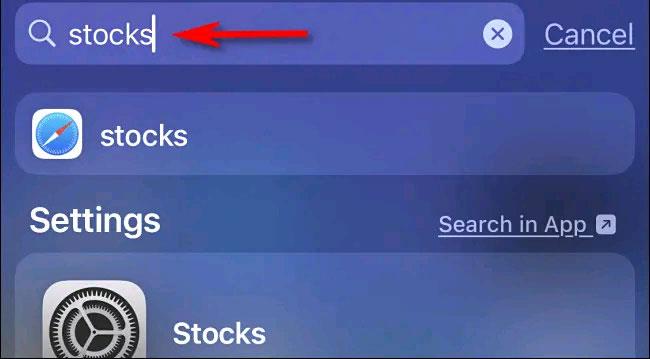
Ak sa aplikácia zobrazí vo vrátených výsledkoch, znamená to, že táto aplikácia bola nainštalovaná a stále existuje v systéme. Ale kde to je? Táto aplikácia vám môže chýbať na preplnenej ploche plnej aplikácií alebo môže byť náhodne skrytá niekde v priečinku.
Okrem toho v systéme iOS 14 a novšom môžu byť aplikácie v knižnici aplikácií , ale nezobrazujú sa na vašej domovskej obrazovke. V takom prípade ho jednoducho prenesiete na domovskú obrazovku.
V prípade, že sa aplikácia, ktorú hľadáte, nezobrazuje vo výsledkoch Spotlight, táto aplikácia momentálne vo vašom zariadení neexistuje. Našťastie sú všetky predvolené aplikácie pre váš iPhone k dispozícii na stiahnutie zadarmo z App Store.
Preinštalujte odstránené aplikácie na iPhone
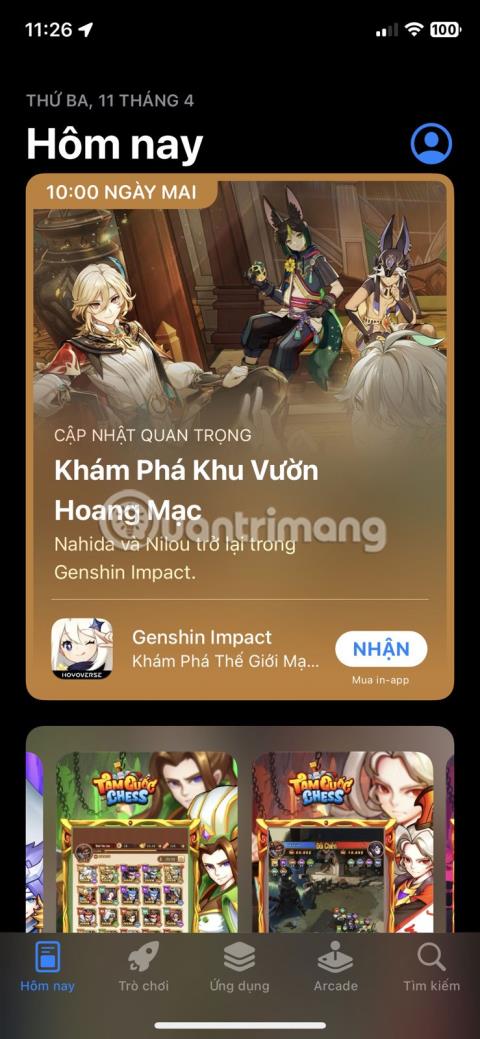
Ak chcete obnoviť odstránenú aplikáciu, otvorte App Store.
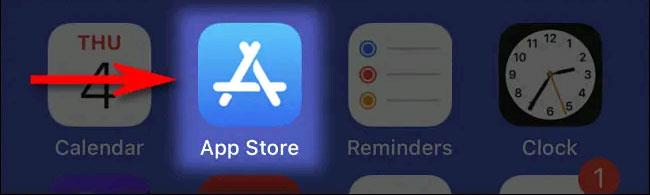
Keď sa otvorí App Store, zadajte názov aplikácie, ktorú hľadáte, a klepnite na „Hľadať“.
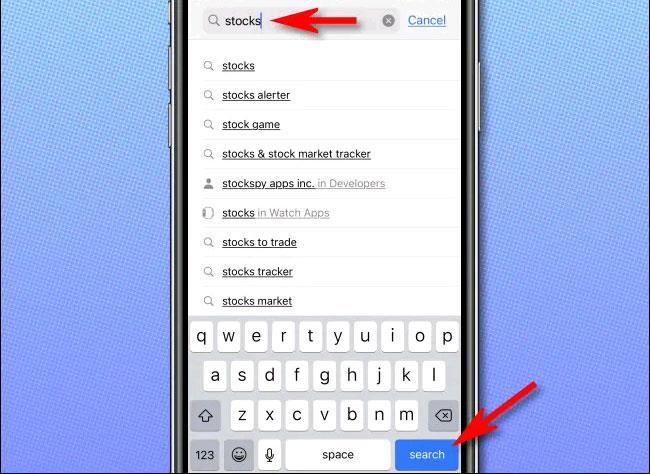
Keď sa vrátia výsledky vyhľadávania, uistite sa, že ste vybrali správnu aplikáciu. Niektoré aplikácie tretích strán majú podobné názvy ako predinštalované aplikácie na iPhone. Ak chcete potvrdiť, že ide o skutočnú aplikáciu, ktorú hľadáte, klepnite na jej názov v zozname výsledkov.
Na obrazovke zobrazujúcej podrobné informácie o aplikácii, ak ide o aplikáciu Apple, uvidíte slová „Developer: Apple“ (Developer: Apple) priamo pod ikonou aplikácie. Aplikáciu, ktorú chcete, bude navyše možné stiahnuť zadarmo, v zozname uvidíte ikonu sťahovania iCloud namiesto tlačidla „Získať“ alebo „Kúpiť“ ako pri bežnej aplikácii tretej strany.
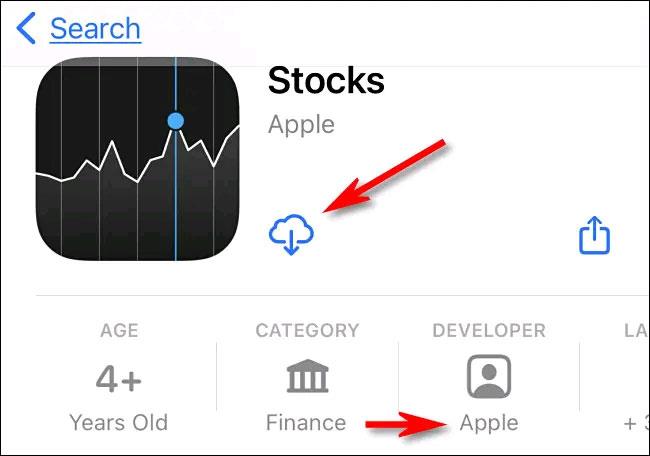
Teraz stačí klepnúť na tlačidlo sťahovania a aplikácia sa automaticky stiahne a nainštaluje do vášho zariadenia. Opakujte tento proces s akýmikoľvek aplikáciami Apple, ktoré chcete vrátiť späť do svojho zariadenia.