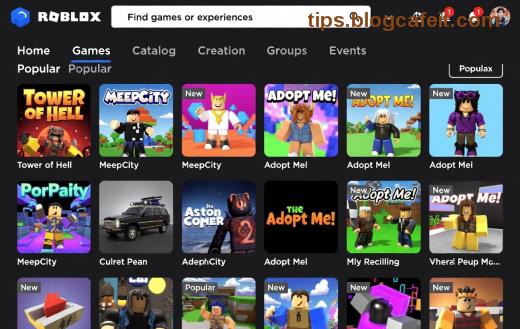
Siťe v Roblox, ale FPS klesá a hra sa zamŕza? 😩 Nebojte sa! Zvýšiť FPS v Roblox je jednoduchšie, než si myslíte. S týmito overenými tipmi dosiahnete plynulé hranie, viac akcie a lepšie skóre. Poďme rovno k veci – vaša obľúbená hra čaká na turbo výkon! ⭐
1. Optimalizujte Nastavenia v Roblox – Rýchly Boost FPS! 👍
Najrýchlejší spôsob, ako zvýšiť FPS v Roblox? Priamo v hre! Otvorte Roblox, choďte do Nastavenia (ikona ozubeného kola) a upravte grafiku.
| Nastavenie |
Vysoké (nízke FPS) |
Nízke (vysoké FPS) |
Dopad na FPS |
| Grafická kvalita |
Automatická / Vysoká |
Manuálna / Nízka |
+30-50% FPS |
| Textúry |
Vysoké |
Nízke |
+20% FPS |
| Stíny |
Zapnuté |
Vypnuté |
+15-25% FPS |
| Anti-aliasing |
4x |
Vypnuté |
+10-20% FPS |
🔔 Tip: Nastavte Grafickú kvalitu na 1 pre okamžitý nárast. V mnohých hrách ako Arsenal alebo Phantom Forces to stačí na 100+ FPS!
2. Aktualizujte Ovládače a Roblox – Nové Verzie = Viac FPS
Staré ovládače grafickej karty brzdia váš PC. Stiahnite najnovšie z oficiálnych stránok:
- NVIDIA: GeForce Experience app – automatická aktualizácia.
- AMD: Adrenalin Software.
- Intel: Intel Driver Assistant.
Roblox tiež aktualizujte cez Microsoft Store alebo oficiálny launcher. Tieto zmeny môžu zvýšiť FPS v Roblox o 20-40% vďaka optimalizáciám renderovania.
Ak chcete odomknúť FPS cap (predvolene 60), pozrite Roblox Developer Forum pre bezpečné skripty. ⚠️ Používajte iba overené!
3. Zatvorte Pozadie Aplikácie – Uvoľnite RAM pre Roblox
FPS klesá kvôli appkám ako Chrome alebo Discord? Áno! Otvorte Správca úloh (Ctrl+Shift+Esc):
- 1️⃣ Zatvorte zbytočné programy (prehliadače, Spotify).
- 2️⃣ Nastavte prioritu Roblox na "Vysoká" (pravý klik na proces).
- 3️⃣ Vypnite startup appky v Nastaveniach > Aplikácie > Spustenie.
Výsledok? Viac RAM pre hru = stabilné FPS v Roblox nad 100. Skúste a pocítite rozdiel! 🎉

4. Windows Optimalizácie – Aktivujte Herný Režim
Windows 10/11 má zabudované nástroje pre gamery:
- Herný režim: Nastavenia > Hry > Herný režim > Zapnúť. Zabraňuje aktualizáciám počas hry.
- Výkonnostný plán: Ovládací panel > Hardvér > Možnosti napájania > Vysoký výkon.
- Vypnite vizuálne efekty: Systém > Ďalšie > Výkon > Upraviť pre najlepší výkon.
Tieto kroky zvýšia FPS v Roblox o 15-30% na slabších PC. Pre extrém: Použite CCleaner na čistenie dočasných súborov (bezpečne!).
5. Hardvérové Vylepšenia – Dlhodobý Boost FPS
Ak softvér nestačí, upgradujte:
| Upgrade |
Minimálne |
Doporučené |
Zvýšenie FPS |
| RAM |
8 GB |
16 GB+ |
+50% v otvorených svetoch |
| SSD |
HDD |
NVMe SSD |
Rýchlejšie načítavanie, +20% FPS |
| GPU |
Integrácia |
GTX 1650+ |
+100% FPS |
💡 Pre low-end PC: Hrajte v okne bez rámov (Fullscreen → Windowed Borderless) pre menej zaťaženia.
Bonus: Monitorujte FPS a Testujte
Použite Roblox FPS counter (F9 v hre) alebo externé ako MSI Afterburner. Testujte v náročných hrách ako BedWars – sledujte zmeny!
Gratulujeme! 🎊 S týmito krokmi zvýšite FPS v Roblox a dominujete leaderboardy. Ak máte otázky, komentujte nižšie. Hrajte naplno! 🚀