Ak ste unavení z lagu a nízkych FPS počas intenzívnych battle royale v Fortnite, tento sprievodca je pre vás! Na notebooku je možné získať viac FPS vo Fortnite na notebooku až o 50-100% jednoduchými krokmi. Sme tu, aby sme vám pomohli dosiahnuť plynulý gameplay na 60+ FPS aj na stredne výkonnom hardvéri. Poďme rovno k veci – sledujte tieto tipy a dominujte v hre! 🚀
⭐ 1. Aktivujte Performance Mode v Fortnite – Najrýchlejší Boost FPS
Performance Mode je mágia od Epic Games pre low-end zariadenia ako notebooky. Vypína zbytočné efekty a priorizuje FPS.
- Otvorte Fortnite a choďte do Nastavenia > Video.
- Zaškrtnite Performance Mode.
- Restartujte hru – FPS stúpne okamžite o 30-50%!
Skúste to ako prvé: viac FPS vo Fortnite na notebooku bez zmeny hardvéru. Vidíte rozdiel hneď v lobby! 😎
2. Optimalizujte Grafické Nastavenia – Nízke pre Vysoké FPS
Vysoké detaily zabíjajú FPS na notebooku. Tu je ideálna tabuľka nastavení pre zvýšiť FPS Fortnite laptop:
| Nastavenie |
Doporučené pre Notebook |
Očakávaný FPS Boost |
| Calibrácia Rozlíšenia |
Epic |
+20 FPS |
| 3D Rozlíšenie |
100% |
+10 FPS |
| Textúry |
Nízke |
+15 FPS |
| Effekty |
Nízke / Vypnuté |
+25 FPS |
| Post Processing |
Nízke |
+10 FPS |
| Tieň |
Vypnuté |
+30 FPS |
| Anti-Aliasing |
Vypnuté |
+15 FPS |
| V-Sync |
Vypnuté |
+10 FPS |
Tieto zmeny vám dajú viac FPS Fortnite notebook. Testujte v Creative Mode a upravte podľa vášho GPU (NVIDIA GTX/RTX alebo AMD/Intel). Výsledok? Plynulé 90+ FPS v bojoch!
3. Aktualizujte Ovládače Grafickej Karty – Kľúč k Stabilnému FPS
Staré ovládače = nízke FPS. Stiahnite najnovšie:
- NVIDIA: GeForce Experience alebo nvidia.com – vyberte Game Ready Driver pre Fortnite.
- AMD: AMD Software Adrenalin Edition.
- Intel: Intel Driver Assistant.
Inštalujte čistý (Clean Install) pre maximálny výkon. Po update reštartujte notebook – FPS boost až +40%! Pro tip: Zapnite NVIDIA Low Latency Mode pre zero input lag.

4. Optimalizujte Windows a Systém – Zabite Lagy na Mŕtvo
Notebooky trpia background procesmi. Tu sú kroky pre optimalizácia Fortnite notebook:
- Game Mode: Nastavenia > Hry > Game Mode ON.
- Power Plan: Najvyšší výkon (Power Options > High Performance).
- Zatvorte appky: Task Manager (Ctrl+Shift+Esc) – zabite Chrome, Discord (použite web verziu).
- Vypnite nepotrebné služby: Xbox Game Bar off, Notifications off.
- Čistenie disku: Disk Cleanup + CCleaner pre free RAM.
🛑 Vždy hrajte s pripojeným adaptérom – battery mode throttluje CPU/GPU. Teraz máte čistý systém pre ultra FPS!
5. Hardware Tipy pre Extra Boost na Notebooku
Ak softvér nestačí, vylepšite hardvér bez veľkých výdavkov:
- RAM Upgrade: Minimálne 16GB DDR4 (dual-channel pre +20 FPS).
- SSD: Nainštalujte Fortnite na SSD – loading + FPS stability.
- Chladenie: Notebook chladiaca podložka – zabráni thermal throttling (tepelné spomalenie).
- Undervolt CPU: Použite ThrottleStop (pokročilé) pre nižšie teploty a vyššie FPS.
Pre pokročilých: NVIDIA Control Panel > Manage 3D Settings > Power Management: Prefer Maximum Performance.
Bonus: Testujte a Monitorujte FPS
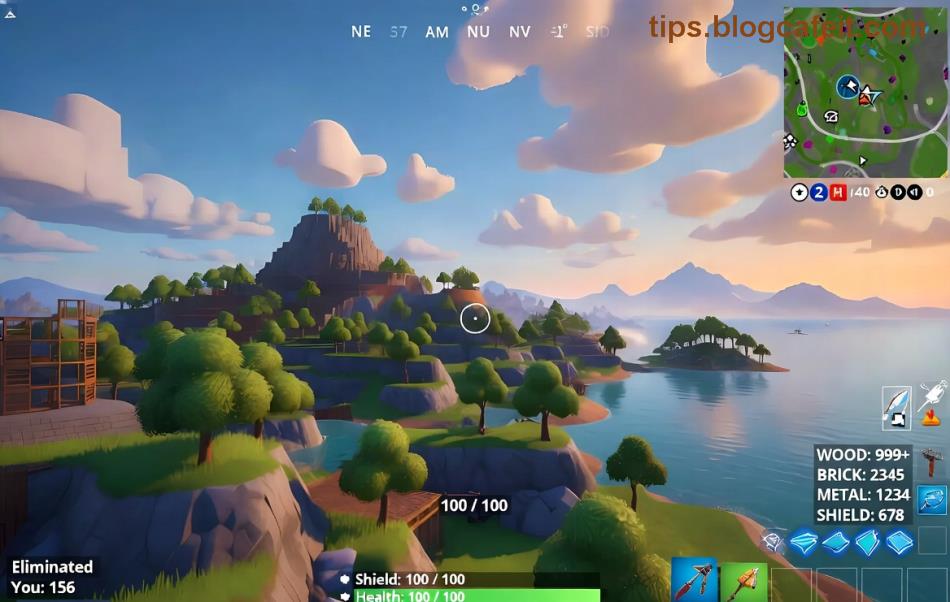
Použite FRAPS alebo in-game FPS counter (Nastavenia > Show FPS). Cieľ: 144Hz monitor? Cieľte na 144 FPS pre smoothness!
Ak máte stále problémy, skontrolujte Epic Games Support pre známe issues.
Záver: Dominujte Fortnite s Vyššími FPS Už Dnes!
Gratulujeme! S týmito krokmi získate viac FPS vo Fortnite na notebooku a užijete si Victory Royale bez frustrácie. Začnite Performance Mode + nastaveniami low a sledujte magický rast FPS. Podeľte sa v komentároch o vašich výsledkoch – ktorý tip vám pomohol najviac? Hrajte tvrdo a víťazte! 👏