Ak ste gamer, ktorý miluje League of Legends (LoL), viete, ako veľmi dokáže vysoká latencia na Wi-Fi pokaziť dobrú hru. Ten pocit, keď váš champion mešká, skillshoty netrafia a tím prehráva kvôli lagom... 😩 Žiadne obavy! V tomto článku vám ukážeme ako opraviť vysokú latenciu v League of Legends na Wi-Fi krok za krokom. Nasledujte naše tipy a vráťte sa k plynulej hre s nízkym pingom. Poďme na to! ⭐
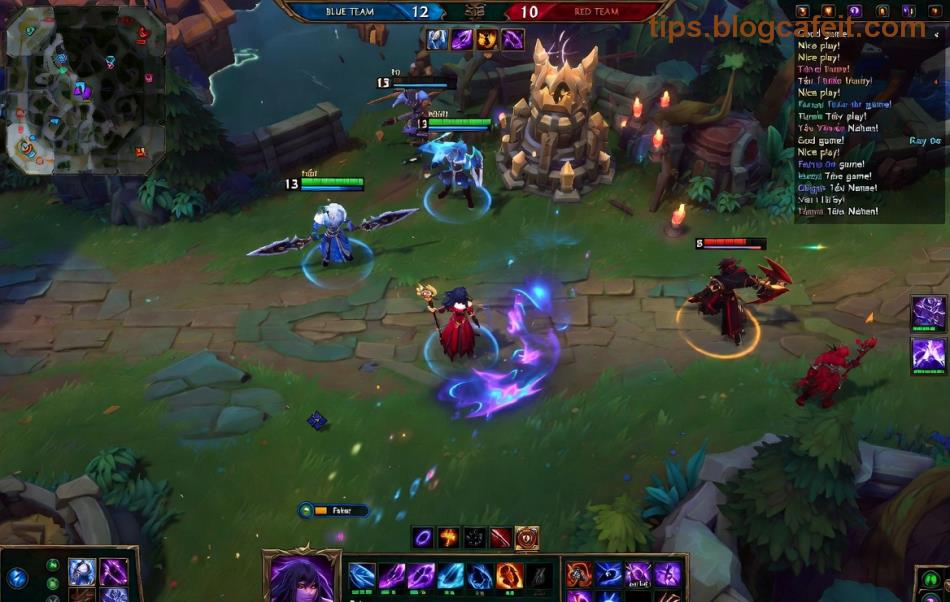
Čo Je Vysoká Latencia a Prečo Trápi Hráčov LoL na Wi-Fi?
Vysoká latencia (alebo ping) je oneskorenie medzi vaším počítačom a servermi League of Legends. Na Wi-Fi je bežné 100+ ms, čo vedie k lagom, rubberbandingu a stratám. Hlavné príčiny:
- Preťaženie siete (susedia, streamovanie).
- Slabý signál Wi-Fi (steny, vzdialenosť).
- Staré ovládače alebo nastavenia routera.
- Problémy na strane Riot Games alebo vášho ISP.
Podľa oficiálnych fór Riotu je Wi-Fi menej stabilné ako Ethernet. Ale s našimi krokmi dosiahnete pod 50 ms! 👍
1️⃣ Skontrolujte a Optimalizujte Svoju Wi-Fi Sieť
Prvý krok: Testujte pripojenie. Otvorte príkazový riadok (CMD) a zadajte:
| Príkaz | Čo meria | Ideálny výsledok |
|---|
| ping google.com -t | Základný ping | < 50 ms |
| ping euw.leagueoflegends.com | Ping k LoL serveru | < 40 ms (EUW) |
| tracert riottgames.com | Cesta k serveru | Bez výpadkov |
Ak ping presahuje 100 ms, pokračujte:
- Vypnite iné zariadenia na sieti.
- Blížte sa k routeru alebo použite Wi-Fi extender.
- Zmeňte Wi-Fi kanál v nastaveniach routera (použite app ako WiFi Analyzer).
Tento krok často zníži latenciu League of Legends Wi-Fi o 30-50% ihneď!
2️⃣ Prepnite na 5 GHz Pásmo – Najlepší Trik pre Nízky Ping
2.4 GHz je preplnené, 5 GHz je rýchlejšie a menej rušené. Ako na to:
- Prihláste sa do routera (zvyčajne 192.168.1.1).
- Aktivujte 5 GHz sieť (SSID ako "MojRouter_5G").
- Pripojte PC/laptop k nej.
Výsledok? Stabilný ping pod 30 ms v LoL. Ak váš router nepodporuje, zvážte upgrade (napr. TP-Link Archer série). Podrobnosti na RTings.
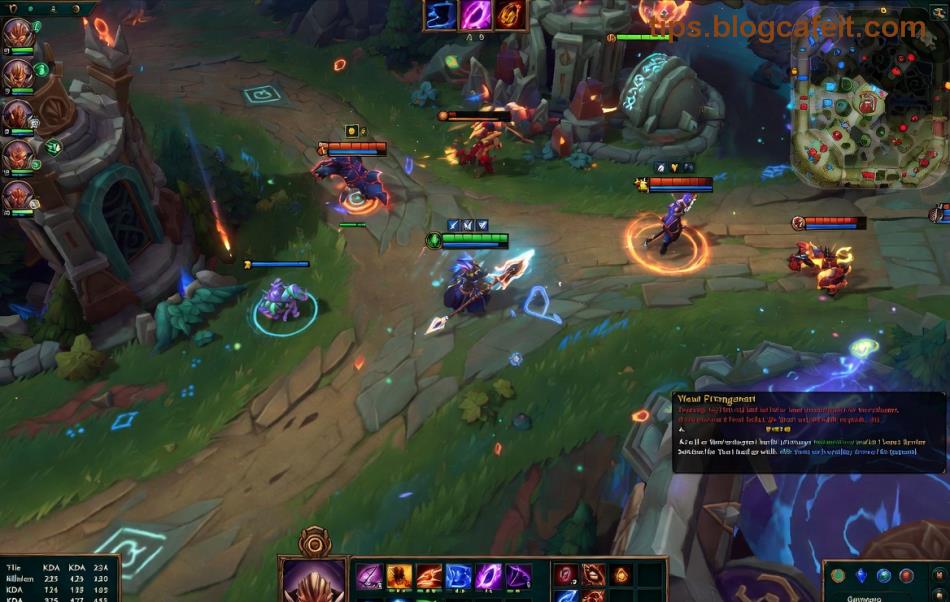
3️⃣ Aktualizujte Ovládače a Optimalizujte Windows
Staré Wi-Fi ovládače sú častý vinník vysokého pingu LoL:
- Stiahnite LeagueClient Hextech Repair Tool z oficiálnej stránky Riotu.
- Aktualizujte Wi-Fi adapter v Správcovi zariadení (pravý klik > Aktualizovať).
- Vypnite IPv6 v sieťových nastaveniach.
- Zakážte pozadie appky (Discord overlay, antivirus scan).
Tip pro: Nastavte vysoký výkon v Plánovači napájania. Vidíte rozdiel hneď v prvej hre!
4️⃣ Nastavte QoS na Routeri – Priorita pre LoL
QoS (Quality of Service) dá LoL prednosť pred Netflixom:
- V routeri nájdite QoS sekciu.
- Pridajte prioritu pre porty LoL: 5000-5500 UDP.
- Uložte a reštartujte.
Toto je zlatý štandard pre opraviť lag v League of Legends na Wi-Fi. Podľa Riot supportu znižuje jitter o 70%.
5️⃣ Ďalšie Pokročilé Tipy pre Dokonalý Ping

Nechcete kábel? Skúste:
- VPN pre gaming: ExitLag alebo WTFast (testujte free trial).
- V LoL klientovi: /riotclientux disable gpu (v chat).
- Čistite DNS cache: ipconfig /flushdns.
- Prepnite server: EUW > EUNE ak ste blízko.
Ak nič nepomôže, kontaktujte ISP – možno je chyba u nich.
Záver: Hrajte LoL bez Lagov a Vyhrajte Každý Match! 🏆
Gratulujeme! S týmito krokmi ste opravili vysokú latenciu League of Legends na Wi-Fi. Začnite od základov a postupujte – väčšina hráčov vidí zlepšenie do 10 minút. Podeľte sa v komentároch o vašich výsledkoch a pingoch pred/po. Šťastné fragy a GLHF! 👏
Náš tip: Uložte si tento guide a testujte po každej zmene. Držte krok s Riot updatmi pre ešte lepší výkon.