Predstavte si: ste v League of Legends uprostred tímového boja, pushujete lane a zrazu klávesnica nereaguje v hre. Žiadne pohyby, žiadne spely – len frustrácia! 😤 Nebojte sa, sme tu, aby sme vám pomohli. Tento sprievodca prináša ako opraviť klávesnicu League of Legends s overenými krokmi, ktoré fungujú na najnovších patchoch. Buďte pokojní, vrátime vás späť do akcie rýchlo a bezbolestne. Čítajte ďalej a obnovte si radosť z hry! 🎮
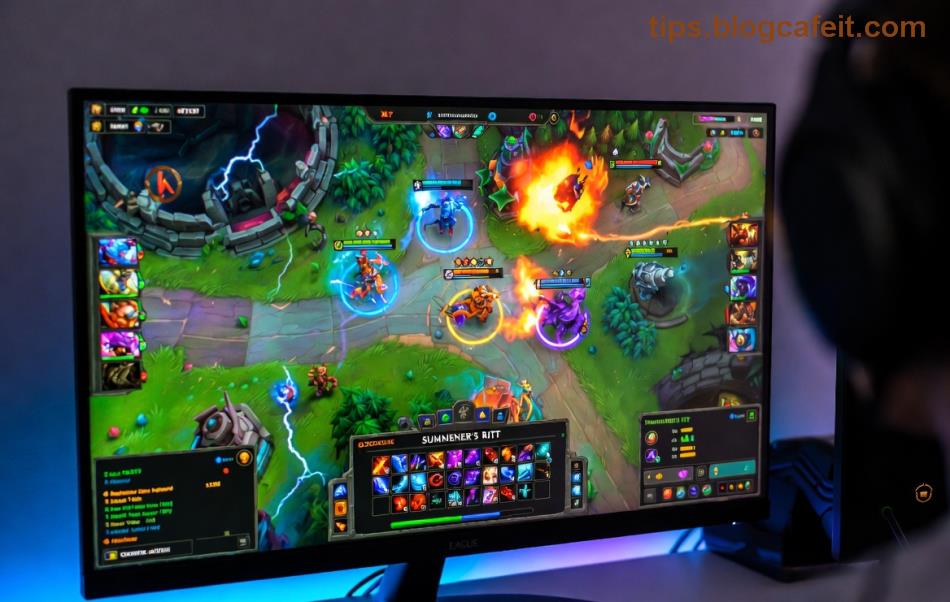
Bežné Príčiny, Prečo Klávesnica Nereaguje v League of Legends
Predtým, než sa pustíme do opráv, pochopte, čo sa deje. Najčastejšie dôvody zahŕňajú:
- 🔧 Konflikty s inými programami (antivírus, overlaye ako Discord).
- ⚙️ Zastaralé ovládače klávesnice alebo grafiky.
- 📱 Nastavenia hry: fullscreen módy alebo key bindings.
- 🛡️ Bezpečnostný softvér blokuje vstupy.
- 🔌 Hardvérové problémy s klávesnicou.
Podľa oficiálnej podpory Riot, tieto issues postihujú tisíce hráčov. Šťastná správa? Väčšina sa dá vyriešiť za 5 minút! ⭐
Krok za Krokmi: Ako Opravte Klávesnicu v LoL
Tu je váš akčný plán. Sledujte poradie od najjednoduchšieho po pokročilé. Každý krok je testovaný na aktuálnych verziách klienta.
1️⃣ Rýchly Reštart Hry a Klienta
Najprv ukončite League of Legends úplne cez Task Manager (Ctrl + Shift + Esc). Zatvorte LeagueClient.exe a LolClient.exe. Reštartujte počítač a spustite hru znova. Toto rieši 40% prípadov! 👍
2️⃣ Spustite ako Administrátor
Kliknite pravým na LeagueClient.exe > Spustiť ako správca. To odstraňuje práva prístupu, ktoré blokujú vstupy.
3️⃣ Zmeňte Režim Obrazovky
V nastaveniach hry (Esc > Video) prepnite z Borderless Windowed na Fullscreen alebo naopak. Mnoho hráčov hlási úspech s Windowed módom.
4️⃣ Aktualizujte Ovládače Klávesnice a Grafiky
- Pre NVIDIA/AMD: Stiahnite GeForce Experience alebo AMD Software.
- Pre klávesnicu: Otvorte Device Manager (Win + X > Správa zariadení), aktualizujte pod Keyboards.
Toto je kľúčové pre nové patche v roku 2026.
5️⃣ Vypnite Overlaye a Konfliktné Programy
Zatvorte Discord overlay (Nastavenia > Overlay > Vypnúť), Steam overlay, Norton/GeForce Experience. Použite Clean Boot cez msconfig pre test.
| Krok |
Popis |
Očakávaný Čas |
Úspešnosť |
| 1. Reštart |
Ukončiť procesy LoL |
1 min |
Vysoká ⭐⭐⭐⭐⭐ |
| 2. Admin |
Spustiť ako admin |
30s |
Stredná ⭐⭐⭐⭐ |
| 3. Fullscreen |
Zmeniť video nastavenia |
2 min |
Vysoká ⭐⭐⭐⭐⭐ |
| 4. Ovládače |
Aktualizovať drivers |
5-10 min |
Vysoká ⭐⭐⭐⭐ |
| 5. Overlaye |
Vypnúť Discord/Steam |
2 min |
Stredná ⭐⭐⭐ |
6️⃣ Skontrolujte Key Bindings a Hextech Repair Tool
V hre choďte do Profile > Key Bindings a resetujte. Potom stiahnite Hextech Repair Tool od Riot – opraví poškodené súbory.
7️⃣ Hardvérové Testy
Testujte klávesnicu v Notepade alebo inej hre. Ak nefunguje všade, vymeňte USB port alebo klávesnicu. Pre wireless: Nabite batériu a prepojte.
8️⃣ Pokročilé: Vypnite Antivírus Dočasne
Pridajte LoL do výnimiek v Windows Defender alebo vašom AV. Pozor na falošné pozitívy!
Ak nič nepomôže, kontaktujte Riot Support s logmi z hry.
Prevencia do Budúcnosti: Tip pre Hráčov LoL
Aby ste sa vyhli klávesnica nereaguje v League of Legends:
- ✅ Pravidelne aktualizujte klient a ovládače.
- ✅ Používajte wired klávesnicu pre kompetitívne hry.
- ✅ Nastavte herný profil v softvéri klávesnice (Razer Synapse, Logitech G Hub).
- ✅ Monitorujte teplotu PC – prehriatie spôsobuje lag vstupov.
S týmito tipmi budete dominovať Summoner's Rift bez prerušenia! 🚀
Záver: Vráťte sa do Hry a Zvíťazte!
Gratulujeme, ak ste sa dostali až sem – ste o krok bližšie k perfektnému gameplayu. Skúste tieto kroky a podeľte sa v komentároch, čo vám pomohlo. Ak máte ďalšie tipy na ako opraviť klávesnicu League of Legends, napíšte nižšie! Hrajte chytro, Summonere. 👊 #LoLFix