Si fanúšik GTA Online a zrazu sa mapa prestane načítavať správne? Čierna obrazovka, chýbajúce textúry alebo zamrznutý minimap? Nebojte sa, toto je bežný problém, ktorý trápi tisíce hráčov, ale dá sa vyriešiť jednoducho a rýchlo! V tomto sprievodcovi vám ukážem ako opraviť načítavanie mapy v GTA Online krok za krokom. Buďte pokojní – po týchto fixoch sa vrátite do Los Santos bez oneskorení a s plným zážitkom z misií, pretekov či biznisu. 🚀
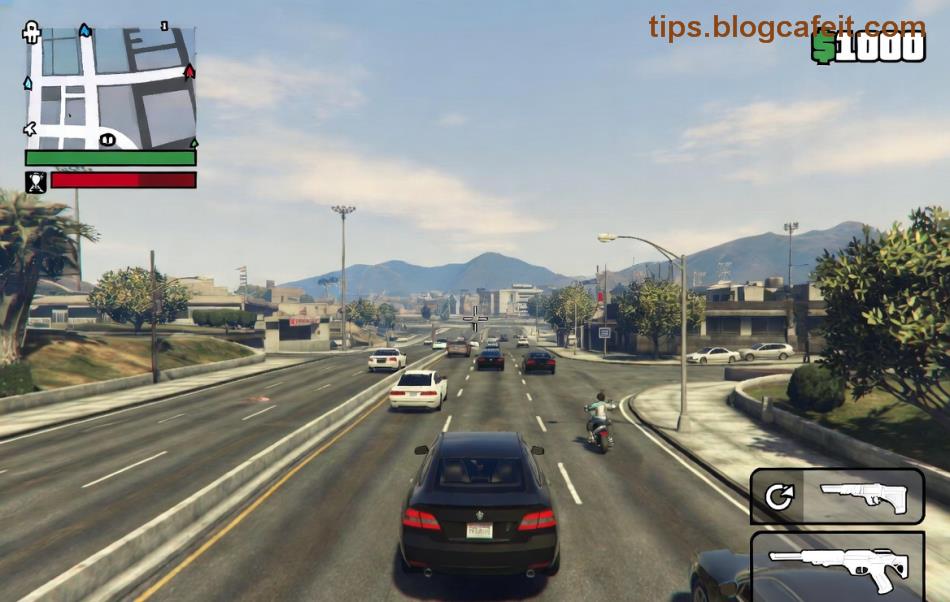
✅ Bežné Príčiny Problému s Mapou v GTA Online
Predtým, než sa pustíme do riešení, pochopte, čo sa deje. Chyba načítavania mapy GTA Online často vzniká kvôli:
- Slabému internetovému pripojeniu alebo vysokému ping-u.
- Preplnenému cache systému hry.
- Nekompatibilným grafikálnym ovládačom.
- Konfliktom s overlaymi (napr. Discord, NVIDIA).
- Chybnými hernými súbormi po aktualizácii.
Tieto príčiny sú časté najmä po veľkých updatoch Rockstaru. Teraz prejdime k akcii – začnime najjednoduchšími krokmi!
1️⃣ Základné Riešenia: Restart a Sieť
Väčšina problémov sa vyrieši týmito rýchlymi fixmi. Skúste ich ako prvé!
- Reštartujte hru a launcher: Ukončite GTA Online úplne (cez Správca úloh na PC), reštartujte Rockstar Launcher alebo Steam/Epic Games. Na konzolách PS/Xbox stlačte tlačidlo napájania na 10 sekúnd.
- Skontrolujte internet: Testujte rýchlosť na speedtest.net. Ideálne aspoň 50 Mbps download a stabilný ping pod 100 ms. Skúste prepnúť na káblové pripojenie alebo VPN (napr. pre obídenie regionálnych lagov).
- Vypnite Wi-Fi boostery alebo extendery: Často spôsobujú nestabilitu v online hrách ako GTA Online.
Ak mapa stále nefunguje, pokračujte ďalej. Ste na dobrej ceste! ⭐
2️⃣ Vyčistite Cache a Overify Súbory
Toto je top riešenie pre PC hráčov. Cache sa môže pokaziť a spôsobiť, že mapa v GTA Online sa nenačítava.
| Platforma | Kroky na Vyčistenie Cache |
|---|
| PC (Rockstar Launcher) | 1. Otvorte Launcher > Nastavenia > GTA V > "Verify Integrity".
2. Vymažte šeku v %appdata%\Rockstar Games\GTA V. |
| Steam | Kliknite pravým na GTA V > Vlastnosti > Miesto súborov > Verify Integrity of Game Files. |
| PS5/PS4 | Rebuild Database v Safe Mode (držte tlačidlo power). |
| Xbox | Power Cycle: Vypnite konzolu na 30 sekúnd. |
Po overifikácii sa hra opraví automaticky. Na PC odporúčam aj vymazať shader cache v NVIDIA/AMD ovládačoch. Vidíte výsledky? Mapa by sa mala načítavať plynule!
3️⃣ Aktualizujte Ovládače a Vypnite Overlaji
Grafické ovládače sú častým vinníkom. Staré verzie bránia správnemu renderovaniu mapy GTA Online.
- Update GPU ovládačov:
- Vypnite overlaji: Discord Overlay, GeForce Experience, MSI Afterburner – všetky vypnite v nastaveniach. Tieto konflikty spôsobia chybu načítavania mapy.
- Na konzolách: Skontrolujte systémové updaty v Nastaveniach > Systém.
Bonus tip: Nastavte v hre kvalitu na "Vysokú" namiesto Ultra, ak máte slabší hardware – mapa sa načíta rýchlejšie! 😎
4️⃣ Pokročilé Fixy: MTU, DNS a Reinstall
Ak nič nepomôže, ideme hlbšie. Tieto kroky zachránia aj najtvrdohlavnejšie prípady.
- Zmeňte DNS: Použite Google DNS (8.8.8.8 / 8.8.4.4) v sieťových nastaveniach. Zníži latenciu v GTA Online.
- Nastavte MTU na 800: V Command Prompt (PC) zadajte "netsh interface ipv4 set subinterface 'Wi-Fi' mtu=800 store=persistent". Pomáha pri packet loss.
- Reinstallujte hru: Posledná možnosť, ale účinná. Na PC zálohujte Saves cez Rockstar Cloud.
- Kontaktujte support: Ak nič, navštívte Rockstar Support s logmi z hry.
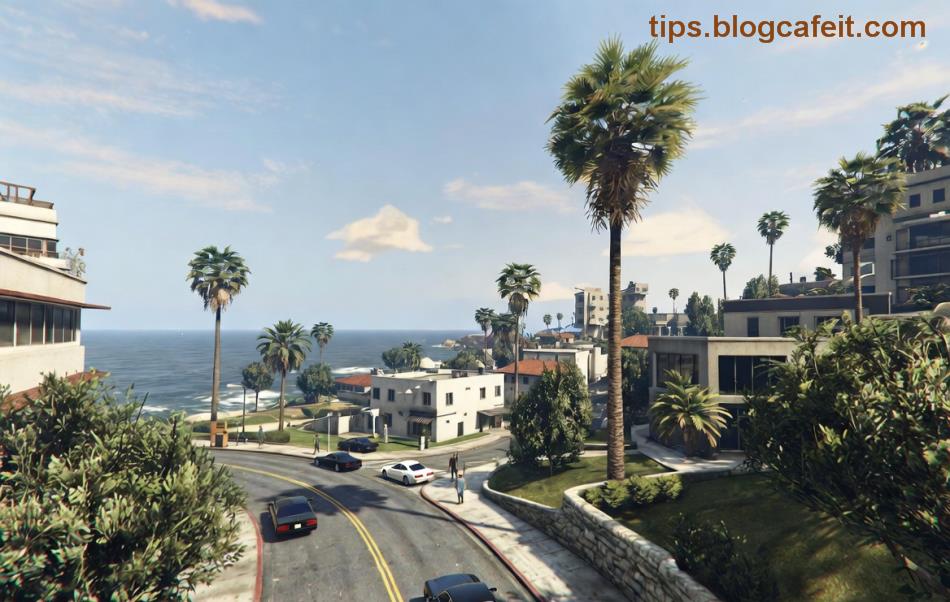
🎉 Záver: Vráťte sa do Akcie v GTA Online!
Gratulujeme! S týmito krokmi ste opravili načítavanie mapy v GTA Online a môžete pokračovať v dobýjaní Los Santos. Nezabudnite pravidelne čistiť cache a updatovať ovládače pre prevenciu. Ak máte slabý PC, zvážte zníženie nastavení alebo pridanie RAM. Podeľte sa v komentároch o svoje skúsenosti – pomôžte iným hráčom! 👏
Tip na záver: Pripojte sa k crew a hrajte s priateľmi – multiplayer v GTA Online je ešte lepší bez lagov. Šťastné lovy a vysoké skóre! 🏆