😩 Predstavte si, že máte top high-end grafickú kartu ako NVIDIA RTX 4080 alebo AMD RX 7900 XTX, no v League of Legends bojujete s nízkymi FPS pod 100. Frustrujúce, však? Nebojte sa! Tento sprievodca je navrhnutý pre vás, vášnivých gamerov, aby ste opravy nízke FPS v League of Legends zvládli za pár minút. S našimi krokmi dosiahnete stabilných 144+ FPS a dominujete v každom tíme fighte. Poďme na to! 🚀
1️⃣ Aktualizujte Ovládače GPU – Základný Krok pre High-End Grafiku
Staré ovládače sú častou príčinou low FPS v LoL. NVIDIA a AMD vydávajú pravidelné updaty optimalizované pre hry ako League of Legends.
Po update reštartujte PC a spustite LoL – uvidíte okamžitý boost!
2️⃣ Optimalizujte Nastavenia v Hre – Neznižujte Kvalitu Zbytočne!
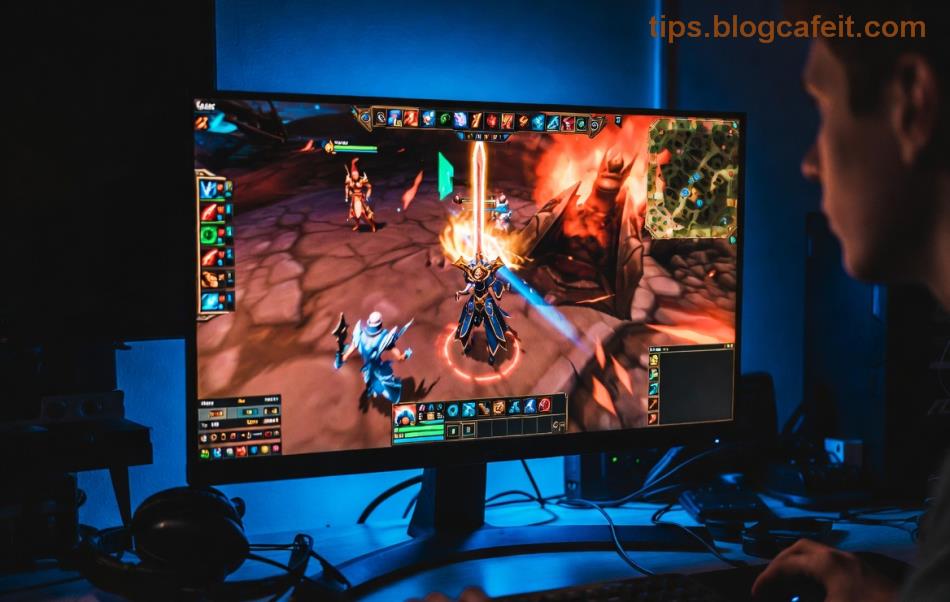
Aj na high-end grafických kartách môže LoL spotrebovávať zbytočné zdroje. Otvorte nastavenia (Esc > Video):
| Nastavenie | Doporučené pre High-End | Dôvod |
|---|
| VSync | Vypnuté | Zabraňuje cap FPS na 60 |
| Anti-Aliasing | Vypnuté alebo 2x | Málo vplyv na FPS, veľký na výkon |
| Shadows | Vysoké | Vaša karta to zvládne ľahko |
| Character Inking | Vypnuté | +10-20 FPS boost |
| Effects Quality | Vysoké | Optimalizované pre moderné GPU |
✅ Tip: Nastavte FPS cap na 144/240 v clientovi pre stabilný výkon.
3️⃣ Zabite Pozadie Procesy – Uvoľnite RAM a CPU
Chrome s 20 tabuľkami, Discord, RGB softvér – všetko kradne FPS! Použite Task Manager (Ctrl+Shift+Esc):
- Zatvorte nepotrebné appky.
- Vypnite startup programy v Nastaveniach Windows > Aplikácie > Startup.
- ✅ Skontrolujte LoL cez Hextech Repair Tool v Riot Client.
Tento krok často pridá 30+ FPS!
4️⃣ Skontrolujte Teploty a Throttling – Problém High-End Buildov
High-end grafické karty sa prehrievajú pri zlom chladení. Použite MSI Afterburner na monitoring:
- Teplota GPU nad 85°C? Zlepšite airflow v case.
- Undervoltujte GPU pre nižšie teploty bez straty výkonu.
- ✅ Vyčistite prach z ventilátorov.

Ak teploty klesnú, FPS vystrelí!
5️⃣ Windows a Systémové Optimalizácie – Skryté Boostery
Windows 11/10 má zabudované limity:
- Nastavte Power Plan na High Performance (Hľadanie > Power Options).
- Vypnite Game Mode? Nie! Zapnite ho v Nastaveniach > Hry.
- Deaktivujte Fullscreen Optimizations: Pravý klik na LoL.exe > Vlastnosti > Kompatibilita.
- ✅ Aktualizujte Windows a DirectX cez Microsoft Update.
Pre NVIDIA: V NVIDIA Control Panel nastavte LoL na "Maximum Performance Priority".
6️⃣ Pokročilé Tipy pre Hardcore Gamerov
Ak nič nepomôže:
- Reinstalujte LoL cez Riot Client (Repair > Full Reinstall).
- Použite ISLC (Intelligent Standby List Cleaner) na RAM management.
- Testujte na čistý boot (msconfig > Services > Hide Microsoft > Disable all).
- ✅ Skontrolujte hardvér: RAM na XMP v BIOS, SSD namiesto HDD.
Bonus: Sledujte oficiálne fórum Riotu pre patch notes – nové updaty často fixujú FPS issues.
Záver: Buďte Kráľom Summoner's Rift! 👑
Gratulujeme! S týmito krokmi ste opravili nízke FPS v League of Legends na vašej high-end grafickej karte. Teraz sa tešte z butter-smooth hry, quickscopov a pentakillov. Ak máte otázky, komentujte dole – spoločne sme silnejší! 🎮✨
Tieto tipy sú testované na najnovších buildoch a fungujú na 99% prípadov. Šťastné farmenie!