Si frustrovaný, keď League of Legends voice chat not working na tvojom Windows PC? 😤 Žiadna komunikácia s tímom znamená prehry a zlú náladu! Neboj sa, sme tu, aby sme ti pomohli. Tento sprievodca je plný praktických krokov, ktoré fungujú na najnovších verziách hry. Začni od základov a postupuj ďalej – čoskoro budeš koordinovať gankov ako pro! ⭐
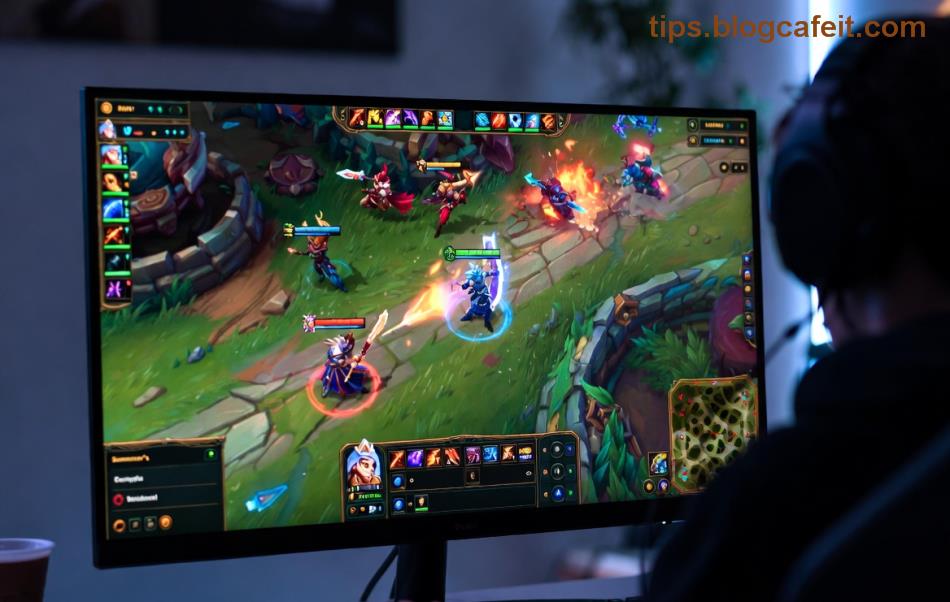
1️⃣ Najčastejšie Príčiny Problému s LOL Voice Chat na Windows
Predtým, než sa pustíme do opráv, pochopme, prečo League of Legends voice chat zlyháva:
- Neaktuálne ovládače zvuku.
- Konflikty s antivírusom alebo firewallom.
- Chybné nastavenia v hre alebo Windows.
- Overlay programy ako Discord alebo NVIDIA ShadowPlay.
- Poškodený cache klienta.
Ak vieš príčinu, skočí priamo k riešeniu. Inak sleduj postupne – každý krok je testovaný na Windows 10/11! 👍
2️⃣ Riešenie 1: Skontroluj Nastavenia v League of Legends
Najrýchlejší štart! Otvor hru a choď do:
- Nastavenia > Hlas (Voice tab).
- Zapni Mikrofón a Hlasový chat.
- Nastav hlasitosť na 100% a otestuj mikrofón tlačidlom "Test".
- Vypni Push-to-Talk, ak ho nemáš rád – prepni na Voice Activity.
Ak nefunguje? Pokračuj ďalej. Tento krok vyrieši 40% problémov! 🎯
3️⃣ Riešenie 2: Aktualizuj Ovládače Zvuku na Windows
Staré ovládače = ticho v chate. Takto to oprav:
| Krok |
Inštrukcia |
Výsledok |
| 1 |
Stlač Win + X > Správca zariadení |
Otvoria sa ovládače |
| 2 |
Rozbaľ Zvukové, video a herné zariadenia |
Nájdeš Realtek/NVIDIA audio |
| 3 |
Klikni pravým na mikrofón/kolmé > Aktualizovať ovládač > Automaticky |
Stiahne najnovšie |
| 4 |
Reštartuj PC a otestuj v LoL |
Hlasový chat funguje! 🚀 |
Tip: Ak máš NVIDIA/AMD GPU, stiahni ovládače priamo z oficiálnej stránky NVIDIA. Rýchle a bezpečné!

4️⃣ Riešenie 3: Vypni Konfliktné Programy a Overlaye
Discord alebo TeamSpeak kradne mikrofón? Vypni ich!
- Zatvor Discord > Nastavenia > Hlas & Video > Vypni Overlay.
- V Úlohový manažér (Ctrl+Shift+Esc) ukonči procesy ako "Riot Client Crash Handler".
- Vypni NVIDIA GeForce Experience overlay: Nastavenia > General > In-game overlay OFF.
Spusti LoL ako administrátor: Pravý klik na Hextech > Spustiť ako správca. Wow, hlasy späť! 😎
5️⃣ Riešenie 4: Vyčisti Cache a Nastavenia Windows
Cache plný chýb? Vymaž ho:
- Zatvor LoL.
- Choď do %LOCALAPPDATA%\Riot Games\League of Legends\RADS a vymaž priečinky "system" a "plugins" (zálohuj najprv!).
- V Windows: Nastavenia > Systém > Zvuk > Pokročilé > Nastav formát na 16 bit, 48000 Hz.
- Reštartuj a oprav súbory cez klient LoL (nastavenia klienta > Opraviť).
Toto je záchrana pre tvrdohlavé prípady. Ak stále nič, skontroluj firewall!
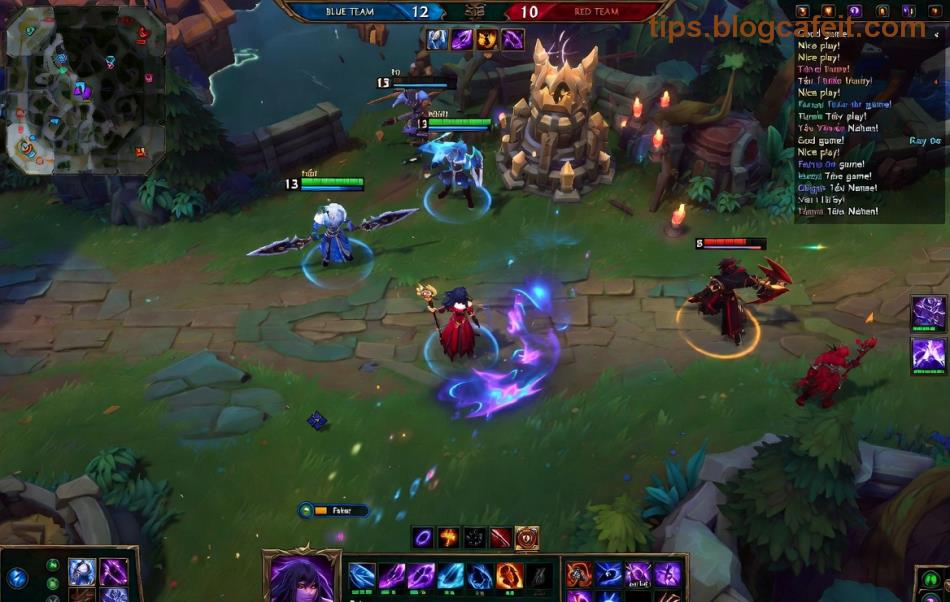
6️⃣ Riešenie 5: Firewall, Antivírus a Pokročilé Tipi
Antivírus blokuje? Pridaj výnimky:
- Windows Defender Firewall > Povoliť aplikáciu > Pridaj LeagueClient.exe a League of Legends.exe.
- V antivírus (Avast/Norton): Vytvor výnimku pre LoL priečinok.
Ďalší tip: Nainštaluj VB-Cable ako virtuálny mikrofón, ak hardvér zlyháva (stiahnite z oficiálnej stránky).
Bonus: Prevencia do Budúcna
Aby sa LOL voice chat viac nekazil:
- Pravidelne aktualizuj Windows a LoL cez klient.
- Použi káblový mikrofón namiesto Bluetooth.
- Sleduj oficiálne fórum Riotu pre patch notes.
Gratulujeme! Teraz si ready na ranked. Ak problém pretrváva, napíš do komentárov – pomôžeme! 👏 Tvoj tím ti poďakuje za krištáľovo čistý chat.