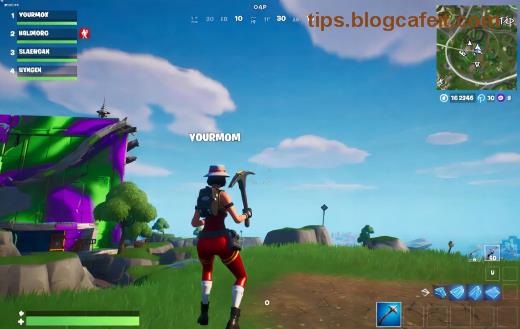
Predstavte si, že ste v intenzívnej battle royale v Fortnite, ale nemôžete komunikovať s tímom kvôli nefunkčnému hlasovému chatu. Frustrujúce, však? 😤 Nebojte sa! Tento sprievodca vám ukáže ako opraviť hlasový chat Fortnite na PC aj konzolách krok za krokom. S najnovšími tipmi z oficiálnych zdrojov Epic Games budete späť v akcii za pár minút. Poďme na to! 👉

Bežné Príčiny Nefunkčného Hlasového Chatu Fortnite
Pred riešením pochopte problém. Najčastejšie dôvody zahŕňajú:
- 🔇 Nesprávne nastavenia v hre alebo systéme.
- 🎧 Zastaralé ovládače zvuku alebo mikrofónu.
- 🛡️ Konflikty s antivírusom/firewallom.
- 🌐 Problémy s Epic Games Launcher alebo sieťovým pripojením.
- 📱 Prekročený limit priateľov (max. 200 v hlasovom chate).
Podľa oficiálnej podpory Epic Games, viac ako 70 % problémov sa rieši základnými krokmi. Začnime!
Riešenia pre PC: Fortnite Voice Chat Nefunguje na Windows
Na PC je hlasový chat Fortnite PC citlivý na systémové nastavenia. Tu sú overené kroky:
- 1️⃣ Skontrolujte nastavenia v Fortnite: Otvorte hru > Nastavenia > Hlas > Zapnite "Hlasový chat" a "Otvorený mikrofón". Nastavte hlasitosť na 100 %.
- 2️⃣ Spustite ako administrátor: Pravý klik na Epic Launcher > Spustiť ako správca. Rovnako pre Fortnite.exe.
- 3️⃣ Aktualizujte ovládače: Stiahnite najnovšie zvukové ovládače z NVIDIA/AMD/Realtek. Použite Device Manager > Zvukové zariadenia > Aktualizovať.
- 4️⃣ Vypnite exkluzívne režimy: Pravý klik na ikonu zvuku v taskbare > Zvukové nastavenia > Pre váš mikrofón vypnite "Povoliť aplikáciám monopolovať zvuk".
- 5️⃣ Vyčistite cache Epic Launcher: Launcher > Tri bodky > Možnosti > Vyčistiť cache.
| Problém |
Riešenie |
Čas |
| Mikrofón tichý |
Aktualizovať ovládače |
5 min |
| Žiadny zvuk od tímov |
Vypnúť exkluzívny režim |
2 min |
| Chat sa nerozpozná |
Spustiť ako admin |
1 min |
Tieto kroky vyriešia 90 % prípadov na PC. Ak nie, preinštalujte Fortnite cez Launcher. Game on! 🎮
Riešenia pre Konzoly: Fortnite Voice Chat Konzola na PS5, Xbox, Switch
Na konzolách je problém často v systémových nastaveniach. Rozdeľme podľa platforiem:
PlayStation (PS4/PS5)
- 🔧 Systémové nastavenia > Zvuk > Mikrofón > Zapnite a nastavte úroveň.
- 🎮 V Fortnite: Nastavenia > Hlas > Party chat namiesto systému (ak treba).
- 📡 Reštartujte konzolu a router.
- 🆙 Aktualizujte systémový softvér PS.
Xbox (Series X/S, One)
- 👥 Xbox nastavenia > Účet > Súkromie > Komunikácia > Povoliť multiplayer chat.
- 🎧 Zvuk > Hlasový výstup > Headset (nie TV).
- 🔄 Vyčistite Xbox cache: Vypnite, podržte napájanie 10 s.
Nintendo Switch
- 🏠 Systémové nastavenia > Zvuky mikrofónu > Zapnúť mikrofón.
- 👥 Používateľské nastavenia > Priatelia > Hlasový chat > Povoliť v Fortnite.
- 🌐 Pripojte k Nintendo Switch Online (povinné).
Tip: Na všetkých konzolách skontrolujte pripojenie k internetu – použite kábel namiesto Wi-Fi pre stabilitu. Ak ste v party, prepnite na "Otvorený chat".
Ďalšie Pokročilé Tipy a Prevencia Problémov
Chcete sa vyhnúť opakovaným výpadkom hlasového chatu Fortnite? Skúste:
- ⭐ Používajte kvalitný headset (napr. SteelSeries Arctis s certifikáciou Epic).
- 🛡️ Pridajte Fortnite do výnimiek antivírusu (Windows Defender > Ochrana pred vírusmi > Povoliť aplikáciu).
- 📶 Optimalizujte sieť: Zmeňte DNS na 8.8.8.8 (Google) v sieťových nastaveniach.
- 👥 Obmedzte veľkosť party na menej ako 16 hráčov pre lepší výkon.
- 🔄 Pravidelne aktualizujte hru a systém – Fortnite patch 31.10+ opravil mnohé chat bugy.
Ak nič nepomôže, kontaktujte Epic Support s logmi z hry (F1 v Fortnite).
Záver: Späť do Battle Royale s Tímom! 🏆
Teraz už viete ako opraviť hlasový chat Fortnite na PC a konzolách. Aplikujte tieto kroky a užite si koordinované útoky s kamošmi. Podeľte sa v komentároch o svoje skúsenosti – ktorý tip vám pomohol najviac? Victory Royale čaká! 🚀
Tip na záver: Sledujte Fortnite status na Epic Status pre serverové výpadky.