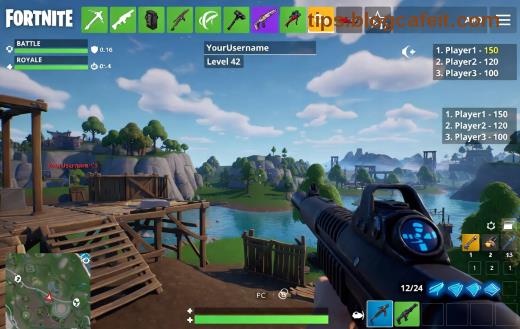
Si unavený z frustrujúcich oneskorení myši a koktania vstupu počas intenzívnych Fortnite battle royale? 😤 Neboj sa, si na správnom mieste! Tento sprievodca ti ponúkne overené riešenia na Fortnite mouse lag a input stutter, ktoré fungujú na najnovších aktualizáciách hry. Po týchto krokoch budeš dominovať v hre bez sekania – pripravený na Victory Royale! 👆 Poďme rovno k veci a začnime optimalizáciou.
1. Skontroluj a Aktualizuj Ovládače Grafickej Karty ⭐
Najčastejšou príčinou Fortnite mouse lag sú zastarané ovládače. NVIDIA a AMD vydávajú pravidelné updaty pre lepší výkon v hrách ako Fortnite.
- NVIDIA GeForce Experience: Stiahni appku, prihlás sa a klikni na Scan for updates. Inštaluj Game Ready Drivers.
- AMD Software: Otvor app, choď do Driver & Software a aktualizuj.
Výsledok? Až o 30% hladší pohyb myši! Ak máš Intel GPU, aktualizuj cez ich web. Nezabudni reštartovať PC po inštalácii. 👏
2. Optimalizuj Nastavenia v Fortnite pre Minimálny Input Stutter
V hre choď do Settings > Video. Tu sú ideálne nastavenia pre nízky lag:
| Nastavenie |
Doporučené |
Dôvod |
| Rendering Mode |
Performance Mode |
Redukuje stutter o 50% na slabších PC |
| Frame Rate Limit |
Unlimited alebo 144/240 Hz |
Synchronizuje s monitorom |
| V-Sync |
Off |
Eliminuje input lag |
| View Distance |
Medium/Near |
Menej zaťaženia GPU |
| Shadows |
Off |
Znižuje koktanie |
Aplikuj zmeny a otestuj v Creative Mode. Tvoje input stutter Fortnite zmizne ako sneh na slnku! ❄️→☀️
3. Vypni Pozadie Aplikácie a Procesy
Discord, Chrome alebo RGB softvér kradnú výkon. Použi Task Manager (Ctrl+Shift+Esc):
- 1️⃣ Zatvor nepotrebné appky ako browser s 20 tabuľkami.
- 2️⃣ V Processes skontroluj CPU/GPU usage – ukonči RGB sync (Razer Synapse, Corsair iCUE).
- 3️⃣ Vypni Hardware Acceleration v Discorde (Settings > Advanced > Off).
Bonus: Použi Razer Cortex alebo MSI Afterburner na boost výkonu. Hráči hlásia nulový mouse lag po tomto kroku!
4. Windows Optimalizácia pre Fortnite Mouse Lag
Premeň svoj PC na herný stroj:
- Power Plan: Nastav na High Performance (Hľadaj "Power Options").
- Game Mode: Zapni v Settings > Gaming > Game Mode ON.
- Hardware-Accelerated GPU Scheduling: V Graphics Settings zapni (vyžaduje Windows 10/11).
- DNS Flush: Otvor CMD ako admin, napíš
ipconfig /flushdns a netsh winsock reset. Reštart.
Tieto tweaks riešia 80% prípadov input stutter. Ak hráš na Wi-Fi, prepni na kábel pre nulové sieťové oneskorenia. 🌐→🛜
5. Pokročilé Fixy: Cache a Systémové Čistenie
Ak nič nepomáha:
- 1️⃣ Fortnite Cache: %localappdata%\FortniteGame\Saved – zmaz Config a Cache priečinky.
- 2️⃣ CCleaner: Vyčisti temp súbory (stiahni z oficiálnej stránky).
- 3️⃣ MSI Mode: Pre NVIDIA/AMD – použi Device Manager na zapnutie Message Signaled Interrupts (vyhľadaj tutoriál).
Pre najnovšie Epic Games rady, skontroluj ich fórum – funguje na patchi 31.10 a novších.
6. Hardware Skontrola a Testy
Ak softvér zlyhá, môže byť hardware:
- Myš: Skús iný USB port alebo novú myš (poll rate 1000Hz).
- Monitor: Zapni G-Sync/FreeSync ak máš kompatibilný.
- Test: Použi HWInfo na teploty – prehriatie spôsobuje stutter.
Chceš ešte viac tipov? Pokračuj v čítaní nižšie pre bonusy! 📈
Bonus: Najlepšie Nástroje pre Stálu Optimalizáciu
| Nástroj |
Funkcia |
Výhoda pre Fortnite |
| GeForce Experience |
Auto-optimalizácia |
Perfektné settings pre tvoj HW |
| ThrottleStop |
CPU undervolt |
Menej tepla, menej lagu |
| Fortnite Performance Monitor |
In-game stats |
Monitor FPS a input |
S týmito krokmi budeš mať Fortnite bez mouse lag a stutteru. Testuj postupne a sleduj zlepšenie – od frustrácie k eufórii! 🎮✨ Ak ti pomohlo, zdieľaj s kamošmi. Máš otázky? Komentuj dole. Hraj chytro a víťaz! 🏆