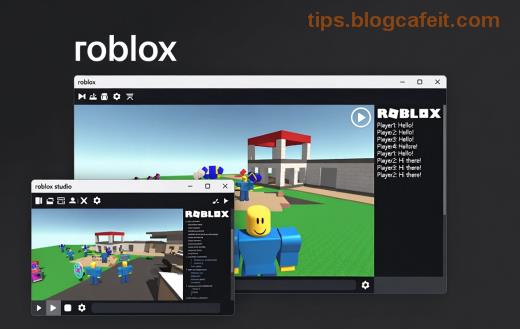
Si ready na to, aby si svoje Roblox hry posunul na vyšší level? MeshParts v Roblox Studio sú tvojím tajným zbranom pre vytváranie detailných 3D modelov, ktoré budú vyčnievať v dave. Zabudni na nudné kocky – s MeshParts vytvoríš zbrane, postavy či prostredia, ktoré ohúria hráčov. Tento sprievodca ti ukáže všetko podstatné, krok za krokom. Poďme rovno do akcie! ⭐
Čo Sú MeshParts a Prečo Ich Milujú Všetci Roblox Tvoriči? ✅
MeshParts sú pokročilé objekty v Roblox Studio, ktoré umožňujú importovať vlastné 3D meshe namiesto štandardných tvarov ako Part alebo Block. Podporujú formáty ako .obj, .fbx či .gltf a prinášajú:
- Väčšiu flexibilitu: Detailné modely bez obmedzení geometrie.
- Lepší výkon: Optimalizované pre rendering na všetkých zariadeniach.
- Realistické textúry: Podpora UV mappingu a materiálov.
Podľa oficiálnej dokumentácie Robloxu sú MeshParts ideálne pre zložité objekty, kde štandardné Parts zlyhajú. A teraz si predstav: tvoja hra s custom modelmi, ktoré hráči zdieľajú všade! Poďme sa naučiť, ako ich pridať. 👆
Krok 1: Pridanie MeshPart do Tvojej Svätyne v Roblox Studio
- Otvori Roblox Studio a vytvor nový place alebo otvor existujúci projekt.
- V Explorer pane klikni pravým tlačidlom na Workspace → Insert Object → MeshPart. ✅
- Nový MeshPart sa objaví – nastav jeho Size, Position a Orientation v Properties okne.
Toto je základ! Ale bez meshu je to len prázdna škrupina. Ďalej príde to najlepšie – import. Si zvedavý na triky pre profíkov? Čítaj ďalej! 😎
Krok 2: Importovanie Meshov do MeshParts – Tvoje 3D Sny sa Stávajú Realitou
MeshParts žijú z importovaných modelov. Tu je ako na to:
| Formát |
Ako Importovať |
Tipy |
| .obj |
Nahraj cez Toolbox alebo Asset Manager. |
Jednoduchý, bez animácií. |
| .fbx |
Použi Roblox Converter alebo priamo upload. |
Podpora kostry pre animácie. |
| .gltf |
Novinka – cez Studio importer. |
Najlepší pre PBR materiály. |
1️⃣ Vytvor alebo stiahni mesh (napr. z Blenderu). 2️⃣ Nahraj ho na Roblox cez Create page. 3️⃣ V Properties tvojho MeshPart nastav MeshId na ID tvojho assetu (rbxassetid://ID).
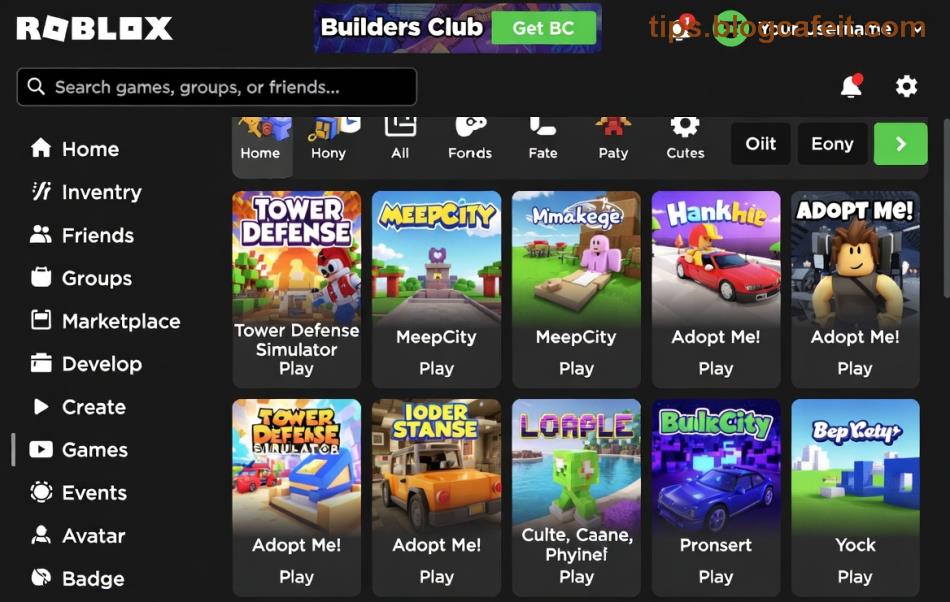
Hotovo! Tvoj model ožije. Skús to hneď – výsledek ťa dostane. Ale pozor na chyby: ak mesh nesvietí, skontroluj Scale (ideálne 1,1,1). Ďalší level? Textúry! 🎨
Krok 3: Textúry, Materiály a Úpravy MeshParts pre Wow Efekt
Každý MeshPart potrebuje dušu – textúry!
- TextureId: Nastav ID textúry podobne ako MeshId.
- Materiál: Vyber z Neón, Kov, Plast – alebo custom PBR.
- VertexColor: Pre dynamické farby cez skripty.
Príklad Lua skriptu pre rotáciu:
local meshPart = script.Parent
while true do
    meshPart.Rotation = meshPart.Rotation + Vector3.new(0,1,0)
    wait(0.01)
end
Toto pridá pohyb! Pre pokročilých: Použi SpecialMesh vnútri Partu pre legacy support, ale MeshParts sú budúcnosť. Chceš optimalizáciu? Neujdi! ⚡
Optimalizácia MeshParts – Aby Tvoja Hra Lietala na Mobiloch
Vysoký poly count? Žiadny problém:
- Redukuj polygóny v Blenderi (Decimate modifier). Cieľ: pod 10k tris.
- LOD (Level of Detail): Viac MeshParts s rôznymi detaily.
- Collision Fidelity: Nastav na Precise pre interakcie.
Výsledok? Hladké FPS pre všetkých hráčov. Testuj v Studio s Emulátorom! 📱
Praktické Príklady: Od Zbraní po Prostredia s MeshParts
1️⃣ Zbraň: Import meč, pridaj ParticleEmitter pre efekty.
2️⃣ Postava: Rigged mesh s Humanoid pre animácie.
3️⃣ Budova: Kombinuj viaceré MeshParts do Modelu.
Tieto triky používajú top developeri. Skús si vytvoriť vlastný – zdieľaj v komentároch! 👏
Záver: Staň sa Majstrom MeshParts Dnes!
S MeshParts v Roblox Studio si nehráči, ale tvorcovia legiend. Začni malým modelom, experimentuj a sleduj, ako tvoje hry rastú v popularite. Máš otázky? Skús fóra Robloxu alebo experimentuj ďalej. Tvoja cesta k epickým hrám začala – good luck, developer! 🌟
Náš tip: Pripoj sa k Roblox Developer Forum pre najnovšie updaty na MeshParts.