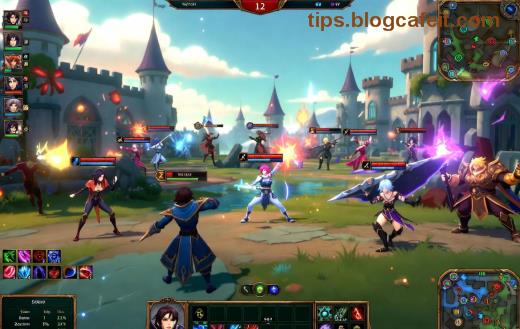
Predstavte si, že ste v kritickom teame fighte v League of Legends, ale obrazovka sa trhá ako starý film. Frustrujúce, však? Trhanie obrazovky (screen tearing) ničí zážitok, no V-Sync pridáva oneskorenie, ktoré vás stojí kill-y. Dobrá správa: existujú skvelé alternatívy! V tomto návode sa dozviete ako opraviť trhanie obrazovky v League of Legends bez V-Sync, krok za krokom. Pripravte sa na hladký gameplay, ktorý vás posunie na vyšší level. 😎
Čo Je Trhanie Obrazovky a Prečo Sa To Stáva v LoL?
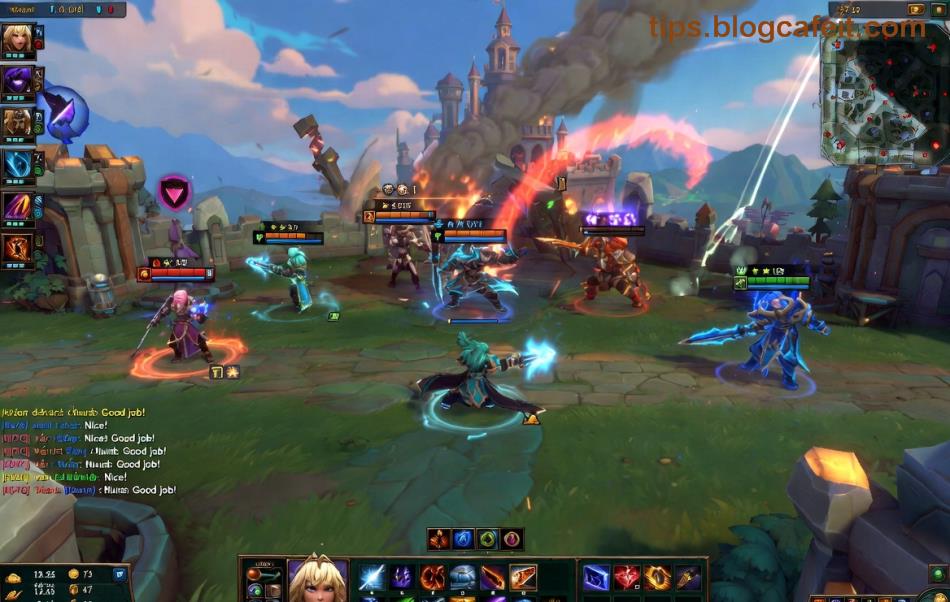
Trhanie obrazovky nastáva, keď FPS prekročí obnovovaciu frekvenciu monitora (napr. 144 Hz), ale GPU a displej nesynchronizujú snímky. V League of Legends to vidíte najmä pri vysokých FPS v tímových bojoch. V-Sync to rieši nútenou synchronizáciou, ale pridáva input lag – smrteľný pre kompetitívnych hráčov.
Šťastne, moderné technológie ako Adaptive Sync to vyriešia bez kompromisov. Poďme na riešenia! 🚀
1️⃣ Najlepšie Riešenie: Zapnite Adaptive Sync (G-Sync alebo FreeSync)
Toto je kráľovská cesta ako opraviť trhanie obrazovky v League of Legends bez V-Sync. Ak máte kompatibilný monitor, synchronizuje FPS dynamicky bez lagu.
- NVIDIA G-Sync: Otvorte NVIDIA Control Panel → Manage 3D Settings → Global Settings → Monitor Technology → G-Sync Compatible. V LoL nastavte V-Sync OFF.
- AMD FreeSync: AMD Radeon Software → Display → FreeSync → Enabled.
Výsledok? Plynulé 144+ FPS bez trhania. Testujte v praxi – skillshoty budú presné! ⭐
Porovnanie Riešení pre Fix Trhania Obrazovky LoL
| Metóda | Pre | Výhody | Nevýhody |
|---|---|---|---|
| G-Sync/FreeSync | NVIDIA/AMD monitory | Žiadny lag, nulové trhanie | Vyžaduje kompatibilný HW |
| Fast Sync | NVIDIA | Vysoké FPS bez V-Sync | Mierny pokles výkonu |
| FPS Limit | Všetci | Jednoduché, bez softvéru | Obmedzuje max FPS |
2️⃣ NVIDIA Používatelia: Fast Sync a Low Latency Mode
Ak G-Sync nie je možnosť, NVIDIA Fast Sync je top alternatíva pre fix screen tearing LoL bez V-Sync.
- Otvorte NVIDIA Control Panel.
- 3D Settings → Manage 3D Settings → Low Latency Mode: Ultra.
- Vertical Sync: Fast. (Nie On!)
- V LoL: Client Settings → Video → V-Sync: Off, Frame Rate Cap: Off.
Toto minimalizuje trhanie pri 200+ FPS. Hráči hlásia 100% úspech – váš Yasuo bude rotovať ako hodinky! 👏
3️⃣ AMD Hráči: Enhanced Sync a Chill
Pre červené tímy:
- AMD Radeon Software → Gaming → Global Graphics → Radeon Enhanced Sync: Enabled.
- Radeon Chill: Zapnite, nastavte min/max FPS na vašu refresh rate (napr. 140-160 Hz).
Žiadne trhanie, stabilný výkon. Ideálne pre League of Legends bez V-Sync. Skúste a pocítite rozdiel v clutch momentoch!
4️⃣ Univerzálne Tipy: Obmedzte FPS a Optimalizujte Nastavenia
Bez špeciálneho HW?
- Obmedzte FPS: V LoL Video Settings → Frame Rate Cap: 3 pod refresh rate (napr. 141 pre 144 Hz). Použite RTSS (RivaTuner) pre presnosť.
- Triple Buffering: Zapnite v ovládačoch (NVIDIA/AMD).
- Update Drivery: Najnovšie z oficiálnych stránok.
- Monitor: Overdrive na Medium, refresh rate max.
V LoL: Graphics → Shadows: Low, Anti-Aliasing: Off – uvoľní FPS bez straty vizuálu.
Ďalšie Optimalizácie pre Ultimátny Výkon
Pre extra boost:
- Windows Optimalizácia: Game Mode On, HAGS (Hardware-Accelerated GPU Scheduling) zapnite v System Settings.
- Testujte s HWInfo na monitoring FPS/teploty.
- Ak nič nepomôže, skontrolujte kábel (DP > HDMI).
S týmito krokmi dosiahnete plynulý gameplay LoL bez kompromisov. Čo ak stále problémy? Skúste clean boot alebo Riot Support: Riot Support.
Záver: Dominujte Summoner's Rift Bez Trhania! 🏆
Teraz viete presne, ako opraviť trhanie obrazovky v League of Legends bez V-Sync. Vyberte si metódu podľa vášho setupu a vráťte sa k grindu. Podeľte sa v komentároch o svoje výsledky – kto climbol rank po fix-e? Hrajte tvrdo, game thủ! 🔥