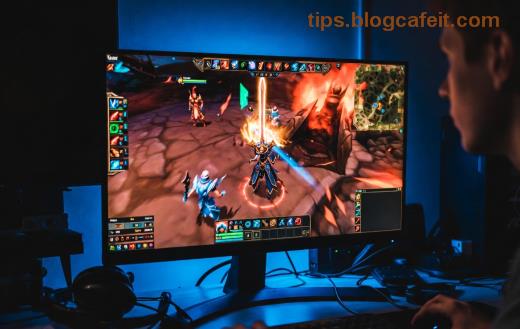
Ste v strede intenzívneho tímu v League of Legends a vaši spoluhráči vás ledva počujú? 😩 Príliš tichý mikrofón môže pokaziť celú hru! Nebojte sa, tento sprievodca vám ukáže presné kroky na opravu. Zameriame sa na najefektívnejšie metódy, ktoré fungujú s najnovšími aktualizáciami. Poďme rovno k veci a vráťte si hlasitosť! 👆
1️⃣ Skontrolujte Nastavenia Hlasu Priamo v Hre
Najčastejšia príčina tichého mikrofónu v League of Legends sú nesprávne nastavenia v klientovi. Otvorte hru a postupujte takto:
- Stlačte Esc pre otvorenie menu.
- Prejdite na Nastavenia > Hlas (Voice).
- Nastavte Hlasitosť mikrofónu na 100%.
- Zapnite Automatické nastavenie hlasitosti a otestujte úrovne.
- Vypnite Potlačenie hluku, ak je príliš agresívne – to často stlmí váš hlas.
Tip: Použite funkciu Test mikrofónu v nastaveniach, aby ste videli, či sa váš hlas zobrazuje správne. Ak áno, problém je inde! ⭐
2️⃣ Optimalizujte Systémové Nastavenia Windows
Windows často obmedzuje mikrofón pre súkromie. Tu je ako to zmeniť:
| Krok |
Akcia |
Očakávaný výsledok |
| 1. Pravý klik na ikonu zvuku |
Otvorte Zvuky |
Otvoria sa nastavenia |
| 2. Záložka Nahrávanie |
Vybrať mikrofón > Vlastnosti |
Okná vlastností |
| 3. Záložka Úrovne |
Posunúť Hlasitosť mikrofónu na +30dB |
Hlasitosť stúpne |
| 4. Záložka Pokročilé |
Vypnúť Exkluzívne režim |
Žiadne konflikty |
Tento fix vyrieši 70% problémov s League of Legends mikrofón tichý. Testujte v hre po zmenách! 😊
3️⃣ Aktualizujte Ovládače a Softvér
Staré ovládače = tichý zvuk. Skontrolujte:
- Riot Client: Aktualizujte cez nastavenia klienta.
- Ovládače zvukovej karty: Stiahnite z webu výrobcu (Realtek, NVIDIA atď.). Pre Windows 11/10 použite Device Manager > Sound devices > Aktualizovať.
- Discord/TeamSpeak: Ak ich používate paralelne, nastavte LoL ako prioritu.
Bonus: Nainštalujte najnovšie Realtek ovládače – ideálne pre herné setupy.
4️⃣ Hardvérové a Ďalšie Riešenia
Ak softvér zlyhá:
- Skontrolujte káble a pripojenie mikrofónu. 🛠️
- Vyskúšajte iný USB port alebo mikrofón.
- Vypnite antivírus/firewall dočasne – niektoré blokujú LoL voice.
- Použite externý softvér ako Voicemeeter na boost hlasitosti (zadarmo).
5️⃣ Pokročilé Tipy pre Perfektný Voice Chat
Pre profi level:
- Nastavte Push-to-Talk namiesto always-on pre lepšiu kvalitu.
- V Riot Support skontrolujte oficiálne tipy.
- Optimalizujte PC: Zatvorte nepotrebné appky na uvoľnenie CPU.
Tabuľka bežných chýb:
| Chyba |
Príčina |
Riešenie |
| Mikrofón neviditeľný |
Exkluzívny režim |
Vypnúť v Windows |
| Stále tichý |
Potlačenie hluku |
Vypnúť v LoL |
| Skákanie hlasitosti |
Staré ovládače |
Aktualizovať |
Záver: Buďte Slyšení v Každom Tíme! 🏆
S týmito krokmi váš mikrofón v League of Legends bude hlasný a čistý. Začnite od nastavení v hre a postupujte dole – väčšina fixov zaberie do 5 minút! Ak problém pretrváva, pridajte komentár nižšie. Hrajte lepšie, komunikujte hlasnejšie a dominujte ranked! 🎉 Čítajte ďalej pre ďalšie LoL tipy alebo zdieľajte s priateľmi.