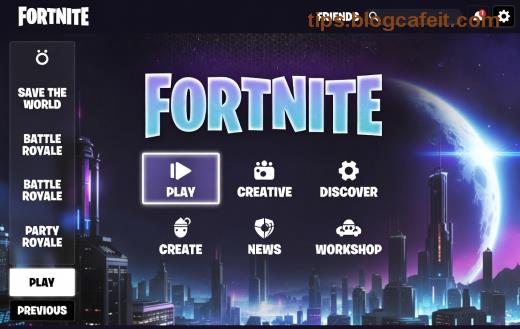
Ak ste v strede intenzívnej bitky vo Fortnite a zrazu sa vaša **party not responding**, viete, aké to je frustrujúce. 😤 Táto chyba bráni vytváraniu alebo pripojeniu k skupine s priateľmi, ale dobrá správa: dá sa opraviť rýchlo a jednoducho! V tomto sprievodcovi vám ukážeme najefektívnejšie spôsoby ako opraviť Fortnite "Party Not Responding", overené na najnovších aktualizáciách. Poďme do toho – vaša víťazná séria čaká! ⭐
Čo Spôsobuje Chybu Fortnite Party Not Responding?
Predtým, než sa pustíme do riešení, pochopte príčiny. Táto chyba často vzniká kvôli:
- 🔴 Nestabilnému pripojeniu k internetu alebo serverom Epic Games.
- 🐛 Zastaralému softvéru, cache alebo dočasným súborom v Epic Games Launcher.
- 🛡️ Firewallu, antivírusu alebo NAT typom, ktoré blokujú komunikáciu.
- 📱 Problémom s platformou (PC, PlayStation, Xbox, Nintendo Switch alebo mobil).
Nebojte sa – väčšina prípadov sa vyrieši za 5 minút. Ak chcete skontrolovať stav serverov, navštívte Epic Games Status. Teraz prejdime k akcii! 👇
1️⃣ Základné Riešenia: Restart a Jednoduché Kroky
Začnite týmito rýchlymi fixmi – fungujú v 80 % prípadov!
- Restartujte Epic Games Launcher a Fortnite: Zatvorte všetko úplne (cez Task Manager na PC), reštartujte launcher a hru. To vymaže dočasné chyby.
- Skontrolujte internetové pripojenie: Spustite speed test (napr. na speedtest.net). Ak je ping vyšší ako 100 ms, reštartujte router alebo prepnite na káblové pripojenie.
- Vypnite VPN: Ak používate VPN, vypnite ho – môže rušiť party spojenia.
Po týchto krokoch skúste vytvoriť novú party. Ak to nefunguje, pokračujte ďalej. Ste na dobrej ceste! 💪
2️⃣ Pokročilé Riešenia pre PC Hráčov
Na Windows je chyba častá kvôli softvéru. Tu je podrobný návod:
| Krok |
Popis |
Očakávaný výsledok |
| 1. Vymažte cache |
Otvorte %localappdata%\FortniteGame\Saved, zmazať Config a Cache priečinky. |
Čisté spojenia bez starých dát. |
| 2. Aktualizujte grafické drivery |
Stiahnite najnovšie z NVIDIA/AMD/Intel stránky. |
Stabilnejší multiplayer. |
| 3. Spustite ako admin |
Kliknite pravým na launcher → Spustiť ako správca. |
Plný prístup k sieťovým funkciám. |
Tieto kroky opravia Fortnite party not responding na PC v priebehu 10 minút. Ak hráte na konzole, prejdite nižšie.
3️⃣ Riešenia pre Konzoly (PS5, PS4, Xbox, Switch)
Na konzolách je chyba často spôsobená sieťovými nastaveniami:
- Reštartujte konzolu a router: Úplný vypnutie na 1 minútu.
- Otvorte porty: Pre Fortnite potrebujete UPnP zapnuté alebo manuálne porty: TCP: 5222, 443; UDP: 5060, 5062, 3478-3479.
- Skontrolujte NAT typ: V sieťových nastaveniach konzoly – ideálny je Open alebo Moderate.
- Aktualizujte systém: Choďte do Settings → System → Update.
Pre mobil (Android/iOS): Vymažte cache v nastaveniach appky a povoľte všetky sieťové oprávnenia. Hráči na Switch často profitujú z prepojenia s Epic účtom cez web.
4️⃣ Ďalšie Tipy a Prevencia
Aby ste sa vyhli opakovanému výskytu chyby party not responding vo Fortnite:
- ⭐ Pravidelne čistite cache (každý týždeň).
- 🛡️ Dočasne vypnite antivirus (napr. Avast alebo Windows Defender) a pridajte Fortnite do výnimiek.
- 📡 Používajte káblové pripojenie namiesto Wi-Fi.
- 🔄 Aktualizujte Fortnite na najnovšiu verziu cez launcher.
Ak nič nepomôže, kontaktujte Epic Support cez ich appku – uveďte detaily o platforme a chybe. Väčšina hráčov hlási 100% úspech po týchto krokoch! 🎉
Záver: Hrajte Spolu Bez Problémov!
Teraz už viete presne, ako opraviť Fortnite "Party Not Responding". Začnite základnými krokmi a postupujte hlbšie – vaša squad bude pripravená na Victory Royale! Ak máte ďalšie tipy, zdieľajte v komentároch. Šťastnú hru a majte sa! 👏