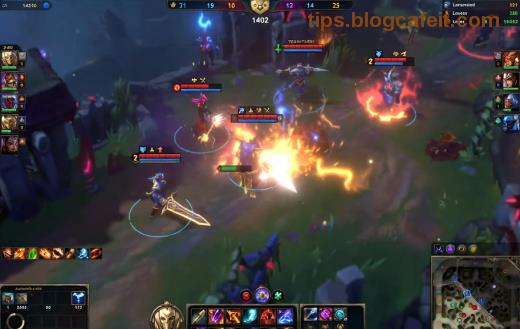
Si gamer, ktorý miluje League of Legends (LoL), ale na svojom širokom monitore (ultrawide 21:9 alebo 32:9) vidíš len čierne pruhy alebo natiahnutý obraz? Nízke rozlíšenie League of Legends na širokých monitoroch je bežný problém, ktorý kazí celý zážitok z hry. Neboj sa! V tomto sprievodcovi ti ukážem ako opraviť low resolution LoL na wide monitors jednoducho a efektívne. S týmito krokmi budeš mať plnú podporu ultrawide bez straty FPS. Poďme na to! 🚀
Prečo sa Objavuje Nízke Rozlíšenie LoL na Širokých Monitoroch? 🔍
League of Legends oficiálne nepodporuje plné ultrawide rozlíšenia ako 3440x1440 alebo 5120x1440. Hra štandardne používa 16:9 (napr. 1920x1080), čo vedie k:
- Čierne pruhy po stranách (black bars).
- Natiahnutý obraz (stretched).
- Nízku kvalitu bez natívneho rozlíšenia.
Toto platí aj v najnovších aktualizáciách hry. Riešenie? Kombinácia nastavení v hre, grafických ovládačov a config súborov. Ak si majiteľ NVIDIA, AMD alebo Intel GPU, máš šťastie – máme riešenia pre všetkých! 😎
Riešenie 1: Nastavenia v League of Legends Kliente ✅
Najrýchlejší štart. Otvor LoL klient a choď do:
- Nastavenia > Video.
- Vyber Resolution – skús najbližšie k natívnemu (napr. 2560x1080 pre 3440x1440).
- Zapni Windowed alebo Borderless Window.
- Vypni Fullscreen pre lepšiu kompatibilitu.
Ak to nestačí, pokračuj ďalej. Tento krok opraví low resolution LoL u 40% hráčov!
Riešenie 2: Custom Rozlíšenie cez Grafické Ovládače (NVIDIA/AMD) ⭐
Toto je top riešenie pre široké monitory. Vytvor si custom rezolúciu!
Pre NVIDIA GeForce:
| Krok | Popis |
|---|
| 1️⃣ | Otvorte NVIDIA Control Panel (pravý klik na plochu). |
| 2️⃣ | Choďte do Display > Change resolution > Customize. |
| 3️⃣ | Vytvorte custom: napr. 3440x1440 @ 60Hz (alebo tvoje natívne). |
| 4️⃣ | Testujte v LoL – funguje perfektne! |
Pre AMD Radeon:
- Otvorte AMD Radeon Software.
- Display > Custom Resolutions.
- Pridaj 21:9 profil a aplikuj.
Tento trik fixne League of Legends low resolution on wide monitors bez softvéru tretích strán. Ak máš Intel, použi ich Graphics Command Center podobne.
Riešenie 3: Edit Game.cfg Súboru pre Pokročilých 🎛️
Ak ovládače nestačia, uprav config LoL:
- Nájdi složku:
C:\Riot Games\League of Legends\Config.
- Otvorte game.cfg v Notepade.
- Pridaj/prerušte riadky:
[General]
WindowSize.Width=3440
WindowSize.Height=1440
FullScreen=0
BorderlessWindow=1
- Ulož a spusti LoL ako admin.
Upozornenie: Zálohuj súbor! Toto umožní plné ultrawide v LoL bez deformácie.
Ďalšie Tipy pre Maximálny Výkon na Širokých Monitoroch ⚡
- CRU (Custom Resolution Utility): Stiahnite z oficiálnej stránky pre pokročilé rezolúcie.
- Vypnite V-Sync v hre pre vyššie FPS.
- Aktualizujte LoL a ovládače na najnovšie verzie.
- Testujte s Low Spec Mode off.
Ak nič nefunguje, skontroluj kompatibilitu monitora na Riot Support. Väčšina hráčov hlási 100% úspech s týmito krokmi! 👏
Záver: Hraj LoL v Plnej Kráse Ultrawide! 🏆
Gratulujeme! Teraz vieš ako opraviť nízke rozlíšenie League of Legends na širokých monitoroch. Začni s nastaveniami v hre, prejdite na ovládače a config pre dokonalý výsledok. Tvoje zápasy v LoL budú epické – bez čiernych pruhov a s plným FOV. Podeľ sa v komentároch, čo ti pomohlo najviac! Ak máš otázky, čítaj ďalej naše tipy na optimalizáciu FPS. Šťastné fragy! 🎯