Ak ste v strede intenzívnej battle royale v Fortnite a zrazu sa objaví Fortnite Error Code 30005, viete, aké to je frustrujúce. Táto chyba súvisí predovšetkým so spojovacími problémami, ako sú výpadky serverov, nestabilné pripojenie alebo poškodené súbory hry. Nebojte sa! 😊 V tomto sprievodcovi vám poskytneme jednoduché a efektívne kroky, ako ju opraviť rýchlo a bezpečne. Poďme späť do hry a dominujte leaderboard!
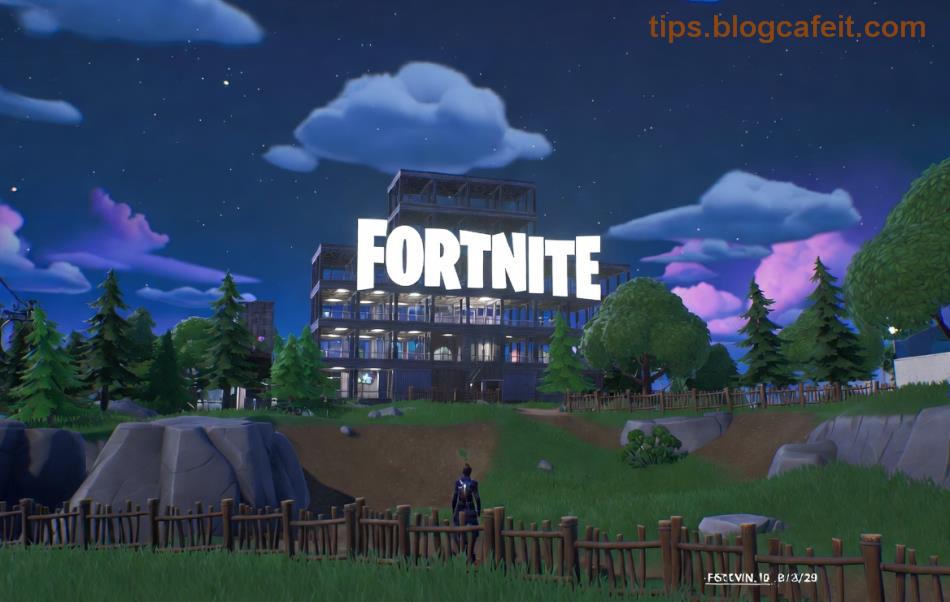
Čo spôsobuje Fortnite Error Code 30005?
Táto chyba signalizuje problémy s pripojením k serverom Epic Games. Najčastejšie príčiny:
- 🔴 Výpadky serverov Fortnite.
- 🌐 Nestabilné internetové pripojenie.
- 🛡️ Blokovanie firewallom alebo antivírusom.
- 📁 Poškodené dočasné súbory alebo cache hry.
- ⚙️ Zastaralé ovládače siete.
Predtým, ako začnete, skontrolujte stav serverov na oficiálnej stránke Epic Games: Epic Games Status. Ak sú servery down, počkajte – nič iné nepomôže! 👍
Krok 1: Základné reštarty – Najrýchlejšie riešenie ⭐
Začnite jednoducho. Väčšina prípadov Fortnite Error Code 30005 sa vyrieši reštartom:
- 🔄 Zatvorte Fortnite úplne cez Správcu úloh (Ctrl + Shift + Esc).
- 🔄 Reštartujte počítač alebo konzolu.
- 🔄 Reštartujte router – vytiahnite kábel na 30 sekúnd.
Tento krok vyrieši 50% problémov. Ak nie, pokračujte ďalej!
Krok 2: Skontrolujte a optimalizujte internetové pripojenie 🌐
Slabé pripojenie je častý vinník. Testujte rýchlosť na Speedtest.net. Potrebujete aspoň 5 Mbps download/upload pre Fortnite.
| Problém |
Riešenie |
| Vysoký ping |
Pripojte sa káblom namiesto Wi-Fi. |
| Blokovaný port |
Otvorte porty 5222, 5795-5847 UDP v routeri. |
| VPN konflikt |
Vypnite VPN alebo ho zmeňte. |
Krok 3: Vyčistite cache a dočasné súbory hry 🧹
Poškodený cache bráni pripojeniu. Pre Windows:
- Stlačte Windows + R, zadajte
%localappdata% a Enter.
- Nájdite priečinok FortniteGame → Saved → vymažte Config a WebCache.
- V Epic Games Launcher: Fortnite → Možnosti → Overiť.
Na konzolách: Vymažte dáta hry (nie uložené profily) a reinštalujte.
Krok 4: Aktualizujte ovládače a systém ⚙️
Zastaralé ovládače siete spôsobujú chyby.
- Windows: Aktualizujte cez Nastavenia → Aktualizácie alebo Device Manager → Sieťové adaptéry → Pravý klik → Aktualizovať.
- NVIDIA/AMD: Stiahnite najnovšie ovládače z oficiálnych stránok.
Tip: Použite nástroj ako Driver Booster pre automatizáciu, ale buďte opatrní s third-party softvérom.
Krok 5: Pokročilé riešenia – Flush DNS a firewall 🛡️
Ak nič nepomáha:
- Flush DNS: Otvorte CMD ako admin, zadajte:
ipconfig /flushdns
netsh winsock reset
netsh int ip reset
Reštartujte PC.
- Firewall: Dočasne vypnite Windows Firewall alebo pridajte výnimku pre Fortnite/Epic Launcher.
- Antivírus: Pridajte Fortnite do výnimiek (napr. Avast, Norton).
Pre konzoly: Skontrolujte NAT typ v sieťových nastaveniach – potrebujete Open NAT.
Časté otázky o Fortnite Error Code 30005 ❓
Q: Objavuje sa chyba na mobile?
A: Áno, skúste prepnúť sieť (Wi-Fi ↔ Mobilné dáta) alebo reinštalovať app.
Q: Pomôže reinštalácia Fortnite?
A: Áno, ako posledná možnosť – zálohujte skin-y cez Epic účet!
Q: Je to bezpečné používať third-party fixy?
A: Držte sa oficiálnych metód, aby ste sa vyhli banu. 🚫
Kedy kontaktovať podporu Epic Games? 📞
Ak žiadny krok nepomôže, otvorte ticket na Epic Support. Pripojte screenshot chyby, váš setup (PC/konzola) a kroky, ktoré ste skúsili. Odpoveď príde do 24-48 hodín.
Záver: Buďte späť v hre za minúty! 🎉
Sledujte tieto kroky a Fortnite Error Code 30005 bude minulosťou. Začnite od základov a postupujte – väčšina game thủ sa vráti do hry do 10 minút! Ak máte tipy, ktoré fungovali pre vás, zdieľajte v komentároch. Hrajte šikovne, víťazte často a majte zábavu v Fortnite! 👏
Tip navyše: Pravidelne čistite PC pre plynulejší gameplay. Šťastnú hru!