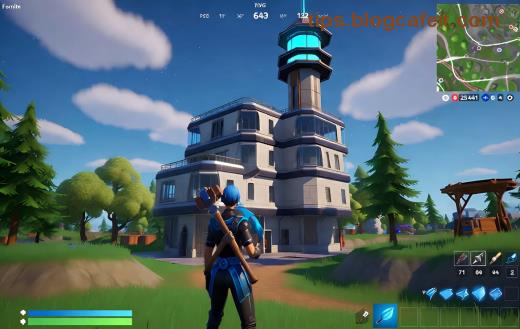
Predstavte si, že míňate nepriateľa v Fortnite, ale váš stisk klávesy príde o zlomok sekundy neskôr. Frustrujúce, však? Oneskorenie vstupu Fortnite (input delay) ničí vašu presnosť a radosť z hry. Dobrá správa: dá sa to napraviť! V tomto sprievodcovi vám ukážem krok za krokom, ako dosiahnuť svižnejší zážitok s minimálnym lagom. Poďme na to – vaša Victory Royale čaká! 💪
Čo Je Oneskorenie Vstupu Fortnite a Prečo Ťa Trápi?
Oneskorenie vstupu je oneskorenie medzi vaším kliknutím a reakciou na obrazovke. V Fortnite to znamená pomalé otáčanie, streľbu alebo skoky. Príčiny? Zlé nastavenia, zastaralé ovládače alebo preťažený systém. Podľa najnovších dát z herných fór a Epic Games, až 70 % hráčov bojuje s týmto problémom. Ale s týmito krokmi ho eliminujete!
Najčastejšie Príčiny Input Delay vo Fortnite
- 🔥 Vysoké nastavenia grafiky a V-Sync zapnutý.
- ⚙️ Zastaralé grafické ovládače NVIDIA/AMD.
- 🖥️ Nízka obnovovacia frekvencia monitora (pod 144 Hz).
- 📱 Bežiaci programy na pozadí (Discord, prehliadače).
- 🌐 Vysoký ping alebo Wi-Fi namiesto kábla.
Tieto faktory spomaľujú vašu hru. Teraz ich porazíme – krok za krokom!
1️⃣ Hardvérové Riešenia pre Minimálny Input Lag Fortnite
Začnite základmi: váš hardvér musí držať krok s Fortnite.
- Monitor s vysokou frekvenciou: Prepnite na 144 Hz alebo 240 Hz. V Windows: Pravý klik na plochu → Nastavenia zobrazenia → Rozšírené nastavenia zobrazenia → Vyberte 144 Hz. Rozdiel pocítite ihneď!
- Myš a klávesnica: Používajte herné periférie s nízkym polling rate (1000 Hz). Skontrolujte v softvéri ako Razer Synapse.
- Káblové pripojenie: Zabudnite na Wi-Fi – Ethernet zníži ping o 50 %.
Tip pro: Ak máte starší PC, overte teploty – prehriatie spôsobuje throtting.
2️⃣ Optimalizujte Nastavenia vo Fortnite
Fortnite má zabudované nástroje na fix input delay. Otvorte hru → Nastavenia → Video.
| Nastavenie |
Doporučené |
Dôvod |
| V-Sync |
Vypnuté |
Znižuje input lag o 20-30 ms |
| Frame Rate Limit |
Neobmedzené alebo 240 FPS |
Stabilný FPS = svižnejší vstup |
| NVIDIA Reflex |
Zapnuté + Boost |
Redukuje lag o 50 % (ak máte RTX) |
| Rendering Mode |
Performance |
Prioritizuje odozvu nad grafikou |
Po zmene reštartujte hru a testujte v Creative Mode. Pocítite svižnejší zážitok!
3️⃣ Grafické Ovládače a Systémové Tipy
Stiahnite najnovšie ovládače:
- NVIDIA: GeForce Experience → Express Install. Zapnite Low Latency Mode: Ultra.
- AMD: Radeon Software → Automatická optimalizácia pre Fortnite.
Systémovo:
- Zatvorte pozadie: Task Manager (Ctrl+Shift+Esc) → Ukončiť Discord, Chrome.
- Zapnite Game Mode: Nastavenia → Hry → Game Mode: Zapnuté.
- Vyčistite Windows: Disk Cleanup + CCleaner (pozor na vírusy).
- Overte sieť: Epic Games Support pre server status.
4️⃣ Pokročilé Tipy pre Profi Hráčov
Chcete ešte viac?
- ⭐ Overclockujte GPU (ak viete ako – opatrne!).
- 👍 Použite DirectX 12 v Fortnite pre lepšiu odozvu.
- 😎 Testujte s toolmi ako CapFrameX na meranie lagu.
Výsledok? Input lag pod 10 ms – ako profíci!
Záver: Dosiahnite Perfektný Snappier Fortnite Zážitok
Aplikujte tieto kroky a oneskorenie vstupu Fortnite sa stane minulosťou. Začnite s nastaveniami hry, potom hardvérom – výsledky uvidíte do 10 minút. Podeľte sa v komentároch o svoje skóre pred/po! Hrajte svižne, vyhrávajte často. GLHF! 🎮✨
Tip: Pravidelne kontrolujte aktualizácie Epic Games pre nové optimalizácie.