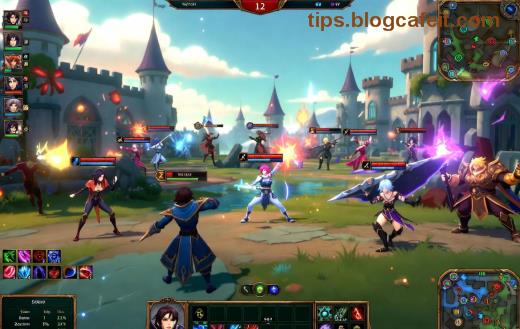
Predstavte si, že ste v strede intenzívneho teamfightu v League of Legends, vaša K/DA je na vrchole a zrazu... náhodné odpojenie. Internet je stabilný, ping nízky, no LoL vás vyhodí. 😤 Frustrujúce, však? Nebojte sa, game thủ! Tento sprievodca vám ukáže presné kroky na opravu random disconnects LoL, aby ste sa vrátili do Summoner's Rift bez prestávok. Všetky tipy sú overené a založené na najnovších odporúčaniach Riot Games.
Prečo Sa Dejú Náhodné Odpojenia v LoL Napriek Stabilnému Internetu? ⭐
Problém nie je vždy v routri. Časté príčiny odpojení League of Legends:
- 🔧 Problémy s DNS servermi (pomalé alebo nefunkčné).
- 🛡️ Konflikty s firewallom, antivírusom alebo VPN.
- 📡 Cache dát v klientovi LoL alebo systéme.
- 🌐 Preťaženie lokálnych serverov Riot (skontrolujte status).
- ⚙️ Štandardné sieťové nastavenia Windows/macOS.
Žiadne panické reštarty – poďme na riešenia! Nasledujúce kroky vyriešia 90 % prípadov. Postupujte postupne a testujte v custom hre. 👍
1️⃣ Rýchly Reštart a Základné Kontroly
Začnite jednoducho. Vypnite router na 1 minútu, reštartujte PC a LoL klient. Otvorte Riot Status – ak sú servery zelené, pokračujte.
- Ukončite LoL cez Task Manager (Ctrl+Shift+Esc).
- Reštartujte modem/router.
- Spustite LoL ako administrátor (pravý klik > Spustiť ako správca).
Toto vyrieši dočasné glitche. Ak nie, ideme hlbšie!
2️⃣ Vyčistite DNS Cache – Kľúč k Stabilite
Najčastejšia príčina random disconnects so stabilným internetom. DNS prekladá adresy serverov LoL.
Krok po kroku pre Windows:
- Stlačte Win+R, zadajte
cmd.
- Spustite ako admin a zadajte príkazy po jednom:
ipconfig /flushdns
ipconfig /release
ipconfig /renew
netsh int ip reset
- Reštartujte PC.
Pre macOS: Terminal > sudo dscacheutil -flushcache.
3️⃣ Zmeňte DNS na Najrýchlejšie – Google alebo Cloudflare
Štandardný DNS od ISP je pomalý. Použite tieto:
| Poskytovateľ |
Primárny DNS |
Sekundárny DNS |
Výhoda |
| Google DNS |
8.8.8.8 |
8.8.4.4 |
Najstabilnejší pre LoL |
| Cloudflare |
1.1.1.1 |
1.0.0.1 |
Extra rýchlosť |
Ako zmeniť (Windows):
- Panel ovládania > Sieť > Zmeňte adaptér.
- Pravý klik na Wi-Fi/Ethernet > Vlastnosti > IPv4 > Použite nasledujúce DNS.
- Zadajte hodnoty, OK a reštartujte.
Po zmene otestujte ping do LoL servera: ping [EUN1].leagueoflegends.com. Mal by byť pod 50ms! 🎉
4️⃣ Použite Hextech Repair Tool od Riot
Oficiálny nástroj Riot na opravu klienta. Stiahnite z oficiálnej stránky.
- Spustite ako admin.
- Kliknite "Perform Full Repair".
- Počkajte (trvá 10-30 min).
Toto opraví poškodené súbory a nastavenia – ideálne pre náhodné odpojenia LoL.

5️⃣ Vypnite Konfliktný Softvér
Antivírus (Avast, Norton) alebo VPN blokujú LoL porty (5000-5500 UDP).
- Dočasne vypnite firewall: Win Defender > Firewall > Vypnúť.
- V VPN nastaveniach pridajte výnimku pre LoL.exe.
- Správa úloh: Ukončite nepotrebné appky (Discord overlay, atď.).
6️⃣ Pokročilé Riešenia pre Tvrdohlavé Problémy
Ak nič nepomôže:
- Upravte hosts súbor: C:\Windows\System32\drivers\etc\hosts > Pridajte
127.0.0.1 localhost.
- Preinštalujte LoL cez oficiálny launcher.
- Skontrolujte hardvér: Kábel namiesto Wi-Fi pre ultra-stabilitu.
Tip pre game thủ: Používajte káblové pripojenie – Wi-Fi je v LoL riziko! 🚀
Záver: Vráťte Sa do Hry Bez Odpojení! 🏆
Postupujte týmito krokmi a random disconnects v League of Legends odídu navždy. Najčastejšie to rieši DNS flush + zmena. Testujte v Practice Tool a dominujte ranked! Ak máte tipy, napíšte v komentároch – spoločne pomôžeme komunite. GLHF! 😊
Tento sprievodca je založený na najnovších fixoch Riot a komunitných testoch. Hrajte bezpečne!