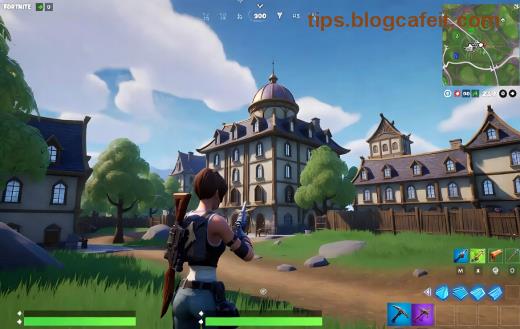
Si unavený z lagu a nízkych FPS počas intenzívnych stretov v Fortnite? V kompetitívnej hre rozhodujú milisekundy! Správne nastavenie grafiky Fortnite ti dá výhodu – vyššie FPS, lepšiu viditeľnosť nepriateľov a plynulý gameplay. Tento sprievodca je navrhnutý pre teba, ambiciózneho hráča, ktorý chce dominovať v battle royale. Poďme rovno k veci a nastav si to ako profíci! ✅
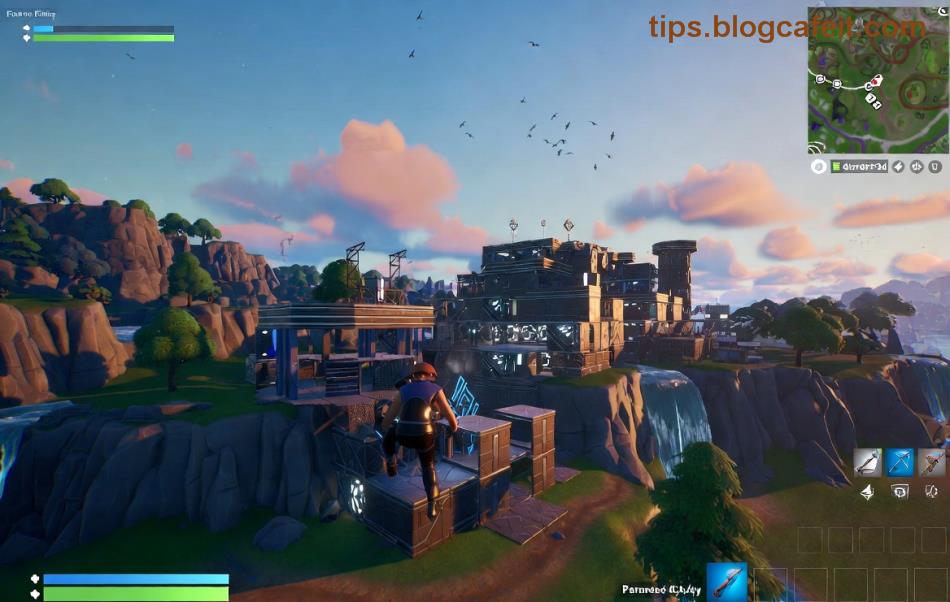
Prečo je Nastavenie Grafiky Fortnite Kľúčové pre Kompetitívnu Hru?
V kompetitívnej hre Fortnite nie je priestor pre pekné efekty – ide o výkon! Nízke nastavenia znižujú zaťaženie GPU a CPU, čo znamená maximálne FPS (ideálne nad 240 na 240Hz monitoroch). To ti umožní rýchlejšie reagovať, presnejšie míňať a vidieť skrytých protivníkov skôr. Podľa pro hráčov ako Bugha alebo Clix, low settings sú základ úspechu v turnajoch.
- 🌟 Výhoda 1: Vyššie FPS = menej input lagu.
- 🌟 Výhoda 2: Lepšia viditeľnosť cez trávu a tiene.
- 🌟 Výhoda 3: Stabilný framerate aj v intenzívnych build fightoch.
Krok za Krokom: Ako Otvoriť a Zmeniť Nastavenia Grafiky Fortnite
1️⃣ Spusti Fortnite a choď do Nastavenia (ikona ozubeného kola v menu).
2️⃣ Vyber záložku Video.
3️⃣ Tu sú najlepšie nastavenia grafiky Fortnite pre kompetitívnu hru – kopíruj ich priamo!
Najlepšie Video Nastavenia pre Kompetitívny Fortnite
| Nastavenie |
Doporučené pre Competitive |
Dôvod |
| Displejový režim |
Plná obrazovka (Fullscreen) |
Maximálna stabilita FPS bez oknových oneskorení. |
| Veľkosť okna |
1920x1080 (alebo natívna rozlíšenie) |
Štandard pre pro scény, vyvážené rozlíšenie pre viditeľnosť. |
| Obmedziť FPS |
Neobmedzené (Unlimited) |
Plný potenciál monitora (240+ FPS). |
| VSync |
Vypnuté (Off) |
Zabraňuje input lagu. |
| Rendering Mode |
DirectX 12 (alebo 11 pre staršie PC) |
Najnovší engine pre lepší výkon. |
| 3D Rozlíšenie |
100% |
Plná ostrosť bez straty výkonu. |
Tieto nastavenia sú overené v najnovších aktualizáciách – testované na high-end setupoch ako RTX 30/40 séria. Ak máš slabší PC, zníž rozlíšenie na 1440x1080. 🎯
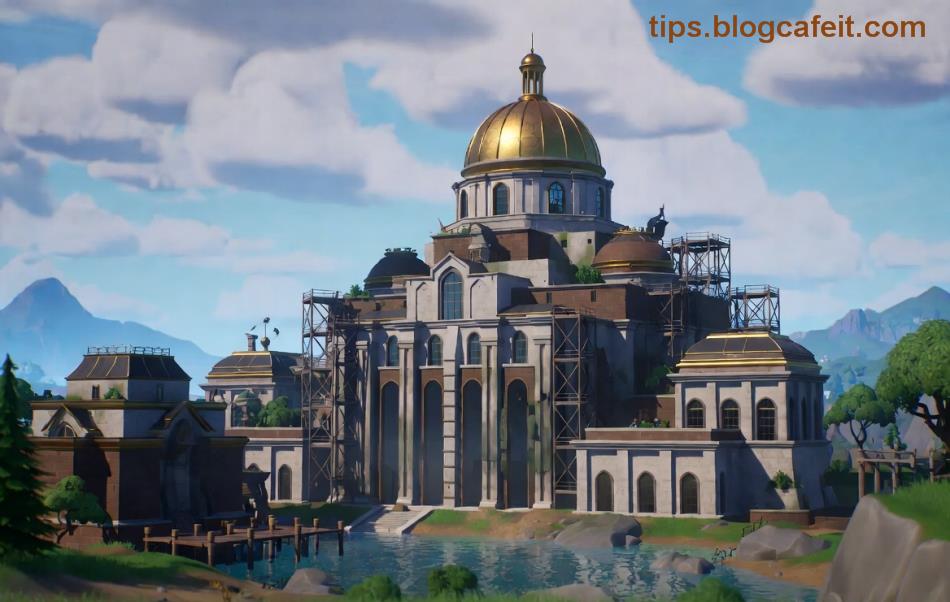
Detailné Nastavenia Kvality: Low pre Výkon, High pre Viditeľnosť
Teraz nastav kvalitu na minimum, ale s vylepšeniami pre competitive edge:
- Tieň (Shadows): Vypnuté (Off) – nepriatelia sa neskrývajú v tieňoch! 👀
- Textúry (Textures): Nízke (Low) – ušetrí VRAM, bez straty detailov na diaľku.
- Efekty (Effects): Vypnuté (Off) – menej častíc v exploziách.
- Post Processing: Vypnuté (Off) – čistejší obraz, žiadny bloom.
- Vzdialenosť pohľadu (View Distance): Blízko (Near) – tráva neblokuje výhľad.
- Anti-Aliasing: Stredné (Medium) – hladké hrany bez veľkého zaťaženia.
- Globálne osvetlenie (Global Illumination): Vypnuté (Off).
- Reflexia (Reflections): Vypnuté (Off).
Tip pro tip: Ak hráš na NVIDIA, otvor GeForce Experience a nastav Low Latency Mode na Ultra + NVIDIA Reflex (ak podporované v Fortnite). To zníži systémový latenciu o 20-30 ms! 🚀
Ďalšie Optimalizácie pre Maximálne FPS v Fortnite
Nemysli si, že končíš tu – pre skutočnú dominanciu:
- 🔧 Zaktualizuj ovládače: NVIDIA/AMD najnovšie verzie pre Fortnite optimalizácie.
- 💻 Zatvor pozadie appky: Discord overlay off, browser minulárne.
- 🖥️ Monitor settings: Nastav na 240Hz refresh rate v Windows.
- ⚙️ Fortnite Advanced Graphics: Vypni Motion Blur, Show Grass: Off.
| Hardware |
Očakávané FPS (1080p Low) |
Málo/Mnoho |
| RTX 3060 + i5 |
300-400 FPS |
Ideálne pre competitive |
| GTX 1660 + i7 |
240-300 FPS |
Dobré pre mid-tier |
| Starší laptop |
144-200 FPS |
Stále hrateľné |
Testuj a Prispôsob Si Nastavenia Fortnite Graphics
Po zmene reštartuj hru a skús Creative mode alebo bot loby. Použi FPS counter (zapni v nastaveniach). Cieľ: Stabilné 240+ FPS v endgame. Ak klesá, zniž textúry na Off. Gratulujem – si pripravený na Victory Royale! 🏆
Chceš viac? Skús tieto nastavenia v turnaji a pocíť rozdiel. Komentuj nižšie svoje FPS po zmene – pomôžeme ti doladiť! 😎
Tieto tipy vychádzajú z pro configov a oficiálnych Epic Games odporúčaní. Pre NVIDIA Reflex: NVIDIA Reflex.