Si game thủ Roblox a snívaš o tom, ako zdieľať svoje epické momenty na YouTube? 😎 Nahrávanie Roblox gameplay pre YouTube je jednoduchšie, než si myslíš! V tomto kompletnom sprievodca ti ukážem krok za krokom, ako dosiahnuť profesionálnu kvalitu bez drahého vybavenia. Priprav sa na tisíce views – poďme na to! ⭐
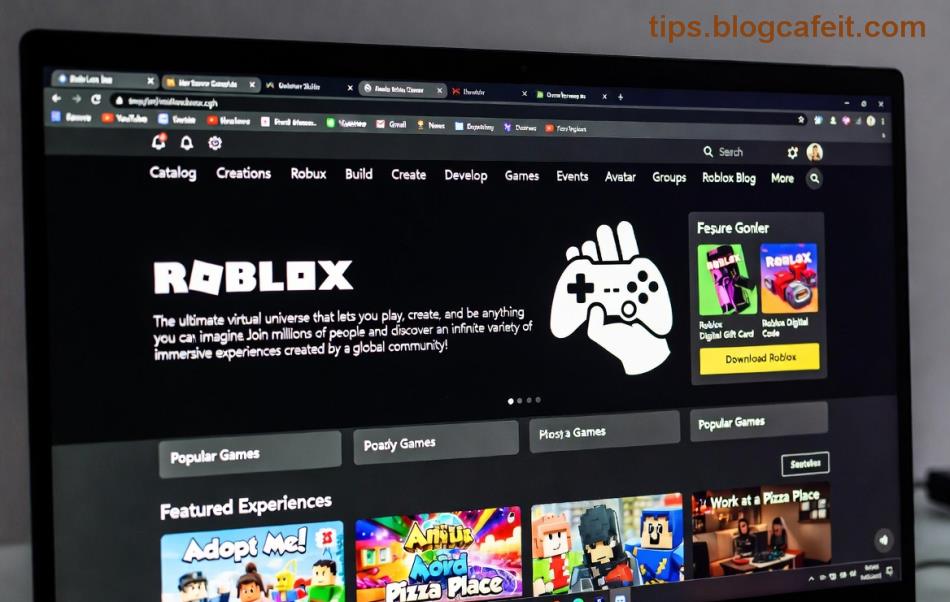
Prečo Nahrávať Roblox Gameplay pre YouTube?
Roblox je fenomén s miliónmi hráčov denne. Tvoje videá s tipmi, výzvami alebo funny moments môžu explodovať! YouTube miluje Roblox gameplay – algoritmus ho propaguje, ak je kvalitné. Navyše, môžeš zarobiť na partnerstve. Ale kľúč je v čistej kvalite bez lagov. ✅
Najlepšie Programy na Nahrávanie Robloxu
Vyber si nástroj podľa tvojho PC. Tu je porovnanie top screen recorderov pre nahrávanie Roblox gameplay:
| Program |
Výhody |
Nevýhody |
Cena |
Ideálne pre |
| OBS Studio |
Bezplatný, plne prispôsobiteľný, 4K podpora, live stream |
Krivačka na nastavenie pre nováčikov |
Zadarmo |
PC/MAC, profi videá |
| Xbox Game Bar |
Vstavaný v Windows, jednoduchý |
Obmedzená editácia, menej funkcií |
Zadarmo |
Rýchle nahrávky Windows |
| NVIDIA ShadowPlay |
Automatické, bez lagu (GeForce) |
Len pre NVIDIA karty |
Zadarmo |
Gamers s NVIDIA |
| Bandicam |
Vysoká kompresia, nízka veľkosť súboru |
Watermark v free verzii |
Od 30€ |
Dlhé sessiony |
OBS Studio je číslo 1 pre nahrávanie Robloxu na YouTube – používa ho 90% top YouTuberov. Stiahni z oficiálnej stránky. 🚀
Krok za Krokom: Ako Nahrať Roblox v OBS Studio
- Stiahnutie a Inštalácia ✅
Stiahni OBS Studio (najnovšia verzia). Spusti inštalátor a vyber slovenský jazyk.
- Nastavenie Scény 1️⃣
Otvori OBS → Pridaj zdroj „Zachytiť hru“ → Vyber Roblox.exe. Pridaj „Audio výstup“ pre zvuk hry a mikrofón.
- Optimalizácia Nastavení
V „Nastavenia“ → „Výstup“ → Mode: Rozšírené.
- Encoder: x264 (alebo NVENC pre NVIDIA).
- Bitrate: 6000-10000 Kbps pre YouTube.
- FPS: 60.
- Rozlíšenie: 1920x1080.
Testuj na tvojom PC – cieľ: 0% dropped frames!
- Štart Nahrávania 🎥
Spusti Roblox → V OBS klikni „Začať nahrávanie“. Hraj ako profík! Zastav po session.
- Export a Upload
Súbor nájdeš v Videos/OBS. Edituj v DaVinci Resolve (zadarmo) – pridaj text, hudbu. Nahraj na YouTube s thumbnailom z Roblox momentov.
Toto nastavenie ti dá kvalitné Roblox gameplay videá bez lagu. Ak máš MAC, použi QuickTime alebo ScreenFlow.
Tipy na Optimalizáciu pre YouTube
- FPS a Rozlíšenie: Cieľ 60 FPS, 1080p. Roblox beží hladko na stredných nastaveniach.
- Audio Mix: Hra 70%, mic 30%. Použi Noise Suppression filter v OBS.
- Thumbnail a Title: „Epický Fail v Roblox! 😱“ – pridaj emócie!
- Dĺžka Videá: 10-15 min pre engagement.
- Tags: Roblox gameplay, adopt me, brookhaven, atď.
Pre NVIDIA: Otvor GeForce Experience → ShadowPlay → Nahrávaj highlighty automaticky. Super pre rýchle klipy! ⚡
Časté Chyby a Ako sa Im Vyhnúť
❌ Lagy pri nahrávaní: Zníž Roblox grafiku na Medium.
❌ Žiadny zvuk: Skontroluj audio zdroje v OBS.
❌ Veľké súbory: Použi H.265 codec.
Ak Roblox crashuje, reštartuj a aktualizuj DirectX cez Roblox support.
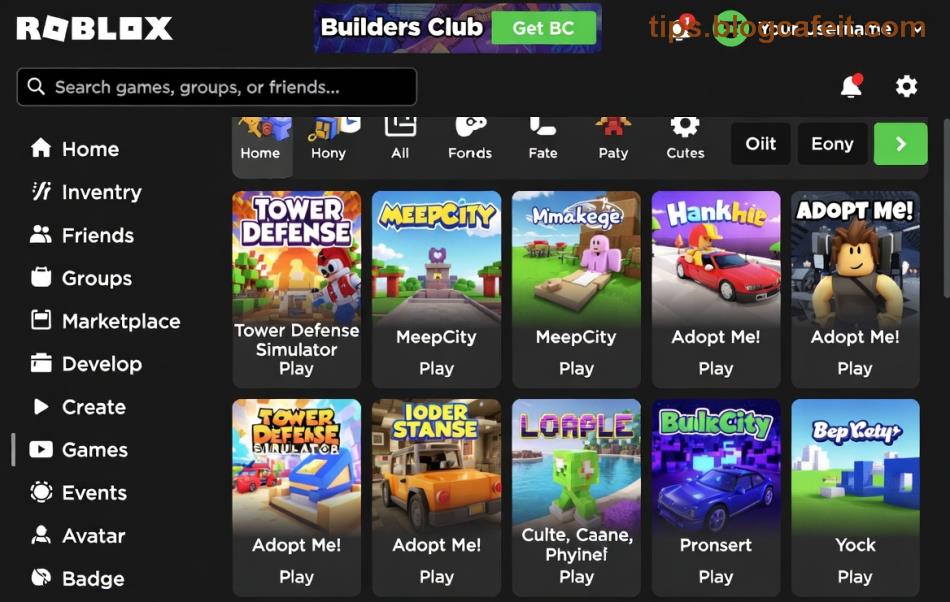
Záver: Staň sa Roblox YouTube Starom Dnes!
Teraz vieš presne, ako nahrať Roblox gameplay pre YouTube ako profík! Skús OBS, nahraj prvé video a sleduj views rásť. Podeľ sa v komentároch o tvoje prvé dojmy – čo ti pomohlo najviac? 👇 Ďalšie tipy na editáciu prídu čoskoro. Hraj, nahrávaj, dominuj! 🎉










