Si predstavujete, ako vytvárate vlastné hory, rieky či pustatiny v Roblox Studio? Terrain Editor je vaša zbraň na to, aby ste premenili prázdny svet na epickú hru, ktorá ohromí všetkých hráčov! Táto nástroj v Roblox umožňuje realistické modelovanie terénu bez kódovania. Či ste začiatočník alebo profík, tento sprievodca vás prevedie všetkým – od otvorenia až po pokročilé triky. Poďme na to! 🚀
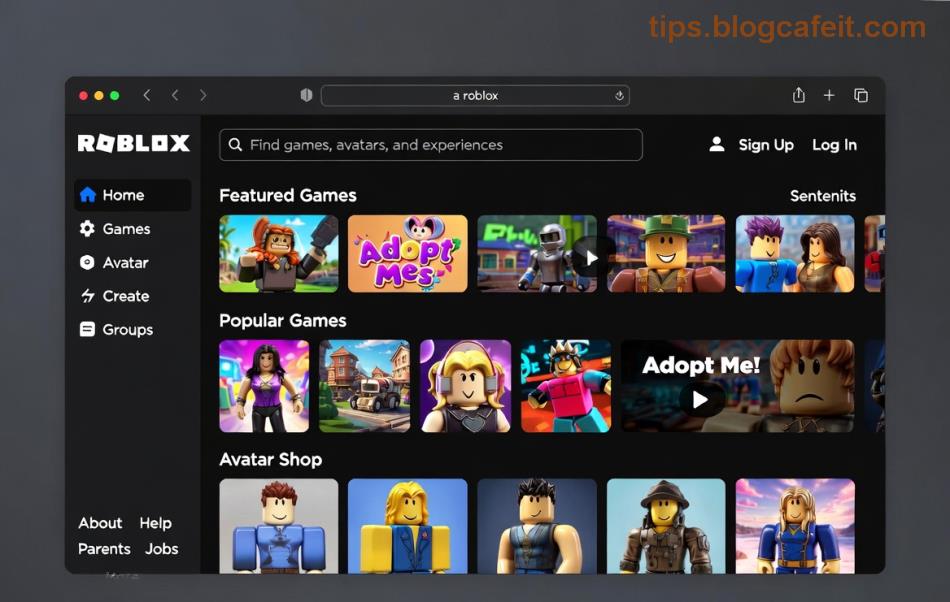
1. Ako Otvoriť Terrain Editor v Roblox Studio
Prvý krok je jednoduchý! Spustite Roblox Studio a vytvorte nový projekt alebo otvorte existujúci.
- 👆 V navigačnom paneli naľavo kliknite na Plugins alebo priamo na ikonu Terrain.
- 🔔 Ak nie je viditeľný, choďte do View > Terrain Editor.
- ✨ Otvorí sa panel s nástrojmi – ste pripravený!
TIP: Pre rýchly prístup priraďte klávesovú skratku cez Plugins > Manage Plugins.
2. Prehľad Hlavných Nástrojov v Terrain Editor
Terrain Editor ponúka intuitívne nástroje na tvorbu. Tu je tabuľka s kľúčovými funkciami pre rýchly prehľad:
| Nástroj |
Funkcia |
Klávesa |
| Add |
Pridáva materiál (zem, voda, skala) |
A |
| Erase |
Odstraňuje terén |
E |
| Smooth |
Vyhladzuje povrch |
S |
| Paint |
Meni materiály |
P |
| Select |
Vyberá oblasť |
Q |
| Grow/Shrink |
Zväčšuje/zmenšuje |
G/H |
Tieto nástroje sú základom. Experimentujte s Brush Size (veľkosť kefky) a Strength (sila) pre presnosť!

3. Krok za Krokom: Ako Vytvoriť Svoj Prvý Terén
Chcete hory ako v Fortnite? Poďme na praktický príklad!
Krok 1: Pridajte Základnú Zem
- Vyberte Add (A).
- V Material zvoľte "Grass" alebo "Ground".
- 😊 Nakreslite kefkou po Workspace – terén sa objaví!
Krok 2: Vytvorte Hory a Doliny
- Použite Grow (G) na zdvihnutie oblastí.
- Subtract (E) na vykopanie dolín.
- 🛠️ Vyhladte Smooth (S) pre prirodzený vzhľad.
Krok 3: Pridajte Vodné Povrchy
- Prepne na Paint (P), zvoľte "Water".
- Namaľujte rieky – voda sa automaticky prispôsobí!
Po každom kroku testujte v hre cez Play. Vidíte chybu? Vráťte sa Undo (Ctrl+Z).
4. Pokročilé Tipy pre Profi Terrain Editor Majstrov
Chcete wow efekt? Tu sú tajomstvá:
- ⭐ Region Tools: Vyberte veľkú oblasť Select (Q) a aplikujte efekty na celok.
- ⭐ Noise: Aktivujte v nastaveniach pre prirodzenú nerovnosť – ideálne na lesy.
- ⭐ Materials Mixing: Kombinujte viaceré materiály pre realistické svahy.
- ⚠️ Optimalizujte: Používajte Generate len na malé oblasti, aby ste predišli lagom.
Pre hlbšie info navštívte oficiálnu dokumentáciu Roblox – zdroj plný najnovších updatov!
5. Časté Chyby a Ako Ich Opraviť
Nikto nie je dokonalý! 😅
| Problém |
Riešenie |
| Terén je príliš hranatý |
Použite viac Smooth s nižšou silou |
| Lag v hre |
Redukujte Voxel Resolution v nastaveniach |
| Nemôžem pridať vodu |
Skontrolujte hĺbku – voda potrebuje priestor |
Záver: Staňte sa Kráľom Terénu v Roblox!
Gratulujeme! Teraz viete, ako používať Terrain Editor na vytvorenie svetov, ktoré budú plné hráčov. Skúste si vytvoriť vlastnú mapu dnes a zdieľajte v komentároch. Čo vytvoríte ako prvé – sopku alebo tajomnú jaskyňu? Pokračujte v experimentovaní a vaša hra ožije! 👏
Bonus: Pripojte sa k Roblox komunitným skupinám pre ďalšie inšpirácie. Šťastnú tvorbu! 🌟