Ak milujete League of Legends (LoL), ale unavuje vás klávesnica a myš, snívate o hraní z gauča s ovládačom? Dobrá správa: hrať League of Legends s ovládačom je úplne možné! Riot Games pridalo oficiálnu podporu pre gamepady v najnovších aktualizáciách, takže môžete relaxovať s Xboxom, DualSense alebo iným controllerom. Či ste casual hráč alebo chcete vyskúšať niečo nové, tento sprievodca vám ukáže všetko krok za krokom. Poďme do toho – vaša pohodlná LoL éra začína práve teraz! 👍
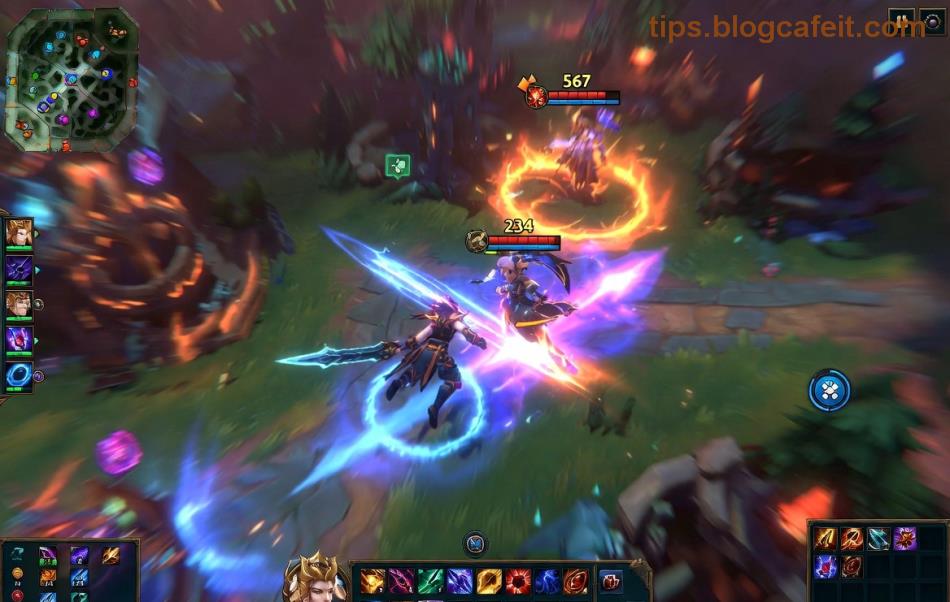
Je Hrať LoL s Ovládačom Úplne Možné? Áno, a Tu Je Prečo! ⭐
V najnovších verziách League of Legends máte plnú podporu pre ovládače na PC. Riot to implementoval cez Steam Input alebo priamo v klientovi, čo umožňuje intuitívne ovládanie. Nie je to len o experimente – mnohí hráči oceňujú pohodlie, najmä pri dlhých seansiách. Avšak, pre ranked súťaže stále kraľuje myš+klávesnica kvôli presnosti. Ale pre normálky, ARAM alebo chill hranie? Perfektné!
Výhody hrania s ovládačom:
- 🍃 Pohodlie z gauča s TV.
- 🎯 Analógové pohyby pre plynulé targetovanie.
- 🔄 Rýchle skill shoty cez auto-aim asistenciu.
Chcete vedieť, aké ovládače fungujú najlepšie? Pokračujte nižšie...
Podporované Ovládače pre League of Legends Controller Podporu
League of Legends s ovládačom podporuje širokú škálu gamepadov. Najlepšie fungujú:
| Ovládač |
Kompatibilita |
Poznámky |
| Xbox Series X/S alebo One |
Perfektná (oficiálna podpora) |
Bezdrôtovo cez Bluetooth/USB |
| PS5 DualSense / PS4 DualShock 4 |
Vynikajúca |
Použite DS4Windows pre plnú funkčnosť |
| Nintendo Switch Pro |
Dobra |
Bluetooth |
| Iné (Logitech, 8BitDo) |
Stredná |
Testujte cez Steam |
Tieto ovládače umožňujú hrať LoL s controllerom bez problémov. Pre pokročilé nastavenie choďte do Steam alebo Riot Clientu.
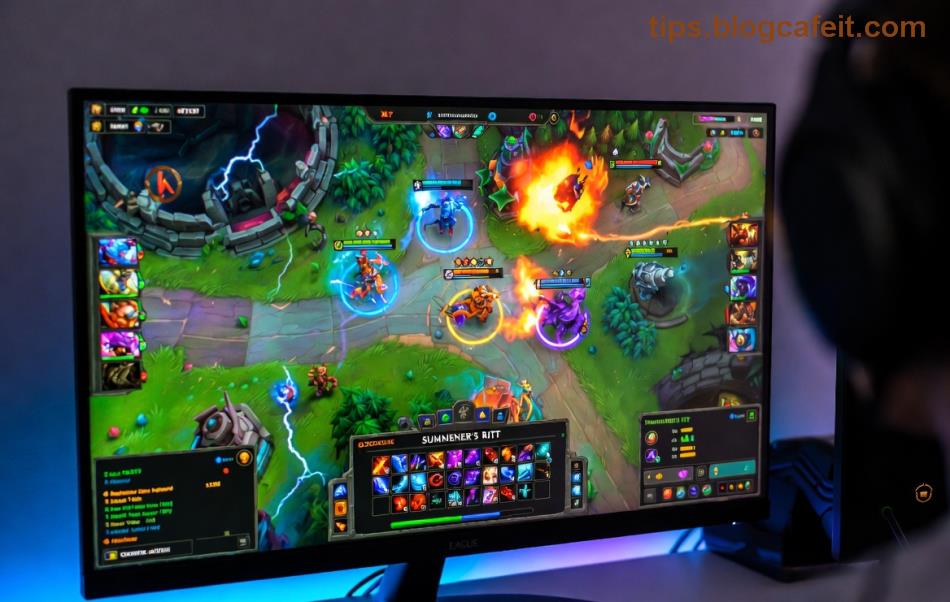
Krok za Krokom: Ako Nastaviť League of Legends s Ovládačom 🎯
Tu je jednoduchý návod, ako začať hrať ihneď. Trvá to menej ako 5 minút!
- 🔌 Pripojte ovládač: USB káblom alebo Bluetooth (v Windows Settings > Devices).
- 🚀 Spustite LoL cez Steam: Ak nie, pridajte Riot Client ako non-Steam game. Toto je kľúč pre plnú podporu.
- ⚙️ V nastaveniach LoL: Choďte do Esc > Hotkeys > Controller. Zapnite "Controller Enabled".
- 📱 Steam Big Picture Mode: Otvorte Steam > Big Picture > LoL > Manage Game > Controller Configuration. Vyberte template "Gamepad".
- ✅ Testujte v Practice Tool: Pohybujte sa, skillujte – všetko by malo ísť hladko!
Ak máte problémy, aktualizujte Steam a LoL na najnovšiu verziu. Pre detailnejšie info navštívte oficiálnu stránku Riotu.
Štandardné Mapping Nút pre LoL Controller
Riot má prednastavené layouty, ale môžete ich upraviť. Tu je bežné prevedenie:
| Akcia |
Nút (Xbox layout) |
Funkcia |
| Pohyb |
Ľavý analóg |
Smerovanie champa |
| Auto-attack |
Pravý trigger (RT) |
Cielené útoky |
| Q/W/E/R |
X / Y / B / A |
Spell-y |
| Summonery |
LB / RB |
Flash, Smite |
| Ping/Map |
D-Pad |
Komunikácia |
Upravte si to podľa seba pre maximálny komfort. Teraz k tipom, ktoré vás posunú na vyšší level!
Tipy a Triky pre Lepšie Hraníe League of Legends Controller Hrou 🔥
1️⃣ Sensitivita: Nastavte analógy na 80-90% pre presnosť.
2️⃣ Auto-aim: Zapnite v nastaveniach pre skill shoty.
3️⃣ Champy ideálne pre controller: Tanky ako Ornn, mages ako Lux – menej mikro.
4️⃣ Trénujte v Tool: Zvyknete si za 30 minút.
😎 Pro tip: Hrajte s TV a soundbarom pre immersívne zážitky!
Nevýhody a Najčastejšie Problémy s Ovládačom v LoL
Nie je to dokonalé: Presnosť last hitov je horšia (🔴), a v teamfightoch sa ťažko orientujete. Riešenia:
- Problém: Nezdetekuje ovládač → Reštart Steam v Big Picture.
- Problém: Lag → Použite kábel namiesto Bluetooth.
- Problém: PS ovládač → Inštalujte DS4Windows z oficiálnej stránky.
Záver: Začnite Hrať LoL s Ovládačom Dnes a Užite Si To! 🎉
Hrať League of Legends s ovládačom je realita, ktorá prináša nový rozmer zábavy. S týmto sprievodcom ste pripravení – pripojte controller, nastavte a choďte do hry! Ak máte otázky, komentujte dole. Ktorý ovládač vyskúšate prvý? Podeľte sa o skúsenosti a pomôžte komunite. Happy gaming! 👏