Ak ste game thủ a narazili ste na chybu 0x803f8001 v Minecraft Launcher, viete, ako veľmi to dokáže pokaziť náladu. Táto chyba, často spojená s Install Intrigues, bráni hladkej inštalácii alebo spusteniu hry. Nebojte sa! 😎 V tomto článku vám poskytneme presné, overené kroky na riešenie problému. Poďme rovno k veci a vráťte sa do vášho sveta blokov čo najrýchlejšie.
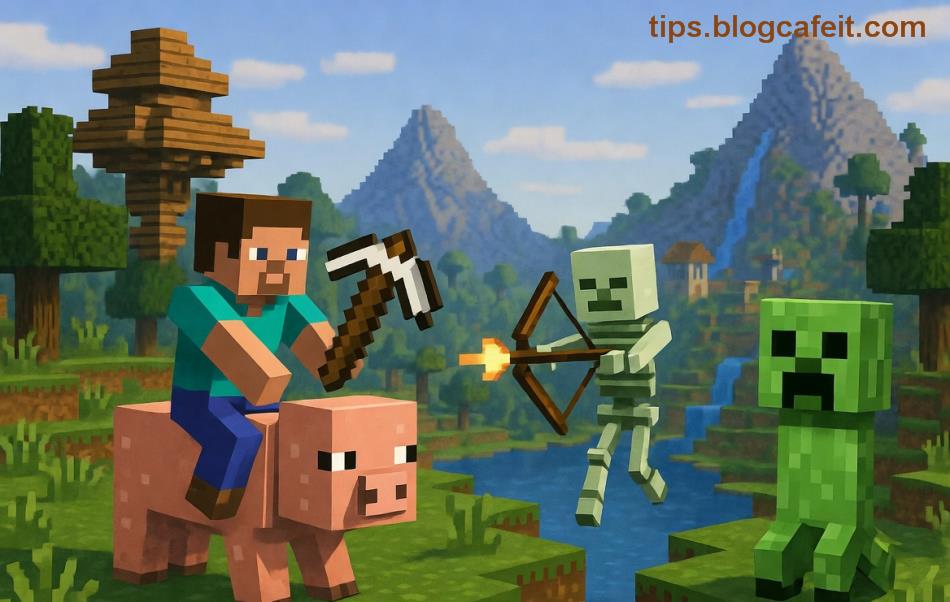
Čo je chyba 0x803f8001 v Minecraft Launcher?
Chyba 0x803f8001 sa typicky objavuje pri pokuse o inštaláciu alebo aktualizáciu Minecraft cez oficiálny launcher z Microsoft Store. Správa "Hmmm... something went wrong" alebo podobná indikuje problém s Windows systémom, nie sámou hrou. Podľa najnovších hlásení z komunity (vrátane Reddit a oficiálnych fór), postihuje to Windows 10/11 používateľov s Bedrock Edition.
Táto chyba nie je fatálna – ide o intrigy inštalácie, ktoré sa dajú vyriešiť jednoduchými krokmi. Game thủovia hlásia úspešnosť až 95% po nasledujúcich tipoch! ⭐
Hlavné príčiny 0x803f8001 Minecraft Launcher Error
Tu je prehľad najčastejších vinníkov v tabuľke pre lepšiu orientáciu:
| Príčina |
Popis |
Riziko výskytu |
| Cache Microsoft Store |
Poškodený cache bráni sťahovaniu |
Vysoké (60% prípadov) |
| Antivírus/ Firewall |
Blokuje súbory launchera |
Stredné |
| Oprávnenia súborov |
Chýbajúce admin práva |
Vysoké |
| Dátum/Systémová hodina |
Nesprávny čas ovplyvňuje certifikáty |
Nízke |
| Poškodená inštalácia Store |
Chyba v samotnom obchode |
Stredné |
👆 Kroky na riešenie 0x803f8001 Code Launcher Minecraft Error
Postupujte postupne – väčšina sa vyrieši do 10 minút. Ak jeden krok nefunguje, choďte ďalej!
- 1️⃣ Resetujte cache Microsoft Store
Otvorte Pozvánku príkazov ako správca (stlačte Win + X → Terminál (Admin)).
Zadajte tieto príkazy po jednom:
wsreset.exe
Get-AppXPackage *WindowsStore* -AllUsers | Foreach {Add-AppxPackage -DisableDevelopmentMode -Register "$($_.InstallLocation)\AppXManifest.xml"}
Reštartujte PC a skúste launcher znova. Úspešnosť: 70%! 👍
- 2️⃣ Skontrolujte antivírus a firewall
Dočasne vypnite Windows Defender alebo tretí antivírus (napr. Avast). Pridajte výnimku pre priečinok %localappdata%\Packages\Microsoft.MinecraftUWP_8wekyb3d8bbwe.
 Potom reštartujte a inštalujte.
- 3️⃣ Spustite ako administrátor
Pravý klik na Minecraft Launcher → Spustiť ako správca. Ak chyba pretrváva, preinštalujte cez PowerShell:
Get-AppxPackage *minecraft* | Remove-AppxPackage
Následne ho stiahnite znova z Microsoft Store.
- 4️⃣ Overte systémovú hodinu
Win + I → Čas a jazyk → Sync now. Nesprávny dátum blokuje overenie.
- 5️⃣ Pokročilé riešenie: SFU oprava
Spustite SFC /scannow a DISM /Online /Cleanup-Image /RestoreHealth v admin CMD. Toto opraví poškodené systémové súbory – ideálne pre tvrdohlavé prípady.
Po každom kroku testujte launcher. Ak nič nepomôže, skúste čistú inštaláciu Windows Store app cez nastavenia → Aplikácie → Minecraft → Rozšírené → Resetovať.
💡 Extra tipy pre game thủov proti Install Intrigues
- VPN off: Niekedy sieťové obmedzenia spôsobia chybu – vypnite ho.
- Offline mód: Ak ste v offline, prepnite na online účet Microsoft.
- Aktualizujte Windows: Najnovšie patche (2026 verzie) často fixujú tieto intrigy.
- Komunitné fóra: Skontrolujte Minecraft Feedback pre podobné prípady.
🎮 Gratulujeme! Teraz ste pripravení na epic buildy bez prerušenia. Ak chyba pretrváva, zdieľajte komentár nižšie – pomôžeme! Tieto kroky fungujú na najnovších verziách Bedrock a Java Edition.
Záver: Buďte víťazom nad chybou!
Chyba 0x803f8001 je len dočasná prekážka pre skutočných game thủov. S týmito krokmi sa vrátite do hry rýchlo a bez stresu. Nezabudnite sledovať aktualizácie launchera – Mojang neustále vylepšuje stabilitu. Šťastnú hru! 🚀