Senzory v telefónoch sú niečo, čo si používatelia často nevšimnú, no spoznáte ich, keď prestanú fungovať. Problémový snímač môže spôsobiť vážne problémy s aplikáciami, ktoré používate. Keďže ovplyvňujú výkon telefónu, je dôležité udržiavať ich v dobrom prevádzkovom stave.
Kontrola snímača je jednou z vecí, ktoré by ste mali vyskúšať pred opravou telefónu v sieti, pretože existuje množstvo bezplatných možností riešenia problémov.
Diagnostikujte problémy so snímačom
Ak používate aplikáciu, napríklad pretekársku aplikáciu, ktorá reaguje na pohyb vášho telefónu a aplikácia reaguje nesprávne, môže ísť o problém so snímačom. Problémy so snímačom si môžete všimnúť aj vtedy, keď sa obrazovka telefónu počas hovoru nevypne alebo sa obrazovka nestmaví alebo sa automaticky nerozsvieti.
Ak si myslíte, že ide o problém s jedným zo senzorov, skontrolujte inú aplikáciu, ktorá používa rovnaký senzor. Ak funguje iná aplikácia, je to problém aplikácie, nie senzora.
Ak však nefungujú ani iné aplikácie, je to preto, že senzor má problém.
Ako kalibrovať snímač
heslo
Zariadenia so systémom Android majú tajný kód, ktorý vám umožňuje zobraziť ďalšie informácie o vašom telefóne s Androidom . Tento tajný kód je séria symbolov a čísel, ktorá otvára ponuku, ktorá sa v telefóne nenachádza. Napríklad na Samsung Galaxy môžu používatelia zadať kód *#0*# na klávesnici telefónu. Tento kód otvorí režim HwModuleTest, aby ste mohli otestovať senzor.

Nižšie sú uvedené niektoré všeobecné tajné kódy, ktoré môžu fungovať na iných zariadeniach so systémom Android. Každá iná značka telefónu bude mať iný kód, ale jednoduchým vyhľadaním môžete vidieť kód, ktorý potrebujete.
- *#*#0589#*#* – Skontrolujte svetelný senzor
- *#*#2664#*#* – Skontrolujte snímač dotykovej obrazovky
- *#*#0588#*#* – Skontrolujte snímač priblíženia
Skontrolujte vstavaný snímač
Niektoré smartfóny majú nastavenia, v ktorých môžete snímač otestovať. Napríklad na niektorých telefónoch LG môžete kalibrovať snímač pohybu tak, že prejdete na Nastavenia > karta Všeobecné > Pohyb . Skontrolujte svoj konkrétny model, či má váš telefón toto nastavenie.
Používajte aplikácie tretích strán
Existuje niekoľko ďalších diagnostických a kalibračných aplikácií, ktoré budú riešiť problémy so senzormi v telefónoch s Androidom.
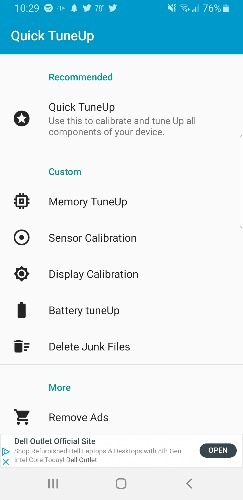
Aplikácia na kontrolu a kalibráciu snímača telefónu, ktorú môžete zvážiť, je aplikácia Quick TuneUp-Phone Calibration.
Ak chcete používať túto aplikáciu, musíte si ju najprv stiahnuť a otvoriť. Potom klepnite na Kalibrácia senzora . Aplikácii bude trvať niekoľko minút, kým sa kalibruje a upozorní vás, keď bude pripravená. Potom reštartujte telefón, aby ste dokončili proces kalibrácie.
Môžete tiež nájsť konkrétne aplikácie určené na kalibráciu konkrétneho senzora. Ak chcete napríklad kalibrovať gyroskop , môžete vyskúšať bezplatnú kalibráciu akcelerometra alebo sadu Physics Toolbox Sensor Suite.
Alebo ak má gyroskopický senzor problémy, môžete použiť Reset senzora priblíženia (kalibrovať a opraviť).
Ak po reštartovaní telefónu a vyskúšaní niektorých aplikácií senzorov stále nefunguje, musíte svoj telefón s Androidom resetovať do továrenského stavu. Pred vykonaním resetovania však musíte telefón zálohovať.
Prajem vám úspech!