12 užitočných príznakov prehliadača Chrome, ktoré by ste mali povoliť v systéme Android

Pomocou vlajok prehliadača Chrome môžete jednoducho povoliť skryté funkcie a vylepšiť tak zážitok z prehliadania v systéme Android.
Chrome je predvolený prehliadač v systéme Android. Aj keď je tento prehliadač celkom dobrý, má veľa skrytých funkcií, ktoré neboli aktivované. Pomocou príznakov prehliadača Chrome môžete tieto funkcie jednoducho povoliť a vylepšiť tak zážitok z prehliadania. Tento článok popisuje niektoré z najlepších príznakov prehliadača Chrome, ktoré by ste mali povoliť v systéme Android.
Ako povoliť príznaky prehliadača Chrome
Predtým, ako prejdete do podrobností o každom príznaku prehliadača Chrome, musíte vedieť, ako tieto príznaky aktivovať. Ako povoliť príznaky prehliadača Chrome je pomerne jednoduché, stačí skopírovať adresu URL príznaku prehliadača Chrome, ktorý chcete aktivovať, vložiť ho do panela s adresou a klepnúť na tlačidlo Prejsť . Pod týmto príznakom vyberte z rozbaľovacej ponuky možnosť Povoliť a reštartujte prehliadač.
Poznámka: V závislosti od verzií Chrome a Androidu nemusia byť niektoré príznaky na vašom zariadení k dispozícii.
1. Ovládacie prvky na prehrávači médií
chrome://flags/#enable-modern-media-controls
Vstavaný prehrávač videa v prehliadači Chrome je úplne základný. V skutočnosti tento predvolený prehrávač nemá ani ovládanie gestami. Pomocou tohto príznaku môžete povoliť natívne ovládanie gestami, ako je dvojité klepnutie na pozastavenie a prehrávanie, rýchly posun dopredu a dozadu atď.
2. Nové kontextové menu
chrome://flags/#enable-custom-context-menu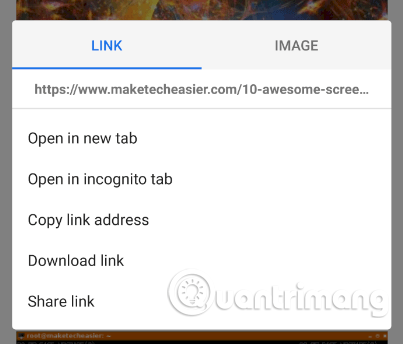
Na rozdiel od bežne používanej kontextovej ponuky stlačte a podržte, tento príznak zobrazí dynamickú kontextovú ponuku s príslušnými možnosťami v závislosti od položky stlačenia a podržania.
3. Paralelné zaťaženie
chrome://flags/#enable-parallel-downloading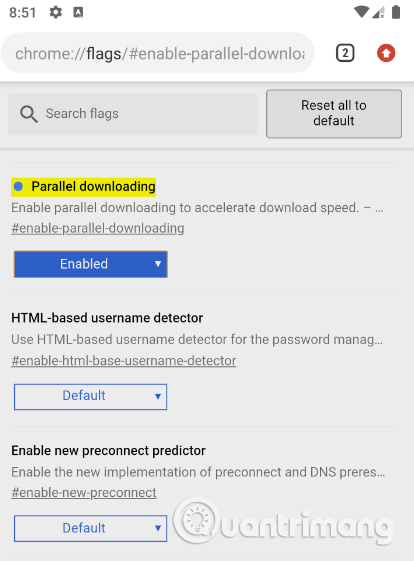
Ak v prehliadači Chrome často sťahujete veľké súbory , tento príznak prehliadača Chrome zvýši rýchlosť sťahovania. Keď je povolené paralelné sťahovanie, Chrome sa spustí s viacerými pripojeniami, takže môžete sťahovať súbory vo viacerých častiach naraz a po dokončení sťahovania ich prepojiť.
4. Funkcia Sneak Peek
chrome://flags/#enable-ephemeral-tab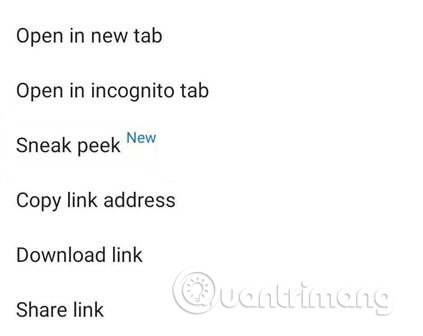
Ak vás zaujíma, čo je v odkaze na stiahnutie, môžete použiť novú funkciu Sneak Peek na rýchle zobrazenie odkazu pred jeho otvorením.
5. Režim čítania
chrome://flags/#reader-mode-heuristics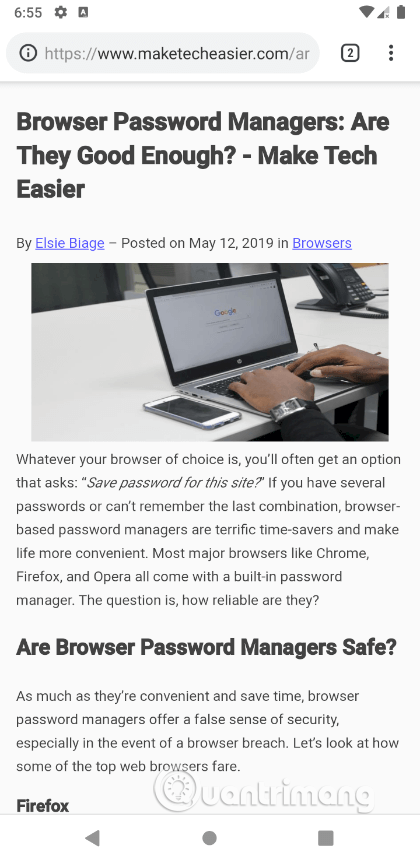
Ak čítate dlhý článok alebo na stránke s množstvom rušivých prvkov, môžete použiť tento nový režim čítania na zjednodušenie zobrazenia. Ak chcete aktivovať nový režim čítania, z rozbaľovacej ponuky vyberte možnosť Vždy alebo Všetky články a reštartujte prehliadač. Teraz v spodnej časti uvidíte novú možnosť Zjednodušené zobrazenie , klepnite na ňu a stránka sa znova načíta v tomto zjednodušenom režime čítania.
6. Hľadajte na paneli všeobecného poľa
chrome://flags/#enable-search-ready-omniboxKeď sa dotknete vyhľadávacieho panela, ak sa v ňom už nachádza adresa URL, prehliadač Chrome túto adresu URL zvýrazní. Ak chcete odstrániť panel s adresou, musíte manuálne klepnúť na malú ikonu X. S týmto príznakom už nebudete musieť manuálne odstraňovať panel všeobecného poľa .
7. Presuňte navigačnú lištu stránky do spodnej časti obrazovky
chrome://flags/#enable-chrome-duet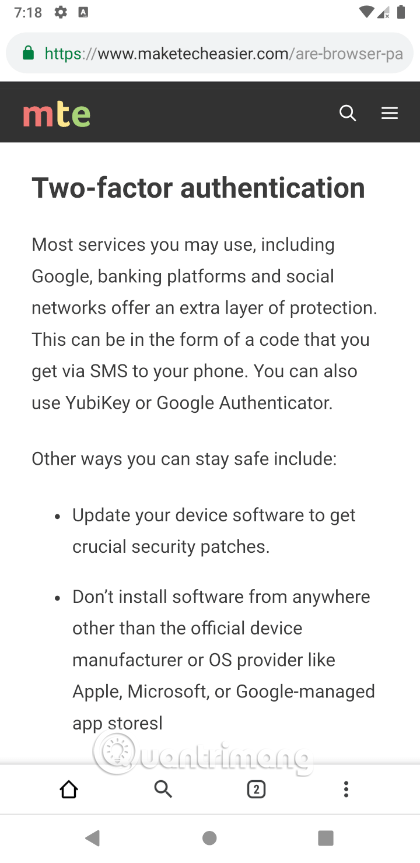
Smartfóny sú v dnešnej dobe také veľké, že je takmer nemožné dostať sa jednou rukou do všetkých štyroch rohov obrazovky. Keď je tento príznak povolený, Chrome presunie všetky potrebné ovládacie prvky, ako je tlačidlo vyhľadávania, tlačidlo možností, prepínač kariet atď., do spodnej časti obrazovky, aby bolo možné telefón jednoducho používať jednou rukou .
8. Tmavý režim
chrome://flags/#enable-android-night-modeChrome má vstavaný tmavý režim a dá sa jednoducho aktivovať povolením tohto príznaku. Tento režim však nie je úplný, takže uvidíte nejaké nezrovnalosti.
9. Stlmiť karty
chrome://flags/#sound-content-settingHnevá vás, keď webové stránky automaticky prehrávajú videá so zvukom? Musíte vždy použiť tlačidlo hlasitosti na zníženie hlasitosti? Pomocou tohto príznaku môžete rýchlo stlmiť karty jednoduchou možnosťou.
10. Blokujte presmerovania stránok
chrome://flags/#enable-framebusting-needs-sameorigin-or-usergestureJednou z nepríjemných vecí na používaní mobilných webových stránok je, že často presmeruje bez varovania používateľa. Povolením tohto príznaku môžete blokovať presmerovania.
11. Zoznam otvorených kariet
chrome://flags/#enable-accessibility-tab-switcher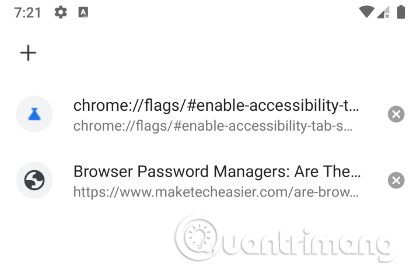
Vo všeobecnosti, keď klepnete na ikonu prepínania kariet, Chrome zobrazí všetky karty v rozložení kariet. Ak otvoríte niekoľko kariet, jasne uvidíte otvorené karty, ale bude to veľmi mätúce, ak bude kariet veľa. Tento príznak môžete povoliť, aby prehliadač Chrome predvolene zobrazoval zoznam kariet vo forme kariet.
12. Funkcia ukotvenia rolovania
chrome://flags/#enable-scroll-anchor-serializationZa normálnych okolností má Chrome špeciálny „zvyk“ skákať stránky pri rolovaní dlhých stránok s množstvom textu. Keď je tento príznak povolený, problém s preskakovaním stránok sa vyrieši.
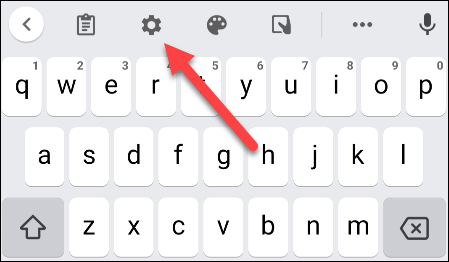
Prostredníctvom funkcií prevodu reči na text v reálnom čase, ktoré sú dnes zabudované do mnohých vstupných aplikácií, máte rýchly, jednoduchý a zároveň mimoriadne presný spôsob zadávania.
K Tor sa môžu pripojiť počítače aj smartfóny. Najlepší spôsob, ako získať prístup k Tor zo svojho smartfónu, je cez Orbot, oficiálnu aplikáciu projektu.
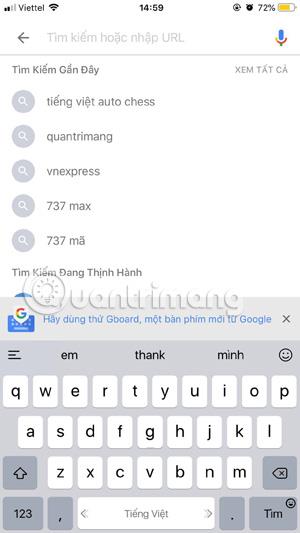
oogle tiež zanecháva históriu vyhľadávania, ktorú niekedy nechcete, aby ju niekto, kto si požičal váš telefón, videl v tejto vyhľadávacej aplikácii Google. Ako odstrániť históriu vyhľadávania v službe Google, môžete postupovať podľa krokov uvedených nižšie v tomto článku.
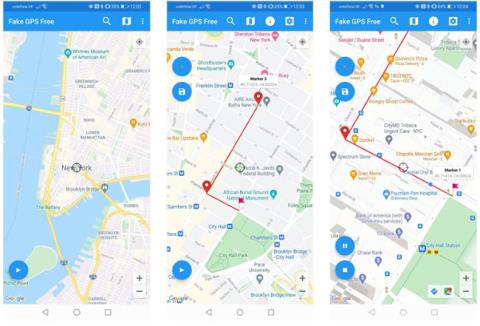
Nižšie sú uvedené najlepšie falošné GPS aplikácie pre Android. Všetko je to zadarmo a nevyžaduje sa od vás rootovanie telefónu alebo tabletu.
Tento rok Android Q sľubuje priniesť sériu nových funkcií a zmien do operačného systému Android. Pozrime sa na očakávaný dátum vydania Android Q a vhodných zariadení v nasledujúcom článku!
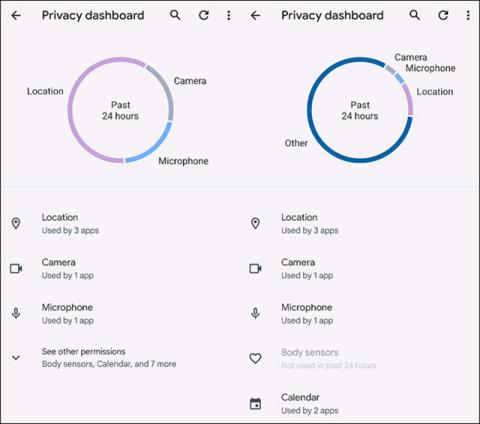
Bezpečnosť a súkromie sa vo všeobecnosti stávajú čoraz väčším problémom pre používateľov smartfónov.
Vďaka režimu „Nerušiť“ systému Chrome OS môžete okamžite stlmiť otravné upozornenia a získať tak sústredenejší pracovný priestor.
Viete, ako zapnúť herný režim na optimalizáciu herného výkonu na telefóne? Ak nie, poďme to teraz preskúmať.
Ak chcete, môžete si pomocou aplikácie Designer Tools nastaviť aj priehľadné tapety pre celý telefónny systém Android, vrátane rozhrania aplikácie a rozhrania systémových nastavení.
Uvádza sa na trh stále viac modelov telefónov 5G, od dizajnov, typov až po segmenty. Prostredníctvom tohto článku sa okamžite pozrime na modely telefónov 5G, ktoré budú uvedené na trh v novembri.