Kako aktivirati način kioska v sistemu Windows 10

Način kioska v sistemu Windows 10 je način samo za uporabo ene aplikacije ali dostop do samo 1 spletnega mesta z gostujočimi uporabniki.
Pri dodajanju računa v Windows 10 bo privzeta slika računa privzeto uporabljena kot slika računa, dokler uporabnik ne spremeni svoje slike računa ali dokler se slika njegovega Microsoftovega računa ne sinhronizira.
Če želite, lahko standardizirate sliko računa za vse uporabnike v vašem računalniku na privzeto sliko računa in preprečite, da bi uporabniki pozneje spremenili svojo sliko računa.
Opomba : Če želite uporabiti privzeto sliko računa za vse uporabnike, morate biti prijavljeni kot skrbnik.
Če omogočite ta pravilnik za uporabo privzete slike računa za vse uporabnike, bo odstranil povezavo Spremeni nastavitve računa z ikone uporabnika v meniju Start, kot je prikazano spodaj. Do teh nastavitev lahko še vedno dostopate prek Nastavitve > Računi > Vaši podatki .
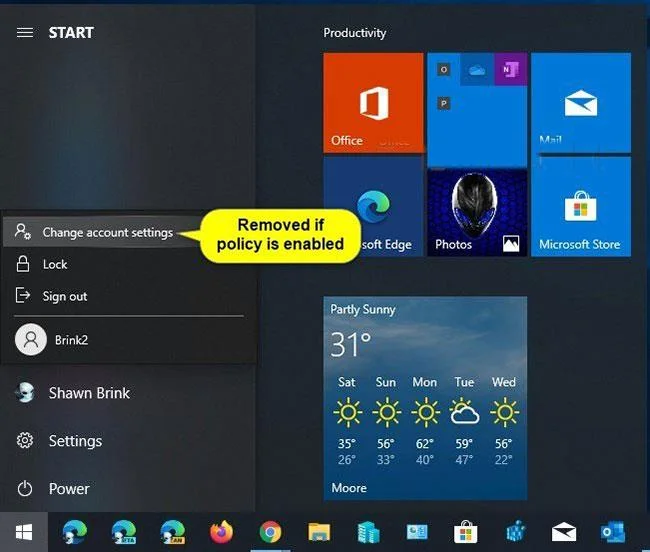
Povezava Spremeni nastavitve računa bo odstranjena
1. način: uporabite privzeto sliko računa za vse uporabnike, ki uporabljajo pravilnik skupine
Urejevalnik pravilnika lokalne skupine je na voljo samo v izdajah Windows 10 Pro, Enterprise in Education.
Vse različice lahko uporabljajo možnost 2 spodaj.
1. Odprite urejevalnik pravilnika lokalne skupine .
2. V levem podoknu urejevalnika pravilnika lokalne skupine se pomaknite na spodnjo lokacijo.
Computer Configuration\Administrative Templates\Control Panel\User Accounts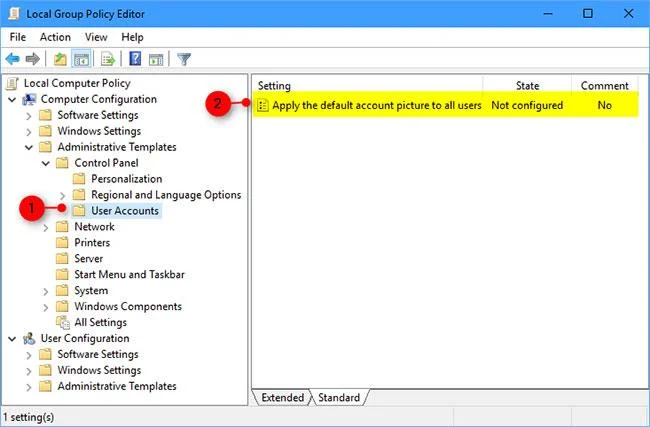
Uporabi privzeto sliko računa za vse uporabnike, ki uporabljajo pravilnik skupine
3. Na desni plošči Uporabniški računi urejevalnika pravilnika lokalne skupine dvokliknite pravilnik Uporabi privzeto sliko računa za vse uporabnike, ki ga želite urediti.
4. Opravite korak 5 (za izklop) ali korak 6 (za vklop) spodaj za tisto, kar želite narediti.
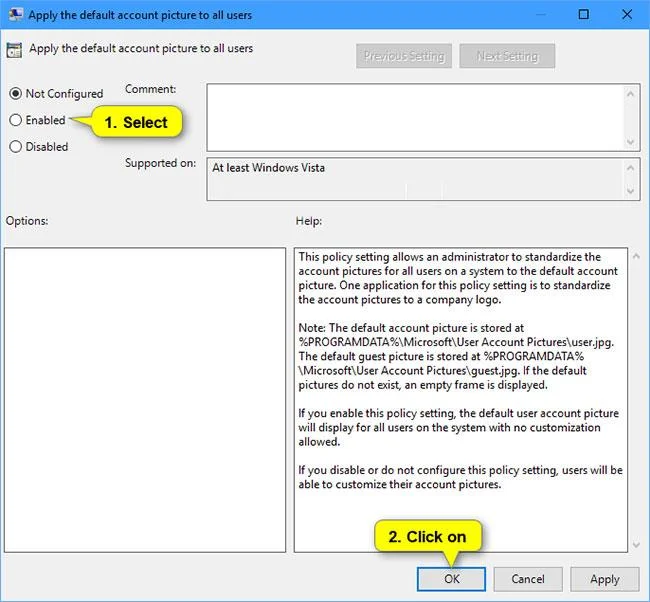
5. Če želite onemogočiti funkcijo uporabe privzete slike računa za vse uporabnike, izberite Ni konfigurirano ali Onemogočeno , kliknite V redu in pojdite na 7. korak spodaj.
6. Če želite omogočiti funkcijo za uporabo privzete slike računa za vse uporabnike, izberite Omogočeno in kliknite V redu.
Če želite, spremenite privzeto sliko računa v sliko po meri, ki jo želite uporabiti za vse uporabnike.
7. Ko končate, zaprite urejevalnik pravilnika lokalne skupine .
Zaprite urejevalnik pravilnika lokalne skupine
8. Znova zaženite računalnik, da uveljavite spremembe.
2. način: Uporabite privzeto sliko računa za vse uporabnike, ki uporabljajo datoteko REG
Spodnje datoteke .reg, ki jih je mogoče prenesti, bodo dodale in spremenile vrednost DWORD v naslednjem registrskem ključu:
HKEY_LOCAL_MACHINE\SOFTWARE\Microsoft\Windows\CurrentVersion\Policies\Explorer1. Izvedite 2. korak (za omogočanje) ali 3. korak (za onemogočanje) spodaj za tisto, kar želite narediti.
2. Če želite omogočiti privzeto sliko računa za vse uporabnike:
A) Če želite, spremenite privzeto sliko računa v sliko po meri, ki jo želite uporabiti za vse uporabnike.
B) Prenesite to datoteko in pojdite na 4. korak spodaj.
3. Če želite onemogočiti funkcijo uporabe privzete slike računa za vse uporabnike, prenesite to datoteko in pojdite na 4. korak spodaj.
4. Shranite datoteko .reg na namizje.
5. Dvokliknite preneseno datoteko .reg, da jo združite.
6. Ko ste pozvani, kliknite Zaženi > Da (UAC) > Da > V redu, da odobrite združitev.
7. Če želite, lahko zdaj izbrišete preneseno datoteko .reg.
8. Znova zaženite računalnik, da uveljavite spremembe.
Način kioska v sistemu Windows 10 je način samo za uporabo ene aplikacije ali dostop do samo 1 spletnega mesta z gostujočimi uporabniki.
Ta vodnik vam bo pokazal, kako spremenite ali obnovite privzeto lokacijo mape Camera Roll v sistemu Windows 10.
Urejanje datoteke gostiteljev lahko povzroči, da ne morete dostopati do interneta, če datoteka ni pravilno spremenjena. Naslednji članek vas bo vodil pri urejanju datoteke gostiteljev v sistemu Windows 10.
Če zmanjšate velikost in kapaciteto fotografij, jih boste lažje delili ali pošiljali komurkoli. Zlasti v sistemu Windows 10 lahko z nekaj preprostimi koraki množično spreminjate velikost fotografij.
Če vam zaradi varnosti ali zasebnosti ni treba prikazati nedavno obiskanih predmetov in mest, jih lahko preprosto izklopite.
Microsoft je pravkar izdal Windows 10 Anniversary Update s številnimi izboljšavami in novimi funkcijami. V tej novi posodobitvi boste videli veliko sprememb. Od podpore za pisalo Windows Ink do podpore za razširitev brskalnika Microsoft Edge, meni Start in Cortana sta bila prav tako bistveno izboljšana.
Eno mesto za nadzor številnih operacij neposredno na sistemski vrstici.
V operacijskem sistemu Windows 10 lahko prenesete in namestite predloge pravilnika skupine za upravljanje nastavitev Microsoft Edge in ta vodnik vam bo pokazal postopek.
Temni način je vmesnik s temnim ozadjem v sistemu Windows 10, ki računalniku pomaga varčevati z energijo baterije in zmanjša vpliv na oči uporabnika.
Opravilna vrstica ima omejen prostor in če redno delate z več aplikacijami, vam lahko hitro zmanjka prostora, da bi lahko pripeli več priljubljenih aplikacij.








