Kako aktivirati način kioska v sistemu Windows 10

Način kioska v sistemu Windows 10 je način samo za uporabo ene aplikacije ali dostop do samo 1 spletnega mesta z gostujočimi uporabniki.
Windows 10 Fall Creators Update je naslednja večja posodobitev za Microsoftov operacijski sistem. Ta posodobitev bo prinesla številne nove funkcije, kot je časovna premica – omogoča ogled seznama aplikacij ali spletnih mest, ki jih obiščete na časovni premici, odložišče v oblaku – možnost kopiranja besedila v eni napravi in lepljenja v drugo napravo, druge naprave ali izboljšanje Power Tehnologija za varčevanje z baterijo.
Pred kratkim je podjetje izdalo prvo testno gradnjo za Windows 10 Fall Creators Update. Uporabniki Insider Fast Ring – tisti, ki so dobili najzgodnejše različice predogleda, ko jih je Microsoft izdal – lahko zdaj uporabljajo Windows 10 Fall Creators Update.
Build 16193 je najnovejša različica beta in tudi prva različica, odkar je Microsoft potrdil, da bo septembra izdano uradno ime Redstone 3. Vendar pa ta različica beta nima veliko privlačnih funkcij, kot je bila predstavljena na konferenci Build 2017 prejšnji teden.
Časovnica prikazuje prejšnje seje skozi čas
Trenutno ni funkcije Timeline, Cloud Clipboard ali OneDrive Files On-Demand, vendar lahko uporabniki že vidijo novo zasnovo upravitelja opravil, vključno z novimi nastavitvami Power Throttling za boljše upravljanje baterije.
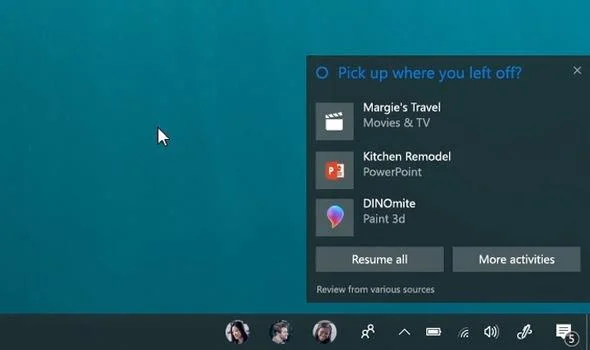
Nadaljujte z delom na aplikacijah in spletnih mestih, potem ko se odjavite iz svojega računa v računalniku
Podjetje je razkrilo, da bo Story Remix, nov korak naprej za aplikacijo Photos , na voljo tudi v tej beta različici. Story Remix je nekoliko podoben Microsoft Swayju in uporabnikom omogoča ogled in urejanje fotografij in videoposnetkov.
Če vas nekatere napake ne motijo, se lahko zdaj prijavite za pridružitev programu Windows Insider za prenos in namestitev posodobitev. Microsoft ne postavlja posebnih zahtev za udeležence. Čeprav je priporočljivo, da beta ne izvajate na pomembnih računalnikih, ker lahko vsebuje napake, lahko program kadar koli zapustite.
Preden začnete, se prepričajte, da imate v računalniku nastavljen Microsoftov račun (z Microsoftovo e-pošto). Če se želite pridružiti programu Windows Insider in preizkusiti Windows 10 Fall Creators Update, sledite tem korakom.
1. korak: Pojdite v Nastavitve v sistemu Windows 10 > Posodobitev in varnost > Program Windows Insider > Začnite.
Windows vas bo samodejno popeljal skozi korake in obvestilo o različici Beta.
Pojavna obvestila med registracijo Insider
Windows bo zahteval ponovni zagon, nato pa bo naprava začela sodelovati v Insider Preview, čeprav bo trajalo nekaj časa.
2. korak: Nadaljujte z izbiro Nastavitve > Posodobitev in varnost > Windows Insider Program in izberite Insider Level. Tukaj poveste Microsoftu, kako hitro želite Build v svoji napravi.
Način kioska v sistemu Windows 10 je način samo za uporabo ene aplikacije ali dostop do samo 1 spletnega mesta z gostujočimi uporabniki.
Ta vodnik vam bo pokazal, kako spremenite ali obnovite privzeto lokacijo mape Camera Roll v sistemu Windows 10.
Urejanje datoteke gostiteljev lahko povzroči, da ne morete dostopati do interneta, če datoteka ni pravilno spremenjena. Naslednji članek vas bo vodil pri urejanju datoteke gostiteljev v sistemu Windows 10.
Če zmanjšate velikost in kapaciteto fotografij, jih boste lažje delili ali pošiljali komurkoli. Zlasti v sistemu Windows 10 lahko z nekaj preprostimi koraki množično spreminjate velikost fotografij.
Če vam zaradi varnosti ali zasebnosti ni treba prikazati nedavno obiskanih predmetov in mest, jih lahko preprosto izklopite.
Microsoft je pravkar izdal Windows 10 Anniversary Update s številnimi izboljšavami in novimi funkcijami. V tej novi posodobitvi boste videli veliko sprememb. Od podpore za pisalo Windows Ink do podpore za razširitev brskalnika Microsoft Edge, meni Start in Cortana sta bila prav tako bistveno izboljšana.
Eno mesto za nadzor številnih operacij neposredno na sistemski vrstici.
V operacijskem sistemu Windows 10 lahko prenesete in namestite predloge pravilnika skupine za upravljanje nastavitev Microsoft Edge in ta vodnik vam bo pokazal postopek.
Temni način je vmesnik s temnim ozadjem v sistemu Windows 10, ki računalniku pomaga varčevati z energijo baterije in zmanjša vpliv na oči uporabnika.
Opravilna vrstica ima omejen prostor in če redno delate z več aplikacijami, vam lahko hitro zmanjka prostora, da bi lahko pripeli več priljubljenih aplikacij.








