Domov
» Osnovno znanje
»
Kako popraviti ustavljen pogon Docker Desktop v sistemu Windows 11
Kako popraviti ustavljen pogon Docker Desktop v sistemu Windows 11
Začnite z ponovnim zagonom Docker Desktopa in navideznega računalnika WSL 2 – ne z ponovno namestitvijo Dockerja ali brisanjem njegovih podatkov WSL. V trenutnih nastavitvah sistema Windows Docker Desktop običajno uporablja zaledje WSL 2, zato sporočilo "Engine stopped" (Pogon ustavljen) lahko kaže na težavo z Docker Desktopom, težavo z WSL ali težavo z virtualizacijo sistema Windows. Najhitrejša pot do popravila je ugotoviti, kateri sloj odpoveduje, preden izvedete destruktivne spremembe.
Septembra 2026 dokumentacija Dockerja za Windows zahteva WSL 2.1.5 ali novejšo različico za zaledje WSL 2 in priporoča uporabo najnovejše različice WSL. Docker tudi opisuje WSL 2 kot privzeto zaledje za večino uporabnikov sistema Windows. Microsoft dokumentira ukaze wsl --version, wsl --status, wsl --update in wsl --shutdown kot standardne ukaze za preverjanje, posodabljanje in ponovni zagon okolja WSL. Glejte zahteve za namestitev Dockerja za Windows, dokumentacijo Dockerja za zaledje WSL 2 in referenco Microsoftovih ukazov WSL.
Ta vodnik uporablja štiri faze popravila, od najvarnejše do najbolj motne. Ustavite se takoj, ko Docker spet deluje.
Najprej ugotovite, kateri sloj dejansko odpoveduje
Kaj vidite
Najkoristnejši naslednji preizkus
Docker Desktop se odpre, a sporoči, da je pogon ustavljen
Ponovno zaženite Docker Desktop, nato preizkusite demona Docker
Ukaz wsl --status ali wsl --version ne uspe
Popravite ali posodobite WSL, preden spreminjate podatke Dockerja
WSL sporoči napako virtualizacije ali zahtevane funkcije
Preverite Platformo navideznega računalnika in virtualizacijo v BIOS/UEFI
WSL deluje, a Docker še vedno ne zažene
Preverite nastavitve Docker Desktopa, posodobite Docker in zberite diagnostiko
Težava se je začela takoj po posodobitvi
Preverite trenutne opombe ob izdaji Docker Desktopa za znane težave z Windows/WSL
Kaj je znano: ti sloji so med seboj odvisni. Kaj ni znano zgolj iz besed "Engine stopped": kateri sloj je odpovedal na vašem računalniku. Samo sporočilo ni dovolj za utemeljitev tovarniške ponastavitve.
Faza 1: Ponovni zagon Docker Desktopa in preverjanje demona
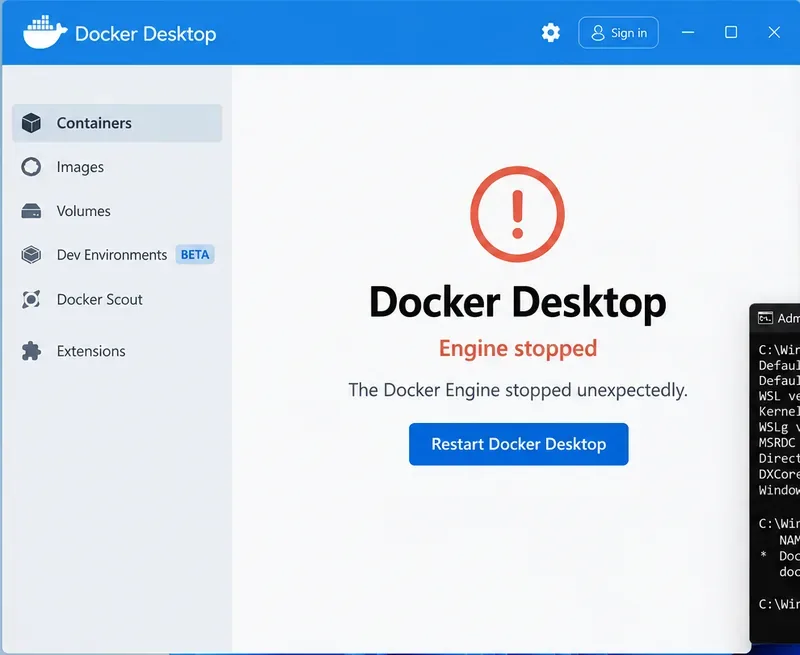
Ilustracija zaslona ustavljenega pogona Docker Desktopa, ustvarjena z AI. To ni resnična zaslonska slika Docker Desktopa, natančna besedila vmesnika se lahko razlikujejo glede na različico.
Najprej uporabite možnost Troubleshoot > Restart Docker Desktop (Odpravljanje težav > Ponovni zagon Docker Desktopa) v Docker Desktopu. Docker dokumentira Ponovni zagon Docker Desktopa kot prvo nedestruktivno dejanje v meniju za odpravljanje težav. V različicah, ki vključujejo CLI Docker Desktop, lahko uporabite tudi:
Če docker version vrne informacije o odjemalcu in strežniku namesto napake pri povezavi z demonom, pogon spet odgovarja.
Koristno dejanje: če ponovni zagon uspe, tu ustavite. Ne ponastavljajte WSL, ne odjavljajte distribucij ali ponovno ne nameščajte Dockerja samo zato, ker to priporoča drug vodnik.
Pogosto napačno razumevanje: ponovni zagon com.docker.service za vsako napako Engine Stopped
To ni univerzalna rešitev. Trenutna dokumentacija Dockerja o dovoljenjih za Windows navaja, da za Linuxove kontejnerje WSL 2 privilegirani pomožni program com.docker.service na splošno ni potreben in se zato nujno ne zažene samodejno ob zagonu. Potreben je za scenarije, kot so kontejnerji Windows in zaledje Hyper-V, lahko pa se uporablja tudi za nekatere privilegirane operacije z datotekami gostitelja.
Koristno dejanje: ugotovite, ali uporabljate Linuxove kontejnerje WSL 2, preden storitev Windows obravnavate kot koren vzroka.
Faza 2: Preverjanje in ponovni zagon WSL 2
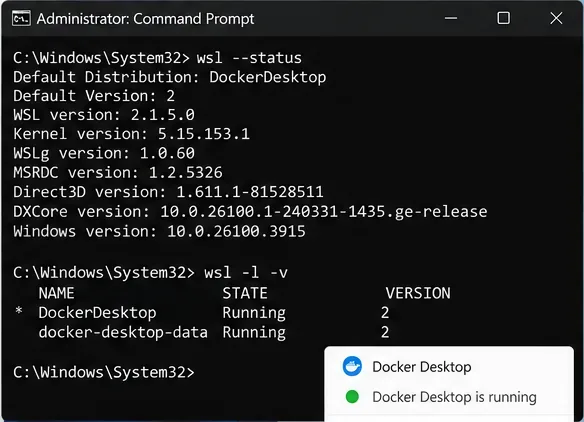
Ilustracija ukazne vrstice, ustvarjena z AI. Prikazane številke različic so ilustrativne; za dejanske vrednosti uporabite ukaze na svojem računalniku.
Odprite PowerShell ali Windows Terminal in zaženite:
wsl --version
wsl --status
wsl -l -v
Docker trenutno zahteva WSL 2.1.5 ali novejšo različico za svoje zaledje WSL 2 in priporoča najnovejšo razpoložljivo izdajo WSL. Če je vaš WSL starejši, ga posodobite:
wsl --update
Nato popolnoma ustavite okolje WSL 2:
wsl --shutdown
Microsoft navaja, da wsl --shutdown takoj konča vse delujoče distribucije in lahek navidezni računalnik WSL 2. Po zaustavitvi znova zaženite Docker Desktop. Če je Windows ali WSL med posodobitvijo zahteval ponovni zagon, ponovno zaženite Windows pred ponovnim testiranjem.
Koristno dejanje: ukaze zaženite v tem vrstnem redu in zabeležite vsako točno kodo napake. Napaka pri wsl --status je diagnostično koristnejša od splošnega sporočila Dockerja "Engine stopped".
Pogosto napačno razumevanje: ponovna namestitev Ubuntu za popravilo Docker Desktopa
Docker Desktop ne zahteva določene uporabniško nameščene Linuxove distribucije. Dokumentacija Dockerja za WSL navaja, da ukazi Docker lahko delujejo iz sistema Windows brez nameščene določene Linuxove distribucije; omogočanje integracije WSL za Ubuntu, Debian ali drugo distribucijo je neobvezno za nativne Linuxove poteka dela.
Koristno dejanje: če se WSL sam pravilno zažene, ne brišite delujoče distribucije Ubuntu ali Debian zgolj zato, da bi popravili Docker Desktop.
Ne uporabljajte wsl --unregister kot zgodnjega ukaza za popravilo
Microsoft izrecno opozarja, da wsl --unregister <DistributionName> trajno odstrani podatke, nastavitve in nameščeno programsko opremo te distribucije. Ukazi, ki odjavijo distribucije WSL, povezane z Dockerjem, ali osebne distribucije WSL, so zato destruktivno odpravljanje težav, ne pa rutinski ukazi za ponovni zagon.
Koristno dejanje: najprej uporabite wsl --shutdown. Pred postopkom odjave, ponastavitve, čiščenja ali ponovne namestitve varnostno kopirajte pomembne podatke.
Faza 3: Preverjanje virtualizacije sistema Windows in funkcij WSL
Ilustracija funkcij sistema Windows, ustvarjena z AI. Za WSL 2 se osredotočite na Podsistem za Linux in Platformo navideznega računalnika; druga potrditvena polja se lahko razlikujejo glede na konfiguracijo.
WSL 2 potrebuje podporo za virtualizacijo. Microsoft navaja, da WSL 2 zahteva funkcijo Platforma navideznega računalnika in strojno podporo za virtualizacijo. Pogosta vprašanja Microsofta o WSL tudi opredelita dve zahtevani komponenti sistema Windows za WSL 2: Platforma navideznega računalnika in Podsistem za Linux. Glejte Microsoftova pogosta vprašanja o WSL in Microsoftove ročne korake za namestitev WSL.
Odprite Vklop ali izklop funkcij sistema Windows in preverite, ali sta ti dve funkciji omogočeni:
Podsistem za Linux
Platforma navideznega računalnika
Če je bila katera od funkcij onemogočena, jo omogočite in ponovno zaženite Windows.
Pogosto napačno razumevanje: polni Hyper-V mora biti omogočen za Docker Desktop z WSL 2
Polni Hyper-V za odjemalce ni isto kot virtualizacijske komponente, ki jih uporablja WSL 2. Microsoft pojasnjuje, da WSL 2 uporablja podmnožico arhitekture Hyper-V, zagotovljeno prek Platforme navideznega računalnika. Polni Hyper-V ni na voljo v različici Windows Home, medtem ko je WSL 2 podprt v različici Windows Home, kjer je WSL na voljo. Docker tudi obravnava WSL 2 in Hyper-V kot ločeni zaledji.
Koristno dejanje: če uporabljate zaledje WSL 2, najprej preverite WSL in Platformo navideznega računalnika, namesto da bi slepo omogočili vsako potrditveno polje, povezano s Hyper-V.
Če vidite napako 0x80370102
To je bolj specifičen namig kot "Engine stopped". Stran Microsofta za odpravljanje težav z WSL navaja, da napaka 0x80370102 lahko pomeni, da zahtevana funkcija virtualizacije ni na voljo. Microsoft priporoča preverjanje Platforme navideznega računalnika, virtualizacije v BIOS/UEFI, podpore procesorja za virtualizacijo in konfiguracije zagona hipervizorja.
V oknu PowerShell z povišanimi pravicami lahko pregledate nastavitev zagona hipervizorja:
bcdedit /enum | findstr -i hypervisorlaunchtype
Če izrecno poroča hypervisorlaunchtype Off, Microsoftova navodila za odpravljanje težav navajajo, da jo lahko omogočite z:
Koristno dejanje: to popravilo konfiguracije zagona uporabite le, kadar vaši simptomi kažejo na virtualizacijo ali hipervizor. Ne spreminjajte nastavitev zagona samo zato, ker je Docker počasen ali je en sam kontejner odpovedal.
Faza 4: Preverjanje nastavitev Dockerja, posodabljanje in zbiranje diagnostike
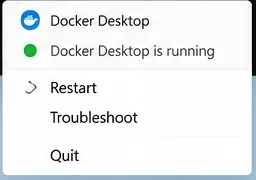
Ilustracija menija pladnja Docker Desktop, ustvarjena z AI; natančna postavitev menija se lahko razlikuje med izdajami Docker Desktop.
Če se WSL zažene normalno, a Docker Desktop še vedno ne, se vrnite na sloj Dockerja.
Potrdite, da uporabljate namenjeno zaledje
Za Linuxove kontejnerje dokumentacija Dockerja za WSL navaja, da Docker Desktop uporablja pogon WSL 2, ko je to zaledje omogočeno. Glede na trenutno različico Docker Desktopa in podprt sistem je lahko nastavitev "Use WSL 2 based engine" (Uporabi pogon, ki temelji na WSL 2) omogočena privzeto in morda ni vidna.
Če Settings > Resources > WSL Integration (Nastavitve > Viri > Integracija WSL) manjka in ste pričakovali integracijo Linuxovih kontejnerjev, Docker opozarja, da je lahko Docker Desktop v načinu kontejnerjev Windows. V tem primeru se vrnite na Linuxove kontejnerje, če so to tisti, ki jih nameravate poganjati.
Koristno dejanje: ne spreminjajte načina kontejnerjev zgolj kot naključni korak pri odpravljanju težav. Potrdite, ali vaš projekt dejansko uporablja Linuxove ali Windowsove kontejnerje.
Posodobite Docker Desktop
Uporabite razdelek za posodobitve programske opreme v Docker Desktopu ali trenutni namestitveni program z uradne namestitvene strani Dockerja za Windows. Opombe ob izdajah Dockerja pogosto vključujejo popravila in znane težave, specifične za Windows in WSL, zato jih je vredno preveriti, ko se težava začne takoj po nadgradnji. Glejte opombe ob izdaji Docker Desktop.
Koristno dejanje: pred posodabljanjem zabeležite trenutne različice Docker Desktopa in WSL. Če nedavna opomba ob izdaji opisuje vaš natančen simptom, sledite dokumentiranemu obvozu namesto uporabe nepovezanih ukazov za brisanje registra ali WSL.
Zaženite diagnostiko pred tovarniško ponastavitvijo
Meni za odpravljanje težav v Docker Desktopu lahko zbere diagnostične informacije, tudi kadar ima aplikacija težave pri zagonu. Docker dokumentira tudi:
docker desktop diagnose
Dokumentacija CLI Docker Desktop navaja, da je ukaz diagnose na voljo z Docker Desktop 4.60 in novejšimi različicami. Če vaša nameščena različica ne podpira tega ukaza, uporabite vmesnik za odpravljanje težav ali dokumentirano pot do izvršljive datoteke com.docker.diagnose Dockerja.
Koristno dejanje: shranite diagnostični ID in zajemite točno napako pri zagonu, preden ponastavite karkoli. Ti dokazi so koristni, če morate primerjati dnevnike, iskati trenutno znano težavo ali odpreti zahtevek za podporo.
Docker Desktop ponastavite šele po varnostnem kopiranju podatkov
Meni za odpravljanje težav Dockerja vključuje Clean up data (Počisti podatke) in Reset to factory defaults (Ponastavi na tovarniške privzete nastavitve). To so možnosti zadnje nujne rešitve, ne rutinska popravila. Dokumentacija Dockerja za varnostno kopiranje priporoča varnostno kopiranje pomembnih slik, volumnov in podatkov VM Docker Desktop pred ponovno namestitvijo ali ponastavitvijo, ko Docker Desktop ne more normalno zagnati. Glejte Dockerjev vodnik za varnostno kopiranje in obnovitev.
Ko demon še vedno dovolj deluje za uporabo ukazov Docker, pred ponastavitvijo ohranite tisto, kar je pomembno. Na primer, pomembne slike lahko potisnete v register ali shranite v arhiv tar. Podatki na volumnih potrebujejo svojo strategijo varnostnega kopiranja.
Če se Docker Desktop sploh ne zažene, Docker dokumentira postopek za Windows za varnostno kopiranje navideznega diska Docker Desktop pred ponovno namestitvijo. Sledite trenutni uradni poti iz vodnika za varnostno kopiranje, ker se lahko notranja shranjevalna postavitev Dockerja med izdajami spremeni.
Koristno dejanje: ne kliknite Ponastavi na tovarniške privzete nastavitve, dokler ne morete odgovoriti: "Kje je edini kopija mojih pomembnih podatkov na volumnu?"
Kdaj ima smisel ponovna namestitev Docker Desktopa
Ponovna namestitev je smiselna, ko ste ugotovili, da:
Je WSL sam zdrav in posodobljen.
So zahteve za virtualizacijo izpolnjene.
Običajen ponovni zagon Docker Desktopa še vedno ne uspe.
Diagnostika ne razkrije preprostejše popravila konfiguracije.
So pomembni lokalni podatki Dockerja varnostno kopirani ali ponovljivo ustvarljivi.
Uporabite trenutni namestitveni program Dockerja, ne starega, shranjenega iz prejšnjega vodnika. Trenutna namestitvena dokumentacija Dockerja za Windows tudi razlikuje med načinoma namestitve za posameznega uporabnika in za vse uporabnike. Zaledje WSL 2 pokriva večino uporabnikov, medtem ko imajo zaledje Hyper-V in kontejnerji Windows različne zahteve za namestitev in pravice.
Koristno dejanje: če med ponovno namestitvijo spremenite način namestitve ali zaledje, spreminjajte eno spremenljivko naenkrat, da boste lahko ugotovili, kaj je dejansko popravilo težavo.
Kaj če Docker deluje v Windows Terminalu, ne pa znotraj Ubuntuja?
To je običajno vprašanje integracije, ne dokaz, da je pogon Docker ustavljen. Docker navaja, da je mogoče omogočiti integracijo WSL za izbrane distribucije WSL 2 pod Settings > Resources > WSL Integration (Nastavitve > Viri > Integracija WSL). Uporabniška distribucija sama mora teči v načinu WSL 2.
Preverite to z:
wsl -l -v
Če je uporabniška distribucija še vedno na WSL 1, Microsoft dokumentira pretvorbo z:
wsl --set-version <DistributionName> 2
Microsoft opozarja, da lahko pretvorba velikih distribucij traja dolgo in lahko ne uspe, zato pred večjo pretvorbo WSL varnostno kopirajte pomembne datoteke.
Koristno dejanje: razlikujte med "Demon Docker je spodletel" in "Ta distribucija WSL ne more dostopati do Dockerja". To sta različni težavi in ne smeta sprožiti enakih korakov popravila.
Kaj če je sam računalnik navidezni računalnik?
Če Windows 11 teče znotraj VMware, Hyper-V, Azure ali drugega hipervizorja, lahko WSL 2 zahteva gnjezdno virtualizacijo – virtualizacijo, izpostavljeno prek zunanjega navideznega računalnika gostu Windows. Microsoft dokumentira zahteve za gnjezdno virtualizacijo in opozarja, da podpora je odvisna od gostiteljske platforme in konfiguracije.
Koristno dejanje: če gre za poslovni VDI ali oblakovni VM, preden porabite čas za ponovno namestitev Docker Desktopa, potrdite podporo za gnjezdno virtualizacijo s skrbnikom platforme.
Varen vrstni red popravila, ki si ga lahko zapomnite
Ponovno zaženite Docker Desktop in preizkusite z docker version.
Zaženite wsl --version in wsl --status.
Zaženite wsl --update, nato wsl --shutdown in poskusite znova z Dockerjem.
Če WSL sam spodleti, preverite Podsistem za Linux, Platformo navideznega računalnika in virtualizacijo BIOS/UEFI.
Če imate napako, specifično za virtualizacijo, kot je 0x80370102, sledite ciljnemu odpravljanju težav z WSL Microsofta.
Če je WSL zdrav, preverite zaledje Dockerja/način kontejnerjev in posodobite Docker Desktop.
Zberite diagnostiko Dockerja in preglejte trenutne opombe ob izdaji.
Pred operacijami čiščenja, ponastavitve, odjave ali ponovne namestitve varnostno kopirajte pomembne podatke.
Zaključek
"Docker Desktop Engine Stopped" je simptom, ne ena sama diagnoza. V sistemu Windows 11 z zaledjem WSL 2 je najvarnejša pot do popravila ponovni zagon Dockerja, preverjanje in posodabljanje WSL, potrditev virtualizacije le, če WSL sporoči povezano napako, ter zbiranje diagnostike Dockerja pred uporabo destruktivnih možnosti ponastavitve.
Dve najpomembnejši napaki, ki se jima je treba izogniti, sta enako preprosti: ne predpostavljajte, da je ustavljena storitev Docker za Windows vzrok v vsaki nastavitvi WSL 2, in ne odjavljajte distribucij WSL ali tovarniško ne ponastavljajte Dockerja pred varnostnim kopiranjem podatkov. Ti koraki lahko spremenijo težavo pri zagonu v težavo z izgubo podatkov, ne da bi obravnavali prvotni vzrok.