Apple je zasnoval iOS 14 s številnimi novimi funkcijami, ki izboljšujejo delovanje slušalk AirPods in AirPods Pro. Quantrimang vam bo predstavil vse funkcije, ki jih je Apple dodal AirPods v iOS 14.
Prostorski zvok (samo AirPods Pro)
Ko je Apple na WWDC predstavil funkcijo prostorskega zvoka, je to povzročilo veliko presenečenje, saj so ljudje mislili, da se to lahko zgodi le v znanstvenofantastičnih filmih.
Apple je dodal možnost sledenja gibom glave in iPhone bo našel najprimernejši položaj za ustvarjanje prostorskega zvoka, kar prinaša kinematografsko izkušnjo AirPods Pro. Z uporabo avdio filtrov v živo in prilagoditev, ki ustrezajo vsakemu gibu ušesa, bo funkcija prostorskega zvoka ustvarila izjemno drugačen občutek pri gledanju televizije ali filmov na vašem telefonu.
Prostorski zvok lahko izkoristi prednosti žiroskopa in merilnikov pospeška v AirPods Pro in iPhone za sledenje gibanju glave in položaju naprave, primerjavo podatkov o gibanju in snemanje zvočnega polja med premikanjem iPhone, tudi če se vaša glava močno premika.
Nastavitve prostorskega zvoka za AirPods Pro je treba posodobiti na različico iOS 14.
Če imate slušalke AirPods Pro, lahko vklopite funkcijo Spatial Audio , da se boste počutili kot v kinu.
Oprema, ki jo je treba pripraviti
Ta funkcija je na voljo samo na AirPods Pro, ne bo delovala na običajnih modelih AirPods ali drugih slušalkah Beats, čeprav jih bodo morda razvili v prihodnosti.
Prostorski zvok bo združljiv z iPhone 7 in novejšimi. Za iPad potrebujete vsaj 12,9-palčni iPad Pro (3. generacija), 11-palčni iPad Pro in iPad Air (3. generacija), iPad (6. generacija) ali iPad Mini (5. generacija) .
Na podprtih napravah morate programsko opremo posodobiti na iOS 14 ali iPadOS 14, različico, v kateri je Apple predstavil to funkcijo.
Končno potrebujete aplikacijo, ki podpira to funkcijo prostorskega zvoka. Vse aplikacije in videoposnetki ne podpirajo prostorskega zvoka. Vsebina, ki jo gledate, mora imeti zvok vsaj 5.1 ali višje, da deluje s to funkcijo. Z običajnimi standardnimi zvoki ne boste opazili razlike.
Kako vklopiti/izklopiti funkcijo prostorskega zvoka
Najprej vzemite slušalke AirPods Pro iz polnilne škatle in jih namestite na uho.
V iPhonu ali iPadu pojdite v Nastavitve > Bluetooth . Kliknite ikono »i« na desni strani naprave AirPods.
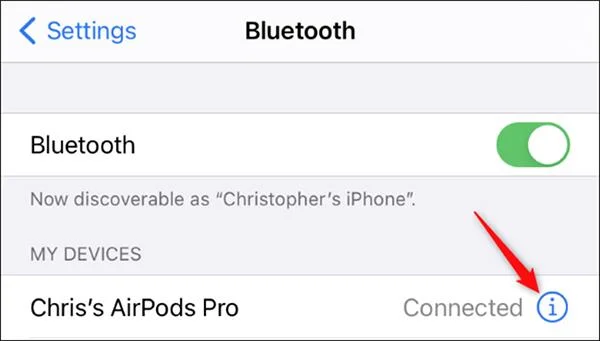
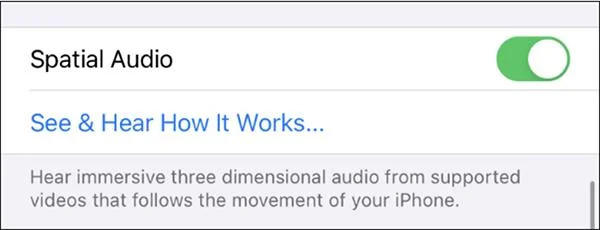
Na isti strani se pomaknite navzdol in poiščite možnost Prostorski zvok . (Če ga ne vidite, morate posodobiti vdelano programsko opremo slušalk AirPods ).
Če želite aktivirati funkcijo prostorskega zvoka , obrnite stikalo na zeleno.
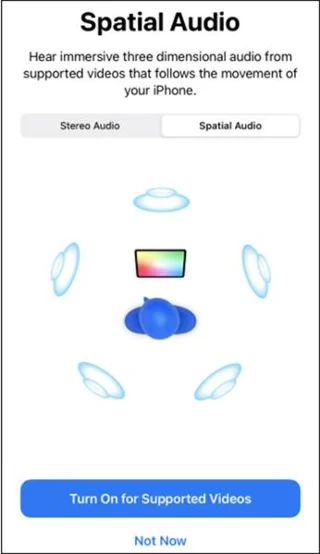
Če želite preizkusiti to funkcijo, kliknite Poglejte in poslušajte, kako deluje .

Kliknite Stereo zvok in Prostorski zvok , da primerjate obe vrsti zvoka. Če želite uporabiti funkcijo prostorskega zvoka, kliknite Vklopi za podprte videoposnetke. Če izberete Ne zdaj , se funkcija ne bo aktivirala.

Kako hitro vklopiti/izklopiti funkcijo prostorskega zvoka
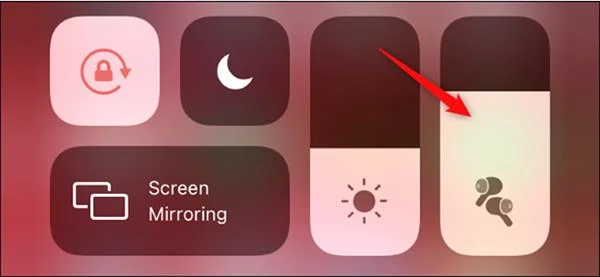
Če želite hitro vklopiti in izklopiti funkcijo prostorskega zvoka, lahko uporabite nadzorni center na vašem iPhonu ali iPadu. Odprite Nadzorni center tako, da povlečete navzdol iz desnega kota zaslona vašega iPhone ali iPad. Za naprave, ki še vedno imajo gumb Domov, povlecite od spodaj navzgor.
Pritisnite in držite ikono za glasnost , dokler se ne prikaže slika slušalk AirPods.

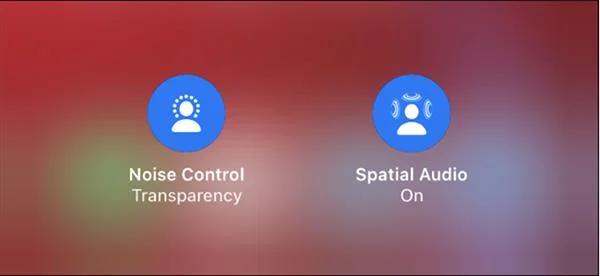
Na dnu zaslona izberite Prostorski zvok , da vklopite ali izklopite funkcijo.

Tu lahko prilagodite tudi način prosojnosti , s čimer nadzirate način odpravljanja hrupa na slušalkah AirPods.
Podporne aplikacije in storitve
To funkcijo podpirajo tudi Apple TV+, Disney+ in HBO Max. Druge aplikacije in storitve bodo v bližnji prihodnosti dodale podporo.
Samodejno preklapljajte med napravami
AirPods in AirPods Pro sta opremljena s funkcijo hitrega in enostavnega samodejnega preklapljanja naprav, ko se prijavite v svoj račun iCloud v sistemih iOS 14, iPadOS 14, tvOS 14, watchOS 7 in macOS Big Sur .
V najnovejši različici operacijskega sistema lahko AirPods in AirPods Pro samodejno preklapljata med napravami, ki si delijo isti račun iCloud. Torej, če poslušate glasbo na svojem iPhoneu, vendar preklopite na svoj MacBook za gledanje videoposnetkov, bodo Applove slušalke samodejno popolnoma preklopile.

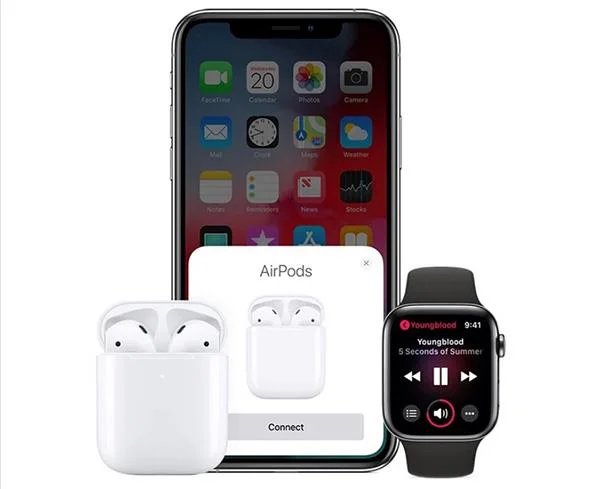
AirPods se samodejno povežejo, ko zamenjate napravo
Ne pozabite, da mora imeti vse naprave vklopljen Bluetooth in predhodno povezane z AirPods, da ta funkcija deluje.
Ta funkcija bo združljiva z napravami, kot so iPhone, iPad, iPod touch, Mac in Apple Watch z nameščeno najnovejšo programsko opremo. Poleg slušalk AirPods 2 in AirPods Pro lahko to funkcijo uporabljajo tudi slušalke Powerbeats, Powerbeats Pro in Beats Solo Pro.
Obvestilo o življenjski dobi baterije
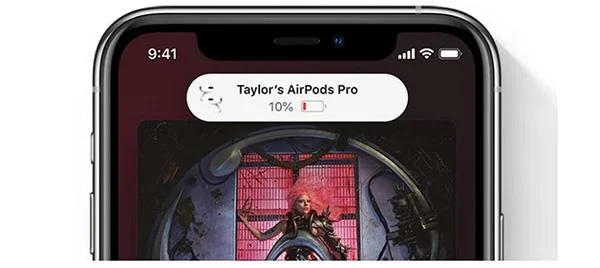
Če je baterija vaših AirPods skoraj prazna in jih je treba napolniti, bo naprava poslala obvestilo o preostali življenjski dobi baterije, preden se slušalke popolnoma izklopijo.

iPhone bo obvestil, če je baterija slušalk AirPods skoraj prazna
Optimizirajte polnjenje baterije
Da bi optimiziral življenjsko dobo slušalk AirPods, je Apple v iOS 14 dodal funkcijo optimiziranega polnjenja baterije. Ta funkcija omogoča slušalkam AirPods, da se naučijo navad polnjenja baterije in počakajo, da se napolnijo do 80 %, če je potrebno.
Apple uporablja optimizacijo baterije za iPhone in Mac, da podaljša življenjsko dobo baterije naprave. Izogibajte se, da bi litij-ionska baterija nenehno polna, saj bo to vplivalo na kakovost baterije.
Avdio podpora
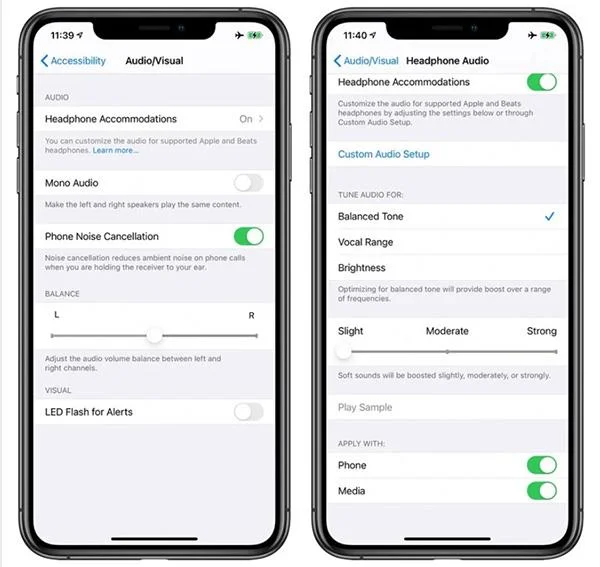
Namestitev slušalk je funkcija v dostopnosti, ki je zelo uporabna za ljudi s težavami s sluhom. Lahko ojača mehke zvoke in prilagodi frekvence, da naredijo glasbo, videe in številne druge zvoke jasnejše in ostrejše.
Če želite namestiti to funkcijo, kliknite Nastavitve > Dostopnost > AirPods > Nastavitve dostopnosti zvoka > Namestitev slušalk .

Zvočne/vizualne funkcije
Od tu lahko dostopate do drugih razpoložljivih funkcij, kot so uravnotežen ton, glasovni razpon ali svetlost, pri čemer nastavite mehke zvoke na glasnejše.
Slušalke lahko delujejo v načinu Transparency na AirPods Pro, zaradi česar mehki zvoki bolj odmevajo v hrupnem okolju.
Zaščita sluha
Apple je razširil funkcijo zaščite sluha v iOS 14 in watchOS 7. iPhone bo Apple Watch poslal obvestilo, če glasbo poslušate preglasno in morate zmanjšati glasnost na varno raven.
Zmanjšaj glasne zvoke je nova funkcija v Sounds & Haptics, ki jo je mogoče omogočiti za preučevanje zvoka slušalk in minimiziranje vseh vrst zvokov, ki presegajo dovoljeno raven decibelov; to lahko nastavite sami za napravo. Ta funkcija lahko deluje na AirPods in AirPods Pro, skupaj z drugimi možnostmi slušalk.
Prilagodite glasnost v Nadzornem centru
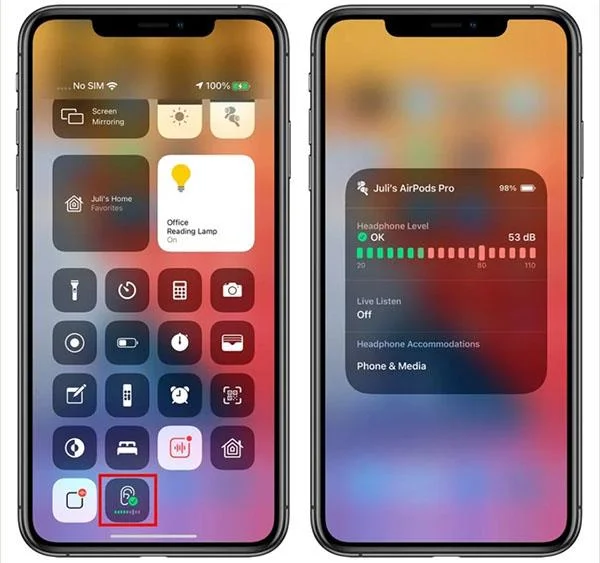
Če je bila funkcija Sluh dodana v Control Center, ko poslušate glasbo prek slušalk AirPods ali drugih slušalk, boste videli merilnik glasnosti, ki zagotavlja, da je raven, ki jo poslušate, varna.

Prilagodite glasnost iz Nadzornega centra
Motion API za AirPods Pro
Apple je oblikoval Motion API za AirPods Pro, da lahko programerji izkoristijo njegovo funkcionalnost. Ta funkcija programerjem omogoča dostop do orientacije, uporabniškega pospeška in hitrosti vrtenja, kar je uporabno pri aplikacijah za usposabljanje in igre.