Kako aktivirati način kioska v sistemu Windows 10

Način kioska v sistemu Windows 10 je način samo za uporabo ene aplikacije ali dostop do samo 1 spletnega mesta z gostujočimi uporabniki.
Storitev je vrsta aplikacije, ki deluje v ozadju brez uporabniškega vmesnika in je podobna demonskemu procesu UNIX. Storitve zagotavljajo osnovne funkcije operacijskega sistema, kot so spletno streženje, beleženje dogodkov, zagotavljanje datotek, tiskanje, kriptografija in poročanje o napakah.
Včasih boste morda morali izbrisati storitev. Na primer, ko se nameščena programska oprema ne odstrani pravilno in pusti svojo storitev na seznamu storitev.
Ta priročnik vam bo pokazal, kako odstranite storitve v sistemih Windows 7, Windows 8 in Windows 10.
Opomba:
Izbrišite storitev z ukaznim pozivom
1. Pritisnite tipki Win + R , da odprete Zaženi , vnesite services.msc v Zaženi in kliknite V redu , da odprete Storitve.
2. Z desno tipko miške kliknite ali pritisnite in pridržite storitev, ki jo želite izbrisati, in kliknite Lastnosti.
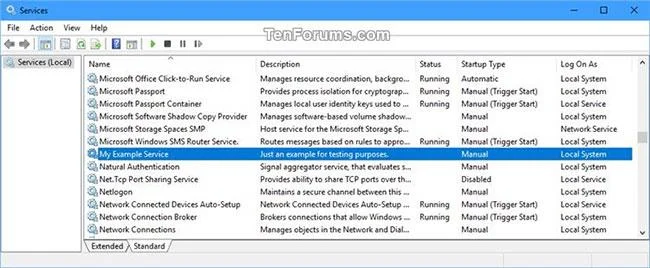
Z desno miškino tipko kliknite storitev, ki jo želite izbrisati, in izberite Lastnosti
3. Zabeležite ime storitve za storitev in zaprite Storitve.
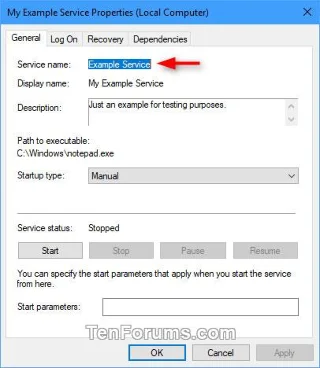
Zabeležite ime storitve
4. Odprite ukazni poziv s skrbniškimi pravicami .
5. Vnesite spodnji ukaz v ukazni poziv in pritisnite Enter.
sc delete "Service Name"Zamenjajte ime storitve v zgornjem ukazu z dejanskim imenom storitve iz 3. koraka zgoraj.
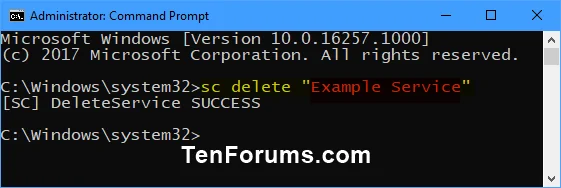
Vnesite ukaz v ukazni poziv
6. Ko končate, lahko zaprete ukazni poziv.
Izbrišite storitev z urejevalnikom registra
1. Pritisnite tipki Win + R , da odprete Zaženi , vnesite services.msc v Zaženi in kliknite V redu , da odprete Storitve.
2. Z desno tipko miške kliknite ali pritisnite in pridržite storitev, ki jo želite izbrisati, in kliknite Lastnosti.
3. Zapišite si ime storitve za to storitev in zaprite Storitve.
4. Pritisnite tipki Win + R , da odprete Zaženi , vnesite regedit v Zaženi in kliknite V redu , da odprete urejevalnik registra .
5. Pomaknite se do spodnjega registrskega ključa na levi plošči urejevalnika registra.
HKEY_LOCAL_MACHINE\SYSTEM\CurrentControlSet\Services6. Pod tipko Storitve z desno tipko miške kliknite ali pritisnite in pridržite ime storitve iz 3. koraka zgoraj, nato izberite Izbriši.
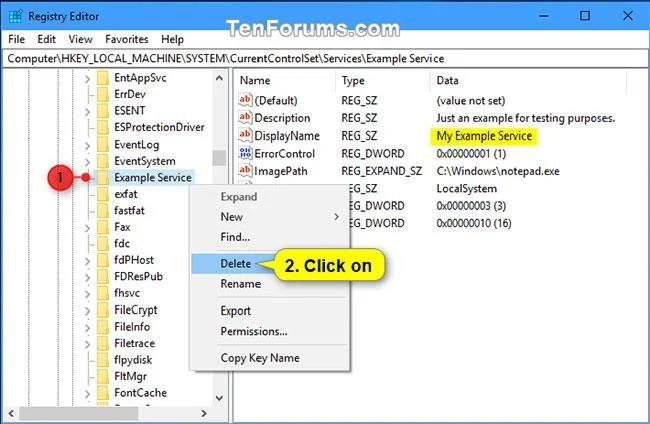
Z desno miškino tipko kliknite ime storitve in izberite Izbriši
7. Za potrditev kliknite Da .
Za potrditev kliknite Da
8. Ko končate, zaprite urejevalnik registra.
9. Znova zaženite računalnik, da uveljavite spremembe.
Vso srečo!
Poglej več:
Način kioska v sistemu Windows 10 je način samo za uporabo ene aplikacije ali dostop do samo 1 spletnega mesta z gostujočimi uporabniki.
Ta vodnik vam bo pokazal, kako spremenite ali obnovite privzeto lokacijo mape Camera Roll v sistemu Windows 10.
Urejanje datoteke gostiteljev lahko povzroči, da ne morete dostopati do interneta, če datoteka ni pravilno spremenjena. Naslednji članek vas bo vodil pri urejanju datoteke gostiteljev v sistemu Windows 10.
Če zmanjšate velikost in kapaciteto fotografij, jih boste lažje delili ali pošiljali komurkoli. Zlasti v sistemu Windows 10 lahko z nekaj preprostimi koraki množično spreminjate velikost fotografij.
Če vam zaradi varnosti ali zasebnosti ni treba prikazati nedavno obiskanih predmetov in mest, jih lahko preprosto izklopite.
Microsoft je pravkar izdal Windows 10 Anniversary Update s številnimi izboljšavami in novimi funkcijami. V tej novi posodobitvi boste videli veliko sprememb. Od podpore za pisalo Windows Ink do podpore za razširitev brskalnika Microsoft Edge, meni Start in Cortana sta bila prav tako bistveno izboljšana.
Eno mesto za nadzor številnih operacij neposredno na sistemski vrstici.
V operacijskem sistemu Windows 10 lahko prenesete in namestite predloge pravilnika skupine za upravljanje nastavitev Microsoft Edge in ta vodnik vam bo pokazal postopek.
Temni način je vmesnik s temnim ozadjem v sistemu Windows 10, ki računalniku pomaga varčevati z energijo baterije in zmanjša vpliv na oči uporabnika.
Opravilna vrstica ima omejen prostor in če redno delate z več aplikacijami, vam lahko hitro zmanjka prostora, da bi lahko pripeli več priljubljenih aplikacij.








