Kako aktivirati način kioska v sistemu Windows 10

Način kioska v sistemu Windows 10 je način samo za uporabo ene aplikacije ali dostop do samo 1 spletnega mesta z gostujočimi uporabniki.
Če uporabljate Windows 10, vsakič, ko zaženete računalnik z operacijskim sistemom Windows 10, na prijavnem zaslonu pogosto vidite oglas. Razlog je v tem, da ti oglasi delujejo v sistemu Windows Spotlight, integriranem v nastavitvah personalizacije. Na srečo lahko te oglase izklopite.
Če želite odstraniti nadležne oglase na zaklenjenem zaslonu sistema Windows 10, najprej kliknite meni Start in nato odprite aplikacijo Nastavitve .
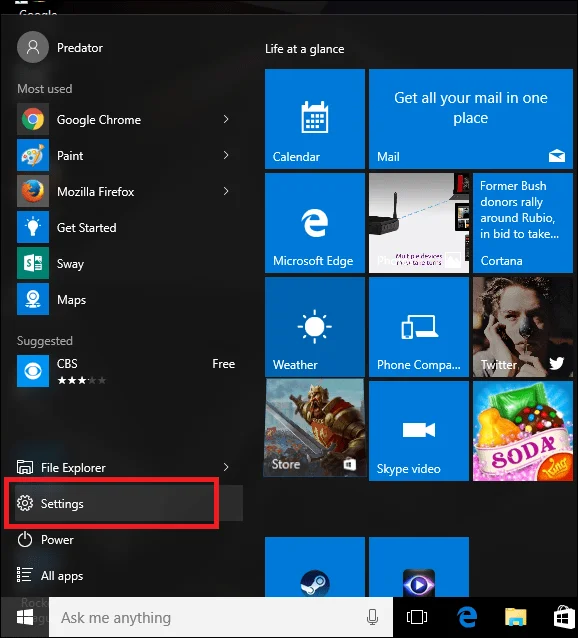
Izklopite vse oglase, ki se prikazujejo na zaklenjenem zaslonu sistema Windows 10
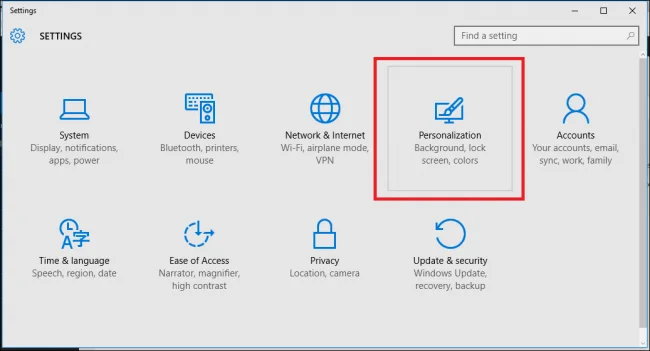
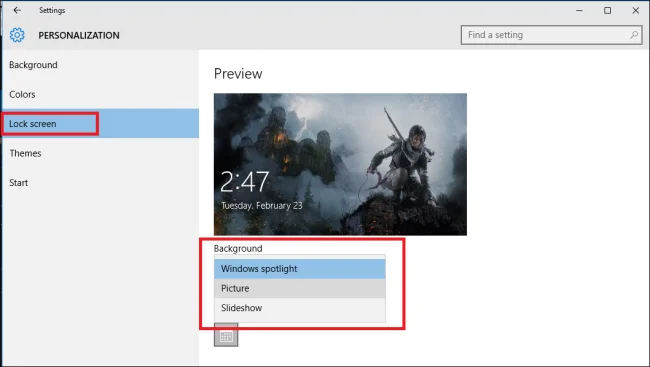
V vmesniku Nastavitve izberite Nastavitev personalizacije in nato izberite zavihek Zaklenjeni zaslon.
Nato poiščite možnost Windows Spotlight in kliknite to možnost (lahko pa izberete tudi možnost Slika ali Diaprojekcija , odvisno od vaših nastavitev), tako da Microsoft samodejno izklopi oglase na prijavnem zaslonu, ko ni v uporabi, z vašim dovoljenjem.
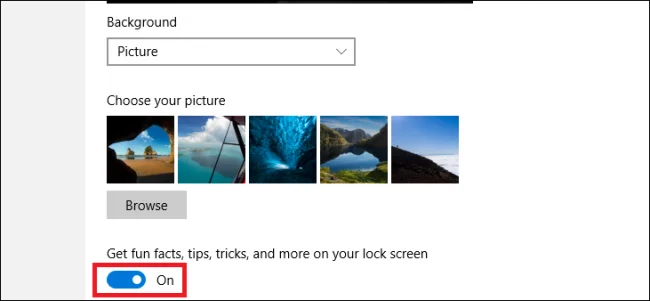
Ko izberete nov slog prijavnega zaslona, izklopite možnost Pridobite zabavna dejstva, nasvete, trike in drugo na zaklenjenem zaslonu, tako da drsnik pomaknete v levo.
Odslej ob vsaki prijavi na zaslonu ne boste več videli oglasov.
Nasvet:
Če se ob prikazovanju oglasov ne počutite jezno ali jezno in želite preveriti, ali se oglaševalska vsebina ujema z vašimi interesi ali ne, lahko obvestite Microsoft s klikom na ikono v zgornjem desnem kotu zaslona zaklenjenega zaslona.
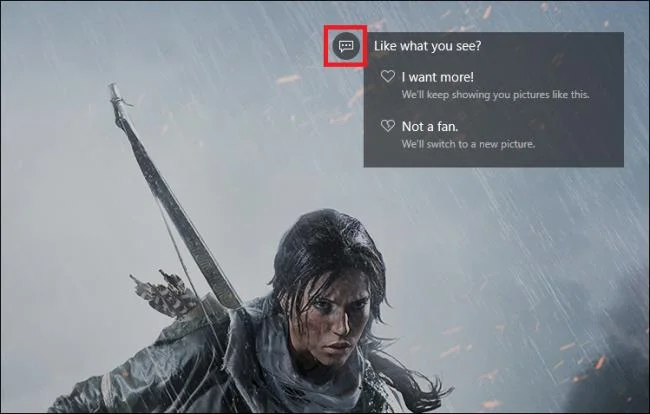
V tem trenutku se na zaslonu prikaže spustni meni, v katerem lahko izberete možnost Želim več ali Ni oboževalec .
Microsoft vam bo zagotovil več vsebine, povezane z določenim oglasom. Ko se naslednjič prijavite, se bo spremenilo v druge slike ali preprečilo, da bi se podobna vsebina pojavljala v prihodnje.
Glejte še nekaj spodnjih člankov:
Vso srečo!
Način kioska v sistemu Windows 10 je način samo za uporabo ene aplikacije ali dostop do samo 1 spletnega mesta z gostujočimi uporabniki.
Ta vodnik vam bo pokazal, kako spremenite ali obnovite privzeto lokacijo mape Camera Roll v sistemu Windows 10.
Urejanje datoteke gostiteljev lahko povzroči, da ne morete dostopati do interneta, če datoteka ni pravilno spremenjena. Naslednji članek vas bo vodil pri urejanju datoteke gostiteljev v sistemu Windows 10.
Če zmanjšate velikost in kapaciteto fotografij, jih boste lažje delili ali pošiljali komurkoli. Zlasti v sistemu Windows 10 lahko z nekaj preprostimi koraki množično spreminjate velikost fotografij.
Če vam zaradi varnosti ali zasebnosti ni treba prikazati nedavno obiskanih predmetov in mest, jih lahko preprosto izklopite.
Microsoft je pravkar izdal Windows 10 Anniversary Update s številnimi izboljšavami in novimi funkcijami. V tej novi posodobitvi boste videli veliko sprememb. Od podpore za pisalo Windows Ink do podpore za razširitev brskalnika Microsoft Edge, meni Start in Cortana sta bila prav tako bistveno izboljšana.
Eno mesto za nadzor številnih operacij neposredno na sistemski vrstici.
V operacijskem sistemu Windows 10 lahko prenesete in namestite predloge pravilnika skupine za upravljanje nastavitev Microsoft Edge in ta vodnik vam bo pokazal postopek.
Temni način je vmesnik s temnim ozadjem v sistemu Windows 10, ki računalniku pomaga varčevati z energijo baterije in zmanjša vpliv na oči uporabnika.
Opravilna vrstica ima omejen prostor in če redno delate z več aplikacijami, vam lahko hitro zmanjka prostora, da bi lahko pripeli več priljubljenih aplikacij.








