Kako aktivirati način kioska v sistemu Windows 10

Način kioska v sistemu Windows 10 je način samo za uporabo ene aplikacije ali dostop do samo 1 spletnega mesta z gostujočimi uporabniki.
OneDrive je Microsoftova rešitev za shranjevanje v oblaku, ki uporabnikom omogoča shranjevanje vseh podatkov v oblaku in dostop do podatkov neposredno v oblaku iz svojega računalnika, ne da bi morali namestiti kakršne koli druge programe. V operacijskem sistemu Windows 10 je OneDrive globlje integriran.
Vendar pa globoka integracija te funkcije v sistemu Windows 10 ne povzroči samo počasnega delovanja naprave, ampak tudi zapravlja prostor v pomnilniku za shranjevanje začasnih podatkov v oblaku v računalniku. Zato lahko onemogočite ali popolnoma odstranite OneDrive v računalniku z operacijskim sistemom Windows 10, če ni potreben.

Microsoftova rešitev v oblaku brez težav shranjuje fotografije, videe in dokumente. Ponuja različne nadgradnje omejitev prostora za shranjevanje (včasih brezplačno) in do njega lahko dostopate iz katere koli naprave. Zakaj torej čutite željo, da bi se znebili OneDrive?
Morda ste ljubitelj drugega sistema, kot je Dropbox, Box ali Google Drive. Če ste v preteklih letih v te storitve vložili veliko časa, boste dejansko neradi zamenjali.
Po drugi strani pa ste morda preživeli dovolj časa z OneDrive, da veste, da vam ni všeč. Morda se sploh ne zavedate, da imate OneDrive.
V vsakem primeru lahko še vedno onemogočite OneDrive v računalniku. Prepričajte se, da ste sprejeli predzagotovitvene ukrepe. Če nameravate opustiti OneDrive, si vzemite čas in najprej preselite podatke, ki jih potrebujete, v svojo novo prednostno rešitev v oblaku.
Onemogočanje OneDrive v sistemu Windows 10 je zelo preprosto.
1. V sistemski vrstici poiščite belo ali modro ikono oblaka OneDrive .
2. Desni klik in izberite Nastavitve (ali levi klik in izberite Pomoč in nastavitve ).
3. Oglejte si zavihek Račun.
4. V razdelku OneDrive kliknite Prekini povezavo s tem računalnikom .
5. V potrditvenem polju kliknite Prekini povezavo računa.
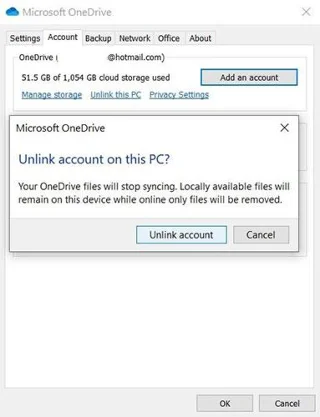
Onemogočite OneDrive v sistemu Windows 10
Ko je OneDrive onemogočen, lahko nadaljujete z odstranitvijo OneDrive.
Onemogočite OneDrive z urejevalnikom pravilnikov lokalnih skupin (za uporabnike Pro in Enterprise)
Če uporabljate Windows 10 Professional, Enterprise ali Education, OneDrive najlažje onemogočite in skrijete tako, da uporabite urejevalnik pravilnika lokalne skupine . To je precej zmogljivo orodje, tako da, če ga še nikoli niste uporabljali, si vzemite trenutek in se naučite, kaj zmore.
Poleg tega, če ste v omrežju podjetja, naredite vsem uslugo in najprej preverite pri skrbniku. Če je vaš službeni računalnik del domene, je verjetno tudi, da je del pravilnika domenske skupine, ki bo nadomestil pravilnik lokalne skupine.
V sistemu Windows 10 Pro ali Enterprise kliknite Start , vnesite gpedit.msc in pritisnite Enter , da odprete urejevalnik pravilnika lokalne skupine .

Zaženite gpedit.msc iz menija Start
V levem podoknu urejevalnika pravilnika lokalne skupine pojdite navzdol do Konfiguracija računalnika > Skrbniške predloge > Komponente sistema Windows > OneDrive . Dvokliknite nastavitev pravilnika »Prepreči uporabo OneDrive za shranjevanje datotek« v desnem podoknu, jo nastavite na »Omogočeno« in kliknite »V redu«.
To popolnoma onemogoči dostop do OneDrive. OneDrive bo skrit pred File Explorerjem in uporabniki ga ne bodo smeli zagnati. Sploh ne boste mogli dostopati do OneDrive, niti iz aplikacij trgovine Windows ali s funkcijo nalaganja knjižnice fotografij.
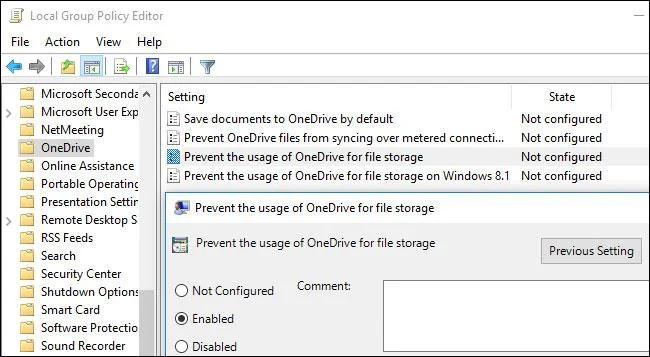
Onemogočite OneDrive v urejevalniku pravilnika lokalne skupine
Če uporabljate to metodo, OneDrive ne smete odstraniti iz nadzorne plošče ali aplikacije Nastavitve. Če to storite, boste v Raziskovalcu datotek še naprej videli prazno mapo OneDrive. Če po spremembi te nastavitve pravilnika skupine vidite prazno mapo OneDrive v Raziskovalcu datotek, boste morali znova namestiti OneDrive iz sistemske mape Windows. Ko to storite, bo prazna mapa OneDrive izginila iz Raziskovalca datotek.
Če želite razveljaviti to spremembo, se samo vrnite sem in spremenite pravilnik na »Ni konfigurirano« namesto na »Omogočeno«.
Zdi se, da ni povezanih nastavitev registra, ki bi jih lahko spremenili, da bi dosegli enak učinek kot nastavitve pravilnika skupine v sistemu Windows 10. Nastavitve registra »DisableFileSync« in »DisableFileSyncNGSC« , ki delujeta v sistemu Windows 8.1, ne delujeta več. Na voljo tudi v sistemu Windows 10 .
1. Pritisnite tipko Win + I , da odprete nastavitve .
2. V nastavitvah pojdite na Aplikacije > Aplikacije in funkcije .
3. Pomaknite se navzdol do Microsoft OneDrive.
4. Izberite Microsoft OneDrive.
5. Kliknite Odstrani.
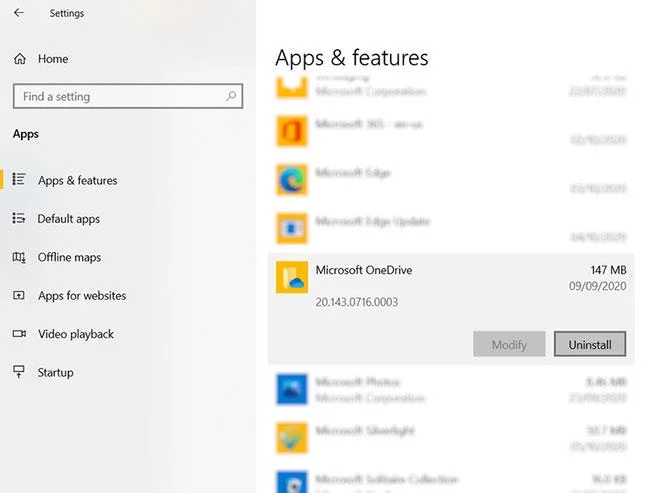
Odstranite OneDrive
Pomembno je vedeti, da datoteke in mape, sinhronizirane z OneDrive, ne bodo prizadete. Do njih lahko še vedno dostopate v brskalniku ali prek katere koli druge naprave, povezane z vašim računom v oblaku.
Če svojega računalnika s sistemom Windows niste posodobili na Windows 10 Creators Update, lahko onemogočite aplikacijo OneDrive na drug način z orodjem Zaženi. Tukaj je opisano, kako lahko odstranite OneDrive v sistemu Windows 10 ali celo v računalniku z operacijskim sistemom Windows 8.
Če želite popolnoma odstraniti OneDrive iz računalnika z operacijskim sistemom Windows 10/8, vnesite naslednje ukaze v ukazni poziv CMD:
Za 32-bitne sisteme:
%systemroot%\System32\OneDriveSetup.exe /uninstallZa 64-bitne sisteme:
%systemroot%\SysWOW64\OneDriveSetup.exe /uninstallTi ukazi bodo popolnoma odstranili OneDrive iz vašega računalnika, vendar so nekatere datoteke in mape, povezane z aplikacijo, morda še vedno nekje v vašem računalniku. Datoteke in mape v vašem OneDriveu bodo ostale nedotaknjene, tudi ko izbrišete aplikacijo. Če želite izbrisati preostale datoteke in mape aplikacij, poiščite OneDrive v mapah ProgramData, LocalAppData in UserProfile ter jih nato ročno izbrišite.
Odprite urejevalnik registra in izbrišite naslednje preostale registrske ključe OneDrive iz računalnika:
Izbrišite mapo OneDrive iz Raziskovalca z urejanjem registra (za domače uporabnike)
Posodobitev : Če želite to narediti v sistemu Windows 10 Home, vam ni več treba spreminjati registra v računalniku. Članek priporoča, da namesto tega odstranite OneDrive.
Če uporabljate Windows 10 Home, lahko uredite register Windows in odstranite mapo OneDrive iz leve stranske vrstice Raziskovalca datotek. To lahko storite tudi na ta način v sistemu Windows Pro ali Enterprise, vendar je metoda urejevalnika pravilnika skupine očitno boljša rešitev za onemogočanje OneDrive.
Standardno opozorilo:
Urejevalnik registra je zmogljivo orodje in njegova napačna uporaba lahko povzroči nestabilnost ali celo nedelovanje sistema. To je precej preprosto in če sledite navodilom, ne bi smeli imeti težav. Vendar, če še nikoli niste delali z registrom, preberite, kako uporabljati urejevalnik registra, preden začnete, in ne pozabite varnostno kopirati svojega registra (in računalnika), preden naredite spremembe.
Za začetek odprite urejevalnik registra tako, da pritisnete Start in vnesete »regedit«. Pritisnite Enter , da odprete urejevalnik registra in mu dovolite, da spremeni računalnik.

Zaženite regedit iz menija Start
V urejevalniku registra se z levo vrstico pomaknite do naslednjega ključa. V Creators Update lahko tudi preprosto kopirate in prilepite ta naslov v naslovno vrstico urejevalnika registra.
HKEY_CLASSES_ROOT\CLSID\{018D5C66-4533-4307-9B53-224DE2ED1FE6}Dvokliknite možnost System.IsPinnedToNameSpaceTree v desnem podoknu. Nastavite na 0 in kliknite V redu.
Podatke o vrednosti nastavite na 0
Če uporabljate 64-bitno različico sistema Windows 10, se boste morali pomakniti tudi do naslednje tipke v levi stranski vrstici.
HKEY_CLASSES_ROOT\Wow6432Node\CLSID\{018D5C66-4533-4307-9B53-224DE2ED1FE6}Dvokliknite možnost System.IsPinnedToNameSpaceTree v desnem podoknu. Nastavite na 0 in kliknite V redu.
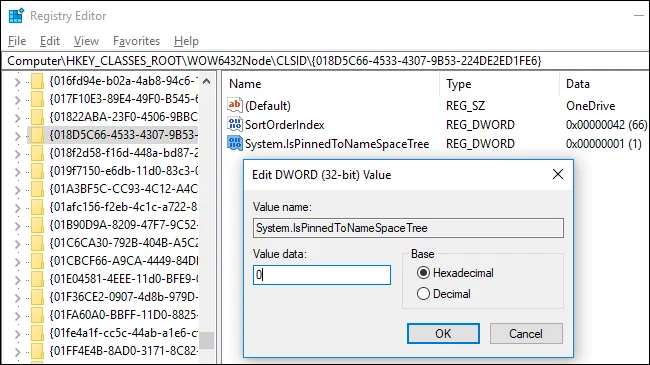
Podatke vrednosti registra nastavite na 0
Mapa OneDrive bo takoj izginila iz stranske vrstice File Explorerja. Če ne, poskusite znova zagnati računalnik.
Prenesite razpoložljiv vdor v register, da onemogočite OneDrive
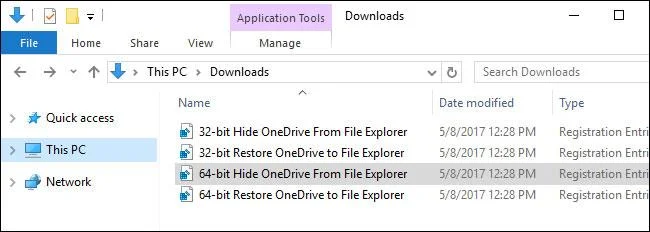
Prenesite razpoložljiv vdor v register, da onemogočite OneDrive
Posodobitev : za to vam ni več treba urejati registra v računalniku. Članek priporoča, da odstranite odjemalsko aplikacijo OneDrive v sistemu Windows 10 Home ali uporabite pravilnik skupine v sistemu Windows 10 Professional.
Če se ne želite sami potopiti v register, je članek ustvaril vdore v register, ki jih je mogoče prenesti in takoj uporabiti. Ta vdor bo izbrisal mapo OneDrive iz Raziskovalca datotek (obstaja še ena datoteka za obnovitev OneDrive, če jo potrebujete). Članek vključuje možnosti za 32-bitne in 64-bitne različice sistema Windows 10. Dvokliknite različico, ki jo želite uporabiti, kliknite pozive in znova zaženite računalnik.
Če želite preveriti, ali uporabljate 32-bitno ali 64-bitno različico sistema Windows 10 , pojdite v Nastavitve > Sistem > Vizitka . Poglejte razdelek »Vrsta sistema« in preverite, ali uporabljate »64-bitni operacijski sistem« ali »32-bitni operacijski sistem«.
Ti vdori samo spremenijo nastavitve, podobno kot smo naredili zgoraj. Zaženite datoteko »Skrij OneDrive iz Raziskovalca datotek«, nastavite vrednost na 0 , da odstranite OneDrive, in zaženite datoteko »Obnovi OneDrive v Raziskovalcu datotek«, nastavite vrednost nazaj na 1 , da obnovite OneDrive. In če radi manipulirate z registrom, si vzemite čas in se naučite ustvariti lasten vdor v register.
Če so se lokalne kopije datotek OneDrive sinhronizirale z vašim računalnikom, jih boste morda želeli izbrisati, da sprostite prostor. Pomaknite se do mape C:\Users\NAME\OneDrive , kjer se nahajajo prenesene datoteke OneDrive, ki jih je uporabnik prenesel. Ti ne bodo samodejno izbrisani, ko prekinete povezavo z računom in ustavite sinhronizacijo. Če izbrišete datoteke v mapi za shranjevanje, jih ne boste odstranili iz OneDrive, če je povezava vašega računa z OneDrive prekinjena – izbrisane bodo samo iz vaše lokalne naprave.
Vso srečo!
Glejte še nekaj spodnjih člankov:
Način kioska v sistemu Windows 10 je način samo za uporabo ene aplikacije ali dostop do samo 1 spletnega mesta z gostujočimi uporabniki.
Ta vodnik vam bo pokazal, kako spremenite ali obnovite privzeto lokacijo mape Camera Roll v sistemu Windows 10.
Urejanje datoteke gostiteljev lahko povzroči, da ne morete dostopati do interneta, če datoteka ni pravilno spremenjena. Naslednji članek vas bo vodil pri urejanju datoteke gostiteljev v sistemu Windows 10.
Če zmanjšate velikost in kapaciteto fotografij, jih boste lažje delili ali pošiljali komurkoli. Zlasti v sistemu Windows 10 lahko z nekaj preprostimi koraki množično spreminjate velikost fotografij.
Če vam zaradi varnosti ali zasebnosti ni treba prikazati nedavno obiskanih predmetov in mest, jih lahko preprosto izklopite.
Microsoft je pravkar izdal Windows 10 Anniversary Update s številnimi izboljšavami in novimi funkcijami. V tej novi posodobitvi boste videli veliko sprememb. Od podpore za pisalo Windows Ink do podpore za razširitev brskalnika Microsoft Edge, meni Start in Cortana sta bila prav tako bistveno izboljšana.
Eno mesto za nadzor številnih operacij neposredno na sistemski vrstici.
V operacijskem sistemu Windows 10 lahko prenesete in namestite predloge pravilnika skupine za upravljanje nastavitev Microsoft Edge in ta vodnik vam bo pokazal postopek.
Temni način je vmesnik s temnim ozadjem v sistemu Windows 10, ki računalniku pomaga varčevati z energijo baterije in zmanjša vpliv na oči uporabnika.
Opravilna vrstica ima omejen prostor in če redno delate z več aplikacijami, vam lahko hitro zmanjka prostora, da bi lahko pripeli več priljubljenih aplikacij.








