Kako aktivirati način kioska v sistemu Windows 10

Način kioska v sistemu Windows 10 je način samo za uporabo ene aplikacije ali dostop do samo 1 spletnega mesta z gostujočimi uporabniki.
Meni Start je eden od vrhuncev operacijskega sistema Windows 10. Zlasti meni Start v sistemu Windows 10 je bolj prilagodljiv kot drugi operacijski sistemi.
Številni uporabniki sistema Windows 10 pa se ob tej funkciji počutijo neprijetno, ker je hitrost zagona "počasna kot polž".
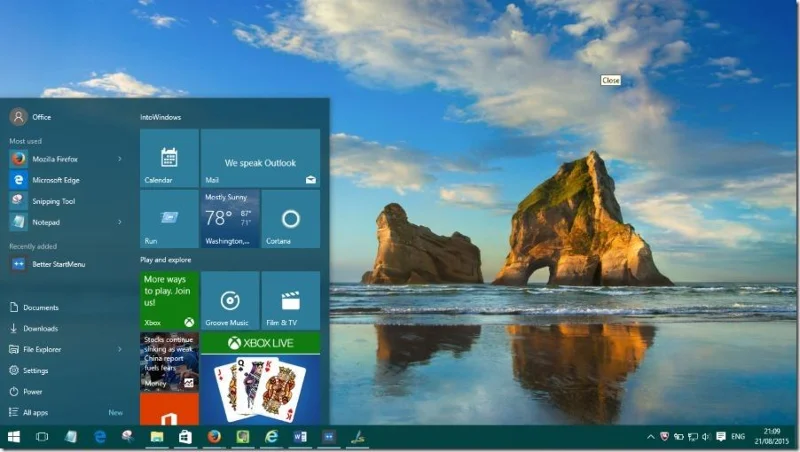
1. Zakaj se meni Start zažene tako počasi?
Razlog, da se meni Start zažene počasi, je v tem, da Microsoft shrani preveč vizualnih učinkov in prejšnjih animacij, da bi bil meni Start manj dolgočasen.
Če želite, da se meni Start hitreje zažene, morate samo povečati in zmanjšati vse učinke, ki so na voljo v sistemu Windows 10.
2. Pospešite zagon menija Start v sistemu Windows 10
Korak 1:
Pritisnite kombinacijo tipk Windows + R , da odprete pogovorno okno Zaženi.
2. korak:
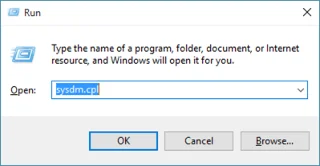
V pogovornem oknu Zaženi vnesite Sysdm.cpl in pritisnite Enter, da odprete pogovorno okno Lastnosti sistema.
3. korak:
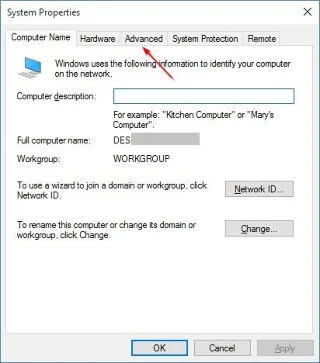
V oknu Lastnosti sistema kliknite zavihek Napredno.
4. korak:
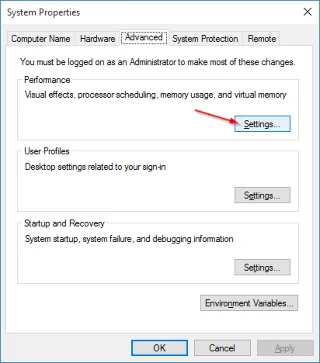
V razdelku Zmogljivost kliknite Nastavitve , da odprete pogovorno okno Možnosti delovanja.
5. korak:
V pogovornem oknu Možnosti delovanja na zavihku Vizualni učinki boste videli seznam vizualnih učinkov, prikazanih za funkcije v sistemu Windows 10.
Tukaj počistite polje Animate windows when minimizing and maksimizing section in nato kliknite Uporabi , da se meni Start hitreje zažene.
Glejte še nekaj spodnjih člankov:
Navodila za onemogočanje (izklop) Bing v meniju Start sistema Windows 10
Odlični nasveti za pomoč pri obvladovanju menija Start v sistemu Windows 10
Zaženite Windows 10 "hitro kot veter" s hitrim zagonom
Vso srečo!
Način kioska v sistemu Windows 10 je način samo za uporabo ene aplikacije ali dostop do samo 1 spletnega mesta z gostujočimi uporabniki.
Ta vodnik vam bo pokazal, kako spremenite ali obnovite privzeto lokacijo mape Camera Roll v sistemu Windows 10.
Urejanje datoteke gostiteljev lahko povzroči, da ne morete dostopati do interneta, če datoteka ni pravilno spremenjena. Naslednji članek vas bo vodil pri urejanju datoteke gostiteljev v sistemu Windows 10.
Če zmanjšate velikost in kapaciteto fotografij, jih boste lažje delili ali pošiljali komurkoli. Zlasti v sistemu Windows 10 lahko z nekaj preprostimi koraki množično spreminjate velikost fotografij.
Če vam zaradi varnosti ali zasebnosti ni treba prikazati nedavno obiskanih predmetov in mest, jih lahko preprosto izklopite.
Microsoft je pravkar izdal Windows 10 Anniversary Update s številnimi izboljšavami in novimi funkcijami. V tej novi posodobitvi boste videli veliko sprememb. Od podpore za pisalo Windows Ink do podpore za razširitev brskalnika Microsoft Edge, meni Start in Cortana sta bila prav tako bistveno izboljšana.
Eno mesto za nadzor številnih operacij neposredno na sistemski vrstici.
V operacijskem sistemu Windows 10 lahko prenesete in namestite predloge pravilnika skupine za upravljanje nastavitev Microsoft Edge in ta vodnik vam bo pokazal postopek.
Temni način je vmesnik s temnim ozadjem v sistemu Windows 10, ki računalniku pomaga varčevati z energijo baterije in zmanjša vpliv na oči uporabnika.
Opravilna vrstica ima omejen prostor in če redno delate z več aplikacijami, vam lahko hitro zmanjka prostora, da bi lahko pripeli več priljubljenih aplikacij.








