Kako aktivirati način kioska v sistemu Windows 10

Način kioska v sistemu Windows 10 je način samo za uporabo ene aplikacije ali dostop do samo 1 spletnega mesta z gostujočimi uporabniki.
Windows Spotlight je nova funkcija v sistemu Windows 10, ki uporabnikom omogoča prenos in uporabo predstavljenih fotografij dneva iz Bing Images za uporabo kot zaklenjeni zaslon, poleg tega pa lahko glasujete in komentirate fotografijo.
V zgornjem desnem kotu zaslona lahko izrazite svoje želje tako, da izberete prst gor (izkaz ljubezni) ali prst navzdol s trenutno prikazano sliko. Če vam ni všeč, bo slika izginila. Če želite, bo naslednjič prikazana podobna slika.
Ta funkcija je precej prijetna, saj vam omogoča, da redno samodejno spreminjate ozadje ključavnice, skupaj z najbolj osupljivimi fotografijami.
Če so vam med uporabo Spotlight všeč nekatere slike in jih želite uporabiti v drugih računalnikih, jih lahko prenesete in shranite tako, da naredite naslednje.
Kako prenesti slike, ki se prikažejo na zaklenjenem zaslonu sistema Windows 10
Poiščite in shranite slike ozadja Windows Spotlight s skriptom PowerShell
1. Prenesite skript PowerShell Find_Windows_Spotlight_images.ps1 .
Koda:
$WindowsSpotlightFolder = "$env:USERPROFILE\AppData\Local\Packages\Microsoft.Windows.ContentDeliveryManager_cw5n1h2txyewy\LocalState\Assets"
$WindowsSpotlightImages = "$env:USERPROFILE\Desktop\SpotlightImages\"

if (Test-Path $WindowsSpotlightImages) {
    $FolderTimestamp = Get-Date (Get-Item $WindowsSpotlightImages).LastWriteTime -Format "yyyyMMdd.HHmmss"
    Rename-Item -Path $WindowsSpotlightImages -NewName ('SpotlightImages-' + $FolderTimestamp) -Force
    Remove-Variable FolderTimestamp   # Cleanup
}

New-Item -Path $WindowsSpotlightImages -ItemType Directory | Out-Null

Add-Type -AssemblyName System.Drawing
$ImagesToCopy = @()
$(Get-ChildItem -Path $WindowsSpotlightFolder).FullName | ForEach-Object {
    $Image = [System.Drawing.Image]::Fromfile($_)
    $Dimensions = "$($Image.Width)x$($Image.Height)"

    If ($Dimensions -eq "1920x1080") {
        $ImagesToCopy += $_
    }
    $Image.Dispose()
}

$ImagesToCopy | Copy-Item -Destination $WindowsSpotlightImages
$FileNumber = 0

Get-ChildItem -Path $WindowsSpotlightImages | Sort-Object LastWriteTime |
foreach {
    $FileNumber += 1
    Rename-Item -Path $_.FullName -NewName ("1920x1080_" + $FileNumber.ToString("000") + '.jpg')
}

# Report
$NewSpotlgihtImages = Get-ChildItem -Path $WindowsSpotlightImages
if ($NewSpotlgihtImages) {
    Write-Host
    ($NewSpotlgihtImages).Name
    Write-Host `n($NewSpotlgihtImages).Count "new images were copied into $WindowsSpotlightImages`n" -ForegroundColor Green
}
else {
    Write-Host "`nNo new images were copied.`n" -ForegroundColor Red
    Remove-Item $WindowsSpotlightImages -Force
}

# Cleanup
Remove-Variable WindowsSpotlightFolder, WindowsSpotlightImages, ImagesToCopy, Image, Dimensions, FileNumber, NewSpotlgihtImages
2. Shranite datoteko .ps1 na namizje.
3. Odblokirajte datoteke .ps1.
4. Z desno tipko miške kliknite ali pritisnite in pridržite datoteko .ps1 ter kliknite Zaženi z lupino PowerShell .
5. Zdaj boste imeli na namizju mapo SpotlightImages s shranjenimi slikami Windows Spotlight 1920 x 1080.
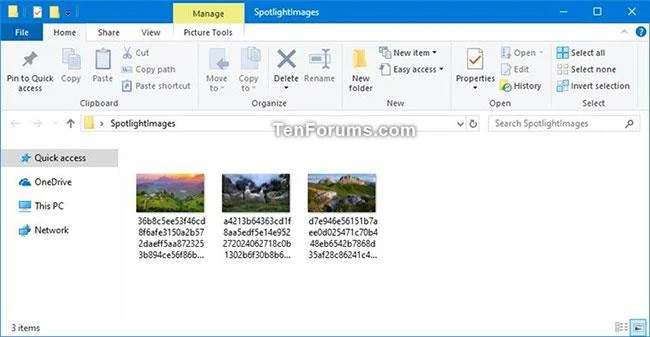
Mapa SpotlightImages na namizju s shranjenimi slikami Windows Spotlight 1920 x 1080
Poiščite in ročno shranite sliko ozadja Windows Spotlight
1. Kopirajte in prilepite spodnjo lokacijo mape v naslovno vrstico File Explorerja in kliknite, da odprete Entermapo Sredstva .
Opomba : spodnja lokacija mape je razkrita v vrednosti niza LandscapeAssetPath spodnjega registrskega ključa.
HKEY_CURRENT_USER\SOFTWARE\Microsoft\Windows\CurrentVersion\Lock Screen\Creative%LocalAppData%\Packages\Microsoft.Windows.ContentDeliveryManager_cw5n1h2txyewy\LocalState\Assets2. Izberite vse elemente v mapi Sredstva in jih kopirajte v drugo mapo (npr. %UserProfile%\Pictures ) po vaši izbiri.
Če želite, lahko tudi z desno miškino tipko kliknete datoteko, kliknete Odpri z in izberete Windows Photo Viewer , da vidite sliko Windows Spotlight na seznamu.
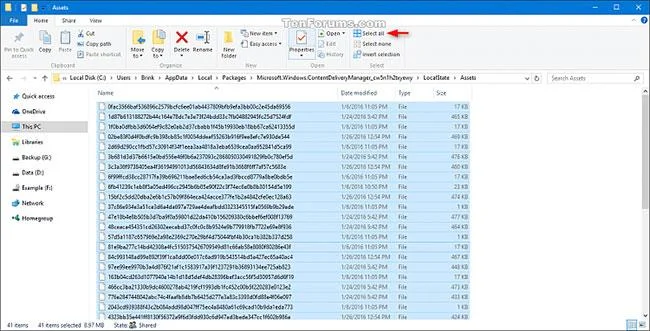
Izberite vse elemente v mapi Sredstva in jih kopirajte v drugo mapo
3. Odprite mapo (na primer %UserProfile%\Pictures ), v katero ste shranili elemente, kliknite zavihek Datoteka, kliknite Odpri Windows PowerShell in znova izberite Odpri Windows PowerShell .
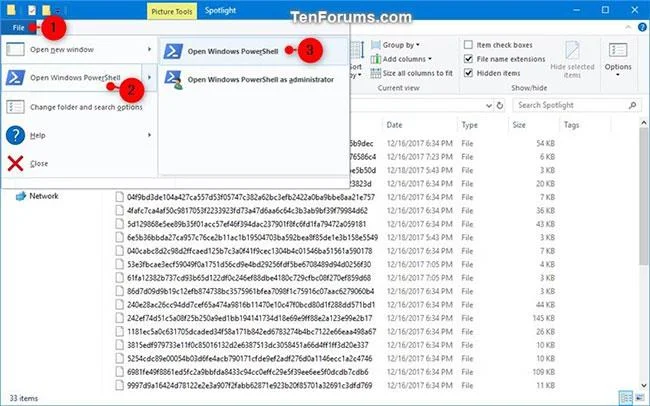
Kliknite zavihek Datoteka, dvakrat pritisnite Odpri Windows PowerShell
4. Vnesite vsak spodnji ukaz v PowerShell , pritisnite Enterza vsakim ukazom in zaprite PowerShell, ko končate. S tem boste preimenovali vse elemente v mapi in dodali datotečno pripono .jpg.
cmd
ren * * .jpg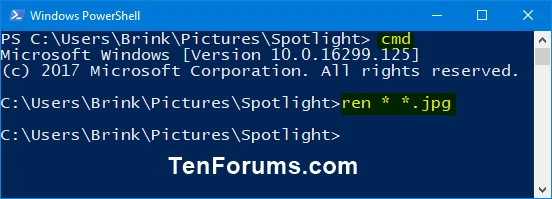
Vnesite ukaz v PowerShell
5. Dodajte stolpec Dimenzije v mapo (na primer %UserProfile%\Pictures ), v katero ste shranili elemente. Spremenite pogled mape za razvrščanje po podrobnostih dimenzij v padajočem vrstnem redu.
6. Opazili boste, da bo slika Windows Spotlight različno velika za osebni računalnik in mobilne naprave. Tiste, ki jih ne želite shraniti, lahko izbrišete.
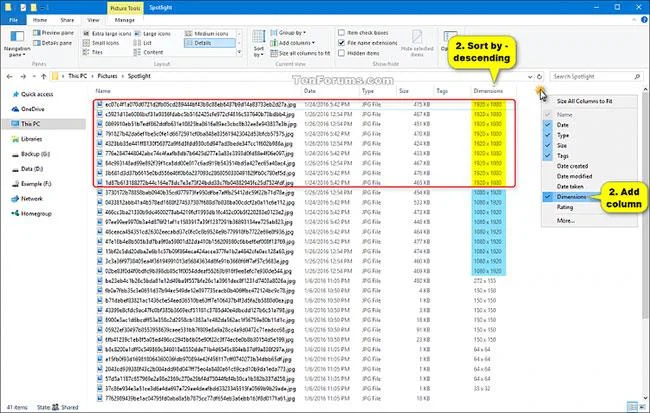
Slike Windows Spotlight bodo imele različne velikosti za osebne računalnike in mobilne naprave
7. To je 1920 x 1080 Windows Spotlight PC slika, prikazana v pogledu zelo velikih ikon.
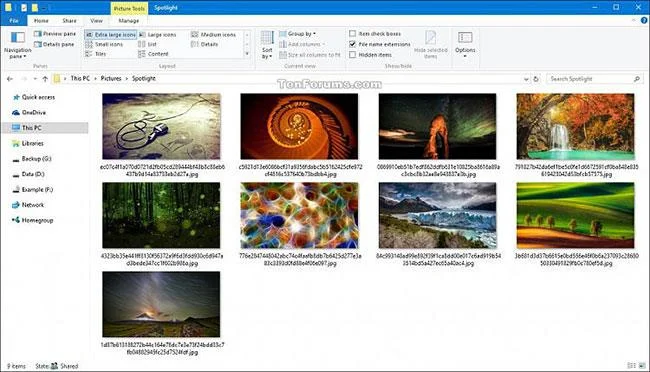
To je slika računalnika Windows Spotlight 1920 x 1080, prikazana v pogledu zelo velikih ikon
Če ne želite uporabljati lupine PowerShell, lahko prenesete kateri koli pripomoček za preimenovanje , kot je pripomoček za množično preimenovanje, v svoj računalnik in ga namestite.
Ko je namestitev končana, odprite aplikacijo, se pomaknite do mape, izberite vse datoteke in dodajte pripono ».jpg« .
Če ste leni, da bi ga prenesli ročno, lahko celotno zbirko Windows Spotlight prenesete tukaj.
Glejte še nekaj spodnjih člankov:
Vso srečo!
Način kioska v sistemu Windows 10 je način samo za uporabo ene aplikacije ali dostop do samo 1 spletnega mesta z gostujočimi uporabniki.
Ta vodnik vam bo pokazal, kako spremenite ali obnovite privzeto lokacijo mape Camera Roll v sistemu Windows 10.
Urejanje datoteke gostiteljev lahko povzroči, da ne morete dostopati do interneta, če datoteka ni pravilno spremenjena. Naslednji članek vas bo vodil pri urejanju datoteke gostiteljev v sistemu Windows 10.
Če zmanjšate velikost in kapaciteto fotografij, jih boste lažje delili ali pošiljali komurkoli. Zlasti v sistemu Windows 10 lahko z nekaj preprostimi koraki množično spreminjate velikost fotografij.
Če vam zaradi varnosti ali zasebnosti ni treba prikazati nedavno obiskanih predmetov in mest, jih lahko preprosto izklopite.
Microsoft je pravkar izdal Windows 10 Anniversary Update s številnimi izboljšavami in novimi funkcijami. V tej novi posodobitvi boste videli veliko sprememb. Od podpore za pisalo Windows Ink do podpore za razširitev brskalnika Microsoft Edge, meni Start in Cortana sta bila prav tako bistveno izboljšana.
Eno mesto za nadzor številnih operacij neposredno na sistemski vrstici.
V operacijskem sistemu Windows 10 lahko prenesete in namestite predloge pravilnika skupine za upravljanje nastavitev Microsoft Edge in ta vodnik vam bo pokazal postopek.
Temni način je vmesnik s temnim ozadjem v sistemu Windows 10, ki računalniku pomaga varčevati z energijo baterije in zmanjša vpliv na oči uporabnika.
Opravilna vrstica ima omejen prostor in če redno delate z več aplikacijami, vam lahko hitro zmanjka prostora, da bi lahko pripeli več priljubljenih aplikacij.








