Kako aktivirati način kioska v sistemu Windows 10

Način kioska v sistemu Windows 10 je način samo za uporabo ene aplikacije ali dostop do samo 1 spletnega mesta z gostujočimi uporabniki.
Če na usmerjevalniku ni na voljo nobenih vrat, povezave Wi-Fi ni mogoče vzpostaviti. V tem primeru lahko uporabite omrežni most v sistemu Windows 10, da povežete druge računalnike z omrežno povezavo.
Omrežni most je funkcija, ki je že dolgo integrirana v sistem Windows. Bridge vam omogoča, da povežete 2 ali več omrežnih segmentov skupaj, da omogočite napravam povezavo z omrežjem v primerih, ko neposredna povezava na usmerjevalniku ali stikalu ni mogoča.
1. Nekaj opomb pred začetkom
Preden začnete nastavljati Bridge Connection v sistemu Windows 10, potrebujete vsaj 2 omrežni kartici. Enega za uporabo internetne povezave in enega za povezavo z drugim računalnikom.
Tudi pri nastavitvi Bridge Connection v sistemu Windows 10 (ali prejšnjih različicah sistema Windows) bo glavno omrežno stikalo na strežniku izgubilo internetno povezavo.
Če želite znova pridobiti dostop do interneta, morate ročno nastaviti statični naslov IP.
Prva stvar, ki jo morate storiti, je shraniti informacije o trenutnem naslovu IP strežnika DHCP v lokalnem omrežju (Local Netwrok).
Za ogled trenutnih informacij o naslovu IP sledite spodnjim korakom:
1. Pritisnite kombinacijo tipk Windows + X , da odprete meni Power User Menu in nato izberite Command Prompt.
2. Vnesite spodnjo ukazno vrstico v okno ukaznega poziva in pritisnite Enter:
ipconfig /vse
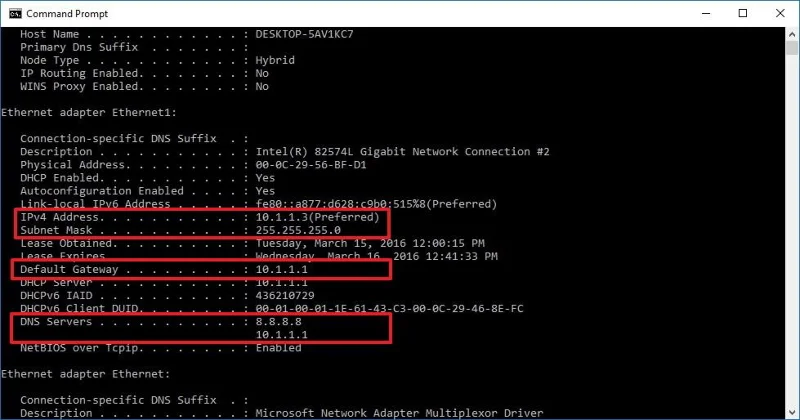
3. Upoštevajte konfiguracijo naslova IP, ki ga omrežni adapter povezuje z internetom.
Upoštevajte nekaj informacij, kot so: IPV4, maska podomrežja, privzeti prehod in naslov strežnikov DNS.
2. Kako ustvariti omrežni most v sistemu Windows 10?
1. Pritisnite kombinacijo tipk Windows + X , da odprete meni naprednega uporabnika, nato izberite Omrežne povezave .
2. Izberite omrežno kartico, ki se povezuje z internetom, in omrežno kartico, ki jo želite uporabiti za povezavo Bridge.
3. Z desno miškino tipko kliknite in izberite Bridge Connections .
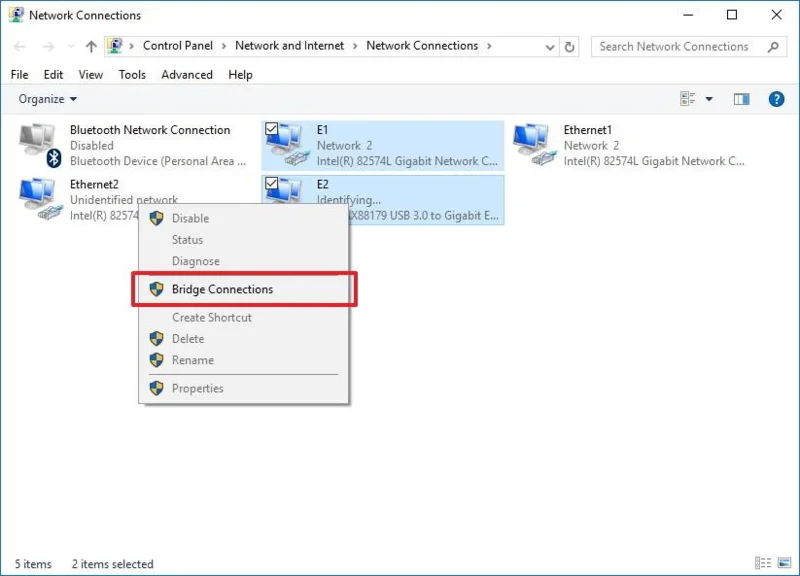
Na tej točki lahko naprave, povezane na vrata Bridge, dostopajo do omrežja in interneta z uporabo informacij o naslovu IP usmerjevalnika. Vendar pa gostiteljski računalnik Bridge ne more dostopati do interneta, razen če je tretje omrežno stikalo povezano z omrežjem ali statični naslov IP.
3. Kako obnoviti dostop do interneta po nastavitvi Bridgea?
Za dostop do pravic za internetno povezavo s strežnika sledite spodnjim korakom:
1. Pritisnite kombinacijo tipk Windows + X , da odprete meni naprednega uporabnika in nato izberite Omrežne povezave.
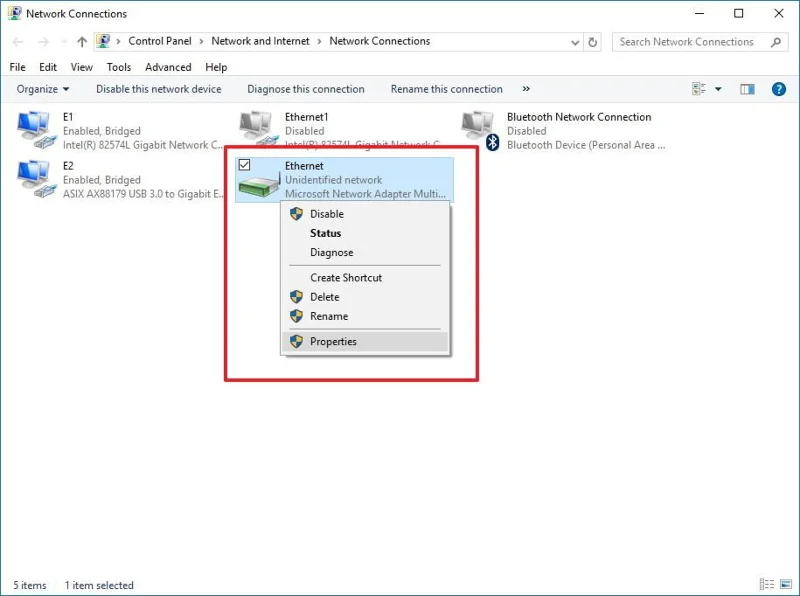
2. Z desno miškino tipko kliknite Adapter Bridge in izberite Lastnosti .
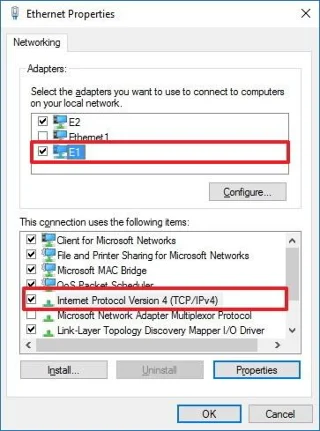
3. Izberite omrežni adapter, povezan z internetom.
4. Izberite Internet Protocol Version 4 (TCP/IPv4) .
5. Kliknite Lastnosti.
6. Izberite možnost Uporabi naslednji naslov IP .
7. Za dodelitev statičnega naslova IP uporabite informacije o naslovu IP, ki ste jih zabeležili v zgornjih navodilih.
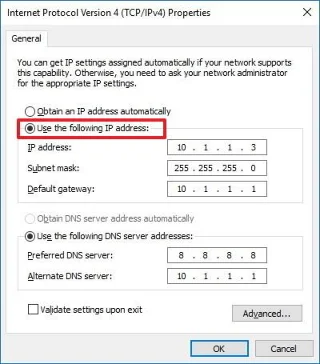
7. Kliknite V redu .
8. Za dokončanje kliknite Zapri .
4. Kako dodati eno ali več omrežnih stikal v Network Bridge?
1. Z desno miškino tipko kliknite omrežno kartico in izberite Dodaj v most .
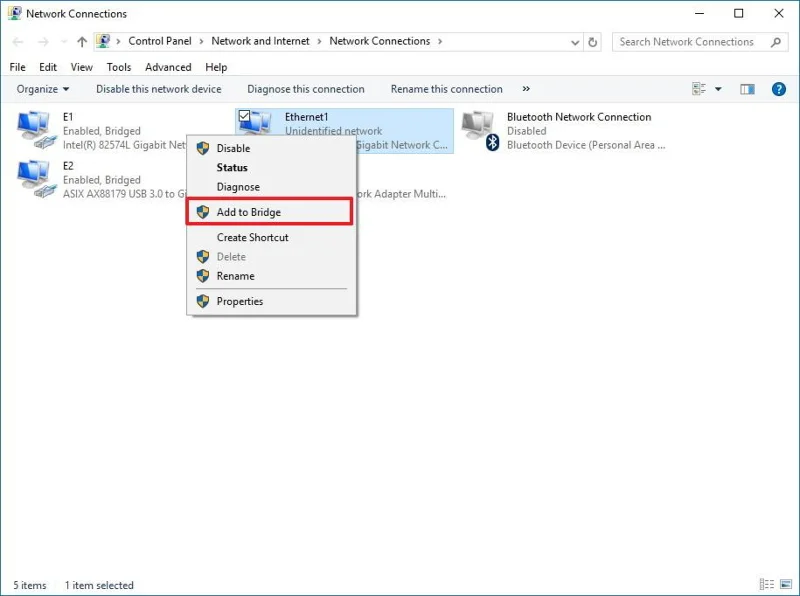
2. Povežite igralno konzolo ali drug računalnik, naprave bodo samodejno povezane v omrežje z lokalnega usmerjevalnika (lokalni usmerjevalnik).
5. Izbrišite nastavitve Bridge iz računalnika
Če vam ni treba uporabljati povezave Bridge, lahko izberete 1 ali izberete vsa sodelujoča omrežna stikala in nato izberete Odstrani iz mostu.
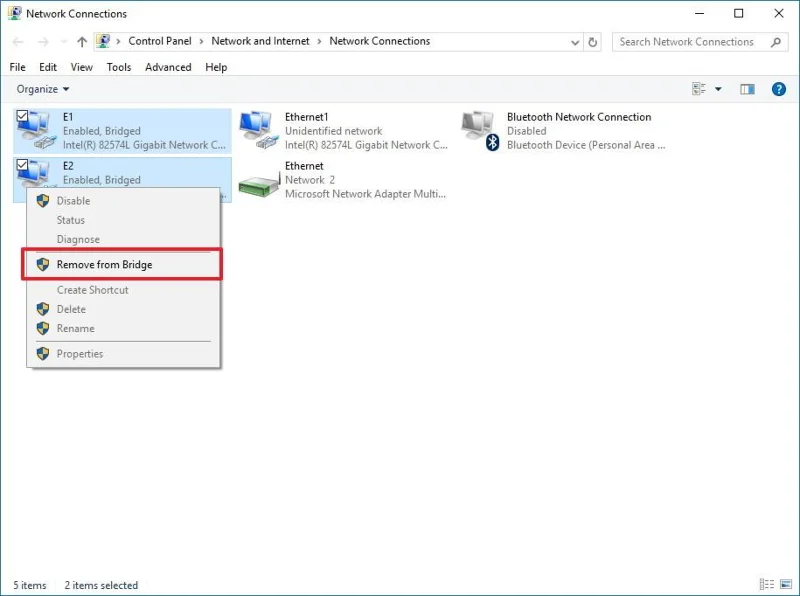
Zdaj lahko vidite, da se Adapter Bridge ne pojavlja več v omrežnih povezavah. Če se Adapter Bridge še vedno pojavlja, znova zaženite računalnik in končali ste.
Zadnji korak je brisanje nastavitve statičnega naslova IP.
1. Z desno miškino tipko kliknite omrežno stikalo, nato izberite Lastnosti .
2. Izberite Internet Protocol Version 4 (TCP/IPv4) .
3. Kliknite Lastnosti .
4. Izberite možnost Samodejno pridobi naslov IP .
5. Izberite Samodejno pridobi naslov strežnika DNS .
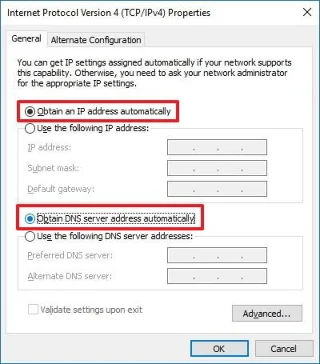
6. Kliknite V redu .
7. Za dokončanje postopka kliknite Zapri .
Glejte še nekaj spodnjih člankov:
Navodila za popolno odstranitev aplikacije Onedrive v sistemu Windows 10
Nasveti za pospešitev računalnika z operacijskim sistemom Windows 10
Vso srečo!
Način kioska v sistemu Windows 10 je način samo za uporabo ene aplikacije ali dostop do samo 1 spletnega mesta z gostujočimi uporabniki.
Ta vodnik vam bo pokazal, kako spremenite ali obnovite privzeto lokacijo mape Camera Roll v sistemu Windows 10.
Urejanje datoteke gostiteljev lahko povzroči, da ne morete dostopati do interneta, če datoteka ni pravilno spremenjena. Naslednji članek vas bo vodil pri urejanju datoteke gostiteljev v sistemu Windows 10.
Če zmanjšate velikost in kapaciteto fotografij, jih boste lažje delili ali pošiljali komurkoli. Zlasti v sistemu Windows 10 lahko z nekaj preprostimi koraki množično spreminjate velikost fotografij.
Če vam zaradi varnosti ali zasebnosti ni treba prikazati nedavno obiskanih predmetov in mest, jih lahko preprosto izklopite.
Microsoft je pravkar izdal Windows 10 Anniversary Update s številnimi izboljšavami in novimi funkcijami. V tej novi posodobitvi boste videli veliko sprememb. Od podpore za pisalo Windows Ink do podpore za razširitev brskalnika Microsoft Edge, meni Start in Cortana sta bila prav tako bistveno izboljšana.
Eno mesto za nadzor številnih operacij neposredno na sistemski vrstici.
V operacijskem sistemu Windows 10 lahko prenesete in namestite predloge pravilnika skupine za upravljanje nastavitev Microsoft Edge in ta vodnik vam bo pokazal postopek.
Temni način je vmesnik s temnim ozadjem v sistemu Windows 10, ki računalniku pomaga varčevati z energijo baterije in zmanjša vpliv na oči uporabnika.
Opravilna vrstica ima omejen prostor in če redno delate z več aplikacijami, vam lahko hitro zmanjka prostora, da bi lahko pripeli več priljubljenih aplikacij.








