Kako aktivirati način kioska v sistemu Windows 10

Način kioska v sistemu Windows 10 je način samo za uporabo ene aplikacije ali dostop do samo 1 spletnega mesta z gostujočimi uporabniki.
Po privzetih nastavitvah Windows 10 prikaže ikono Raziskovalca datotek v spodnjem levem kotu menija Start in v opravilni vrstici, tako da lahko uporabniki hitro odprejo Raziskovalca datotek.
Drug način je, da pritisnete kombinacijo tipk Windows + E , da odprete File Explorer. Vendar pa večina uporabnikov za hitrejši dostop do File Explorerja pogosto uporabi klik na ikono File Explorerja.
Vendar se v nekaterih primerih ali iz nekega razloga ikona Raziskovalca datotek izgubi v meniju Start sistema Windows 10. V spodnjem članku vam bo Tips.BlogCafeIT pokazal 4 načine za obnovitev izgubljene ikone Raziskovalca datotek v meniju Start Windows 10.
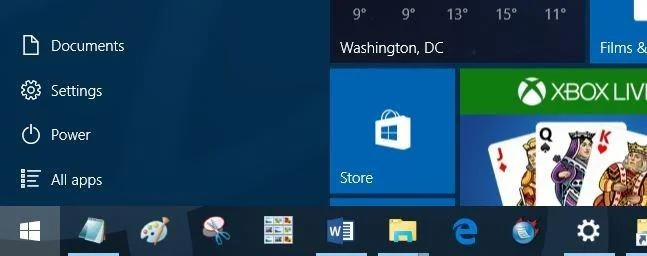
1. Preverite v meniju Nastavitve
Korak 1:
Odprite meni Nastavitve tako, da kliknete ikono Nastavitve v spodnjem levem kotu menija Start ali pa pritisnete kombinacijo tipk Windows + I , da odprete meni Nastavitve.
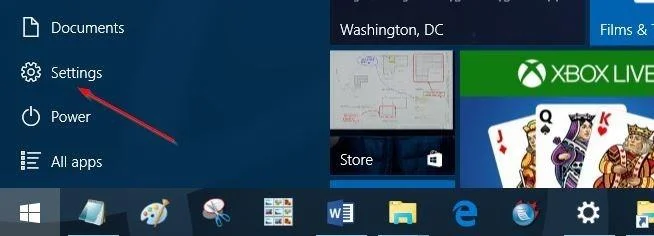
2. korak:
V oknu z nastavitvami kliknite Personalizacija in nato kliknite Začni .
3. korak:
Kliknite povezavo Izberite, katere mape se prikažejo na začetnem zaslonu , nato aktivirajte možnost Raziskovalca datotek na VKLOP, da dodate Raziskovalca datotek v meni Start.
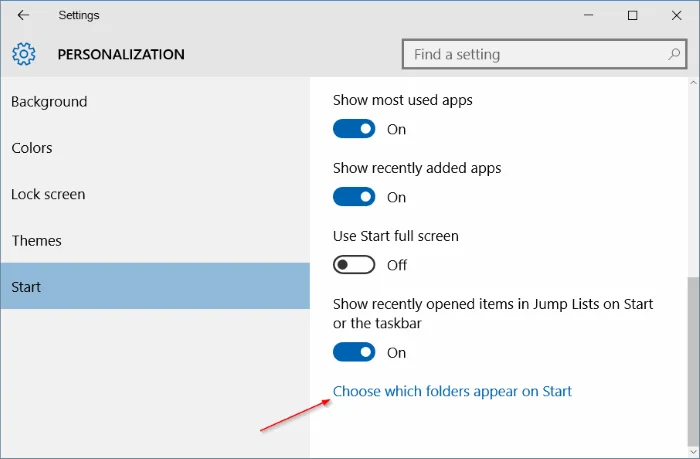
Če pa je možnost File Explorer zatemnjena, lahko v naslednjih navodilih preklopite na metodo 2.
2. Obnovite izgubljeno bližnjico File Explorer v meniju Start
Če je v meniju Nastavitve možnost Raziskovalec datotek zatemnjena, je najverjetnejši vzrok ta, da v mapi Mesta menija Start manjka bližnjica Raziskovalca datotek. V tem primeru morate dodati bližnjico Raziskovalca datotek na Mesta menija Start, da aktivirate možnost Raziskovalca datotek v meniju Nastavitve.
Korak 1:
Prenesite datoteko Explorer.zip v svoj računalnik, nato ekstrahirajte datoteko zip, da odprete bližnjico File Explorer.
Tukaj prenesite Explorer.zip v svojo napravo.
2. korak:
Pritisnite kombinacijo tipk Windows + R , da odprete ukazno okno Zaženi. V ukaznem oknu Zaženi vnesite spodnjo pot in pritisnite Enter, da odprete mapo Mesta menija Start:
C:\ProgramData\Microsoft\Windows\Mesta menija Start
Opomba: V zgornjem ukazu lahko zamenjate pogon C s pogonom, na katerega ste namestili Windows 10.
3. korak:
Kopirajte in prilepite bližnjico File Explorer v mapo Start Menu Places, nato kliknite Continue , če se prikaže potrditveno pogovorno okno.
4. korak:
Odprite meni z nastavitvami , izberite Personalizations , kliknite Start , kliknite mapo, ki se prikaže na Start, nato aktivirajte ikono File Explorer in končali ste.
3. Drug način za odpravljanje napak File Explorerja v meniju Nastavitve
Korak 1:
Pritisnite kombinacijo tipk Windows + R , da odprete ukazno okno Zaženi. Tukaj vnesite spodnjo pot in pritisnite Enter, da odprete mapo Mesta menija Start:
C:\ProgramData\Microsoft\Windows\Mesta menija Start
Opomba: V zgornjem ukazu lahko zamenjate pogon C s pogonom, na katerega ste namestili Windows 10.
2. korak:
Ko se odpre mapa Mesta menija Start, z desno tipko miške kliknite kateri koli prazen prostor in izberite Lastnosti.
3. korak:
Na zavihku Prejšnje različice izberite najstarejši datum in nato kliknite Obnovi.
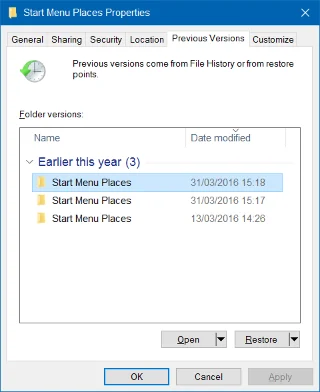
4. korak:
Preverite mapo in preverite, ali se prikaže bližnjica Raziskovalca datotek ali ne.
5. korak:
Odprite meni Nastavitve => Prilagajanje => Start => Izberite, katere mape se prikažejo na Startu , nato omogočite možnost File Explorer.

4. Drugi načini
Korak 1:
Najprej ustvarite bližnjico File Explorer.
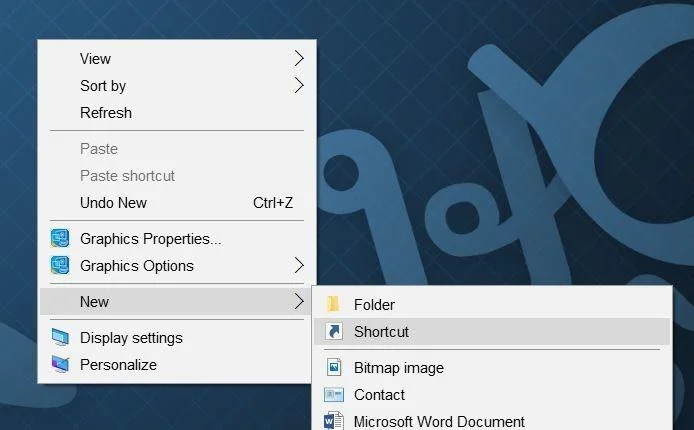
Če želite to narediti, z desno miškino tipko kliknite kateri koli prazen prostor na namizju, nato kliknite Novo => Bližnjica, da odprete čarovnika za ustvarjanje bližnjice.
2. korak:
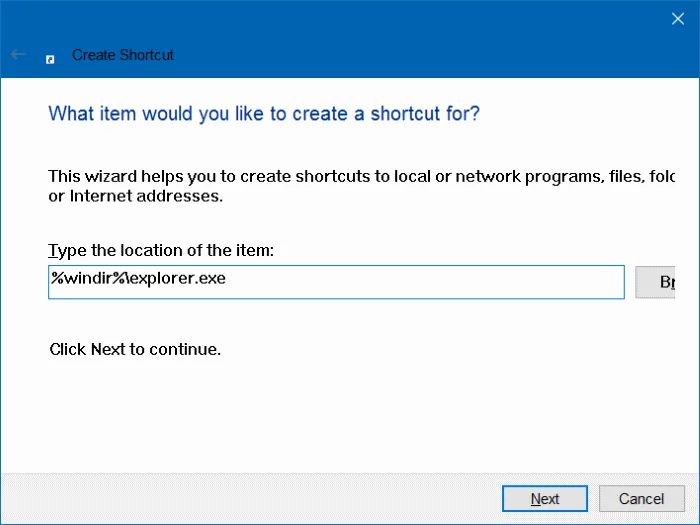
Vnesite spodnjo pot v polje Vnesite lokacijo predmeta:
%windir%\explorer.exe
Nato kliknite Naprej .
3. korak:
Poimenujte bližnjico File Explorer in kliknite Dokončaj , da ustvarite bližnjico File Explorer na namizju.
4. korak:
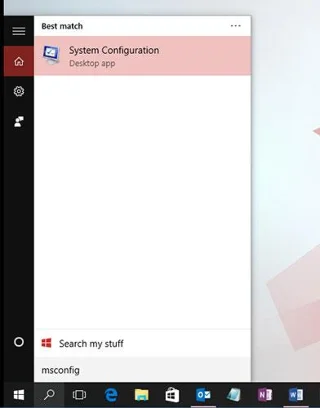
Nato pritisnite kombinacijo tipk Windows + R , da odprete ukazno okno Zaženi. V ukaznem oknu Zaženi vnesite spodnjo pot in pritisnite Enter, da odprete mapo Mesta menija Start:
C:\ProgramData\Microsoft\Windows\Mesta menija Start
Opomba: V zgornjem ukazu lahko zamenjate pogon C s pogonom, na katerega ste namestili Windows 10.
5. korak:
Ko odprete mapo Mesta menija Start, kopirajte in prilepite bližnjico Raziskovalca datotek, ki ste jo pravkar ustvarili na namizju, v mapo Mesta menija Start. Imejte mape odprte.
Ko se prikaže potrditveno pogovorno okno, kliknite Nadaljuj .
6. korak:
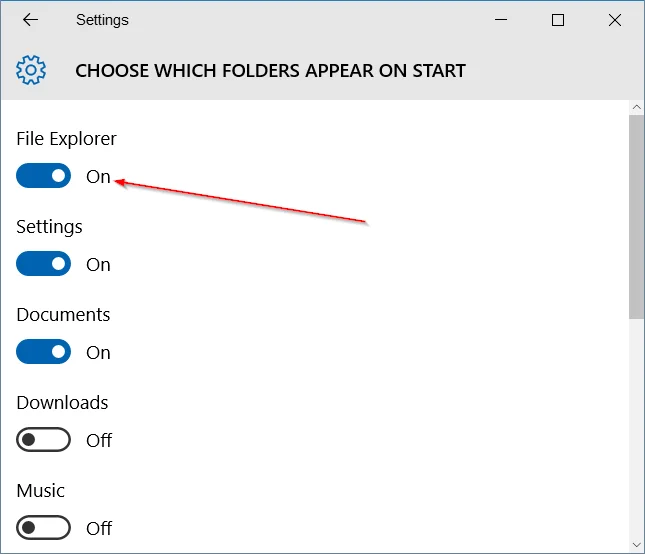
Odprite meni z nastavitvami in se pomaknite do mape, ki se prikaže na začetnem zaslonu (Nastavitve => Prilagajanje => Začni).
Omogočite možnost File Explorer na ON, da se prikaže ikona File Explorer v meniju Start sistema Windows 10.
Glejte še nekaj spodnjih člankov:
Vso srečo!
Način kioska v sistemu Windows 10 je način samo za uporabo ene aplikacije ali dostop do samo 1 spletnega mesta z gostujočimi uporabniki.
Ta vodnik vam bo pokazal, kako spremenite ali obnovite privzeto lokacijo mape Camera Roll v sistemu Windows 10.
Urejanje datoteke gostiteljev lahko povzroči, da ne morete dostopati do interneta, če datoteka ni pravilno spremenjena. Naslednji članek vas bo vodil pri urejanju datoteke gostiteljev v sistemu Windows 10.
Če zmanjšate velikost in kapaciteto fotografij, jih boste lažje delili ali pošiljali komurkoli. Zlasti v sistemu Windows 10 lahko z nekaj preprostimi koraki množično spreminjate velikost fotografij.
Če vam zaradi varnosti ali zasebnosti ni treba prikazati nedavno obiskanih predmetov in mest, jih lahko preprosto izklopite.
Microsoft je pravkar izdal Windows 10 Anniversary Update s številnimi izboljšavami in novimi funkcijami. V tej novi posodobitvi boste videli veliko sprememb. Od podpore za pisalo Windows Ink do podpore za razširitev brskalnika Microsoft Edge, meni Start in Cortana sta bila prav tako bistveno izboljšana.
Eno mesto za nadzor številnih operacij neposredno na sistemski vrstici.
V operacijskem sistemu Windows 10 lahko prenesete in namestite predloge pravilnika skupine za upravljanje nastavitev Microsoft Edge in ta vodnik vam bo pokazal postopek.
Temni način je vmesnik s temnim ozadjem v sistemu Windows 10, ki računalniku pomaga varčevati z energijo baterije in zmanjša vpliv na oči uporabnika.
Opravilna vrstica ima omejen prostor in če redno delate z več aplikacijami, vam lahko hitro zmanjka prostora, da bi lahko pripeli več priljubljenih aplikacij.








