Kako aktivirati način kioska v sistemu Windows 10

Način kioska v sistemu Windows 10 je način samo za uporabo ene aplikacije ali dostop do samo 1 spletnega mesta z gostujočimi uporabniki.
Funkcija Remote Desktop Protocol (RPD) je integrirana v operacijski sistem Windows od različice Windows XP Pro. Ta funkcija uporabnikom omogoča enostavno povezovanje in upravljanje računalnika ali druge naprave na daljavo.
V prejšnjih člankih vam je Tips.BlogCafeIT pokazal, kako aktivirati in uporabljati oddaljeno namizje v sistemih Windows 7, 8 ... V spodnjem članku vas bo Tips.BlogCafeIT vodil, kako aktivirati in uporabljati oddaljeno namizje v računalnikih z operacijskim sistemom Windows 10.
1. Omogočite oddaljeno namizje v računalniku z operacijskim sistemom Windows 10
Privzeto je funkcija daljinskega upravljanja protokola za oddaljeno namizje v sistemu Windows 10 onemogočena, zato morate to funkcijo omogočiti.
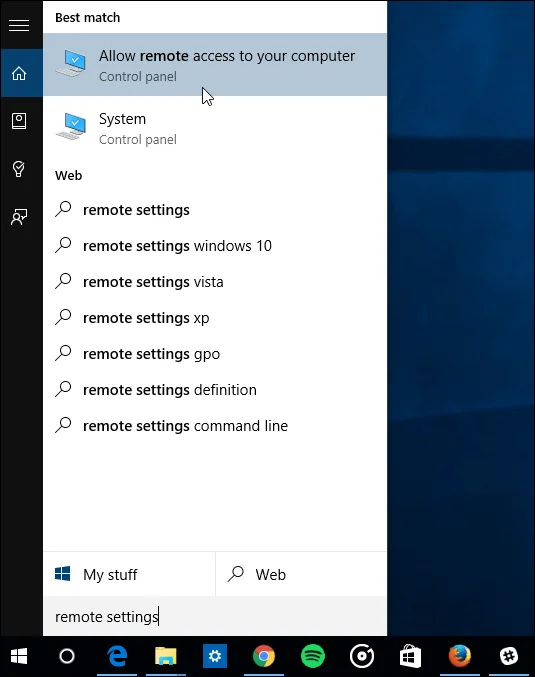
Najprej v iskalno polje vnesite ključno besedo Dovoli oddaljeni dostop , nato na seznamu rezultatov iskanja izberite Dovoli oddaljeni dostop do vašega računalnika .
V tem času se na zaslonu prikaže okno Lastnosti sistema, kjer greste na zavihek Oddaljeno in izberete Dovoli oddaljene povezave s tem računalnikom , nato označite postavko Preverjanje pristnosti na ravni omrežja , da zagotovite varnejšo varnost.
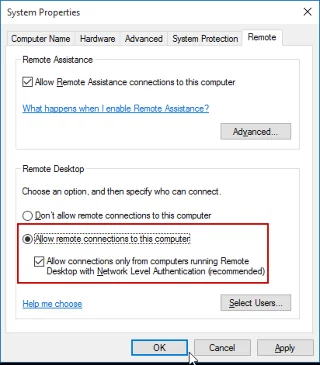
Na koncu kliknite OK . Zdaj je protokol za oddaljeno namizje v vašem računalniku z operacijskim sistemom Windows 10 aktiviran.
2. Upravljajte svoj računalnik z operacijskim sistemom Windows 10 na daljavo z drugim računalnikom
Obstaja veliko načinov za povezavo vašega računalnika z drugim oddaljenim računalnikom. Uporabite lahko tradicionalne aplikacije za oddaljeno namizje ali univerzalno aplikacijo za oddaljeno namizje. To aplikacijo lahko prenesete iz trgovine. Ko uporabljate aplikacijo Remote Desktop, jo lahko uporabite na platformah iOS in Android.
Spodaj vas bo Quantrimang.com vodil do dostopa in nadzora drugih računalnikov, povezanih v isto omrežje. Če sta dva računalnika povezana v različna omrežja ali če uporabljate domači računalnik za nadzor službenega računalnika, morate uporabiti programsko opremo, kot je TeamViewer ali VNC .
1. korak: Vklopite oddaljeno namizje in dovolite oddaljeni dostop na obeh računalnikih A in B. Recimo, da je A dostopna naprava, B dostopana naprava
2. korak: Povežite 2 računalnika A in B z istim omrežjem LAN ali Wifi.
3. korak: Pridobite ime ali si oglejte IP računalnika B, s katerim se želite povezati, ali če že poznate ime računalnika B, lahko uporabite metodo za ogled IP-ja računalnika v istem LAN-u, da dobite IP.
Opomba:
Če je v domačem omrežju veliko računalnikov in naprav, lahko uporabite pripomoček Advanced IP Scanner , da poiščete naslov IP računalnika v domačem omrežju.
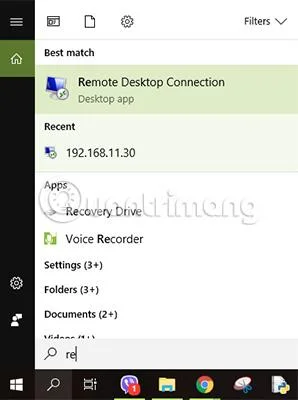
4. korak: Vnesite Remote Desktop Connection v iskalno vrstico na računalniku A, da odprete priključek na računalniku.
5. korak: Vnesite ime ali naslov IP računalnika B, pridobljen v 3. koraku.
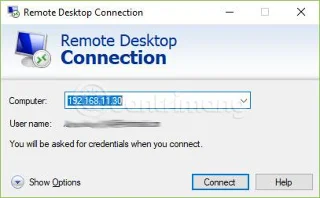
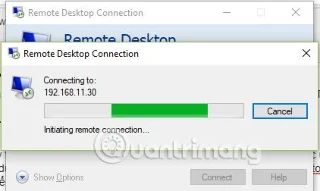
6. korak: Računalnik A bo našel računalnik B v omrežju
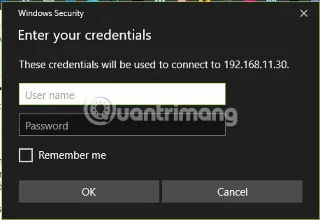
Če ima naprava B nastavljeno geslo, boste morali vnesti geslo za dostop do naprave B.
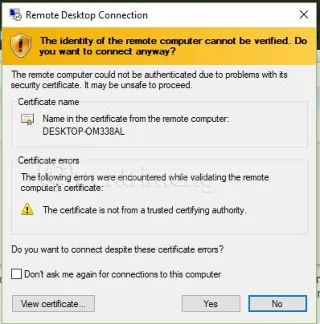
7. korak: Prikaže se varnostno opozorilo, kliknite Da, da sprejmete, če je ime naprave naprava, s katero se povezujete.
8. korak: Ko je povezava končana, boste videli okno z naslovom IP/imenom gostitelja B na vrhu računalnika A, računalnik B bo začasno zaklenjen. Ko želite prekiniti povezavo, preprosto kliknite x na modri vrstici, da jo izklopite.
Postopek povezave bo potekal kot v spodnjem videoposnetku:
Glejte še nekaj spodnjih člankov:
Vso srečo!
Način kioska v sistemu Windows 10 je način samo za uporabo ene aplikacije ali dostop do samo 1 spletnega mesta z gostujočimi uporabniki.
Ta vodnik vam bo pokazal, kako spremenite ali obnovite privzeto lokacijo mape Camera Roll v sistemu Windows 10.
Urejanje datoteke gostiteljev lahko povzroči, da ne morete dostopati do interneta, če datoteka ni pravilno spremenjena. Naslednji članek vas bo vodil pri urejanju datoteke gostiteljev v sistemu Windows 10.
Če zmanjšate velikost in kapaciteto fotografij, jih boste lažje delili ali pošiljali komurkoli. Zlasti v sistemu Windows 10 lahko z nekaj preprostimi koraki množično spreminjate velikost fotografij.
Če vam zaradi varnosti ali zasebnosti ni treba prikazati nedavno obiskanih predmetov in mest, jih lahko preprosto izklopite.
Microsoft je pravkar izdal Windows 10 Anniversary Update s številnimi izboljšavami in novimi funkcijami. V tej novi posodobitvi boste videli veliko sprememb. Od podpore za pisalo Windows Ink do podpore za razširitev brskalnika Microsoft Edge, meni Start in Cortana sta bila prav tako bistveno izboljšana.
Eno mesto za nadzor številnih operacij neposredno na sistemski vrstici.
V operacijskem sistemu Windows 10 lahko prenesete in namestite predloge pravilnika skupine za upravljanje nastavitev Microsoft Edge in ta vodnik vam bo pokazal postopek.
Temni način je vmesnik s temnim ozadjem v sistemu Windows 10, ki računalniku pomaga varčevati z energijo baterije in zmanjša vpliv na oči uporabnika.
Opravilna vrstica ima omejen prostor in če redno delate z več aplikacijami, vam lahko hitro zmanjka prostora, da bi lahko pripeli več priljubljenih aplikacij.









Tina SI -
Vau, točno to sem rabil! Zdaj lahko pomagam mami z njenim PC-jem od daleč. Hvala za jasna navodila za aktiviranje in uporabo. (32 besed)
Sara -
hvala za korake, aktivacija je bila enostavna :)
Matej88 -
Kaj če firewall blokira? Mi prosim pomagajte
David Remote -
Po teh korakih sem uspešno povezal telefon z PC-jem preko appa. Vse top, hitro in enostavno. Zdaj urejam datoteke kjerkoli! (28 besed)
Mia Koper -
hvala!! iskal sem to cel teden :D
Lana456 -
Deluje super, ampak kako nastavim za več uporabnikov? Hvala za nasvet
Luka Novak -
Super navodila za oddaljeno namizje! Deluje brez problemov na mojem Windows 10
Mucek -
popolnoma se strinjam, najboljši način za Windows 10
Neja -
10/10, najboljši tutorial za Windows 10 remote desktop
Žan Ljubljana -
Haha, zdaj lahko delam od doma in pijem kavo namesto na pisarni! 😂 Oddaljeno namizje FTW!
Aleš -
Če imate Pro verzijo, ne Home. Home ne podpira oddaljenega namizja.
Tim Kovač -
Imel sem težave z aktivacijo, ampak po teh navodilih je vse delovalo. Sprva sem mislil, da je Win10 omejen, vendar sem moral samo vklopiti storitev Remote Desktop Services in nastaviti uporabnika v sistemskih nastavitvah. Nato sem z drugim PC-jem povezal preko mstsc.exe in vse je tekelo kot po maslu. Hvala, shranjujem za naprej! (75 besed)
Marko Programmer -
Imam podoben problem z Windows 11, ali to deluje tudi tam? Prosim za navodila.
Simon Ljubljana -
Če ste za Linuxom, uporabite xrdp namesto tega. Ampak za Win10 top. Hvala! Deluje kot ura po teh korakih. (26 besed)
Nika IT -
pri meni je šlo gladko, hvala za podroben opis uporabe
Blaž 2023 -
LOL, moj maček je pritisnil napačno tipko in vse se je izklopilo, ampak navodila so rešila. :P
Ema Sunshine -
Super članek, delim naprej na forumu. Priporočam vsem IT-jevcem v Sloveniji
Eva Maribor -
Dodatek: ne pozabite na omrežje, mora biti ista podomrežja za RDP.
Jan ITPro -
Zelo koristno, ampak za boljšo varnost uporabite VPN zraven Windows 10 RDP. (12 besed)
Ana Pesek -
Odlično! Končno sem našla rešitev za oddaljeno namizje. Preizkusila na laptopu in desktopu, povezava stabilna tudi čez WiFi. Priporočam vsem, ki delajo na daljavo. Hvala avtorju!