Kako aktivirati način kioska v sistemu Windows 10

Način kioska v sistemu Windows 10 je način samo za uporabo ene aplikacije ali dostop do samo 1 spletnega mesta z gostujočimi uporabniki.
V nedavno izdanih različicah sistema Windows 10 build 14328 je Microsoft integriral številne nove možnosti. Uporabniki lahko sistemu Windows 10 preprečijo posodabljanje gonilnikov. Windows 10 privzeto samodejno namesti gonilnike iz posodobitve sistema Windows, ko so na voljo.
Ta možnost je integrirana iz Windows 10 build 14328 in novejših različic, kar uporabnikom omogoča, da izklopijo posodobitve gonilnikov v Windows Update Windows 10.
1. Uporabite pravilnik skupine
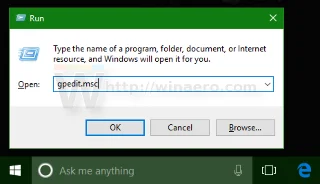
1. Pritisnite kombinacijo tipk Windows + R , da odprete ukazno okno Zaženi. Tukaj vnesete ukaz gpedit.msc in pritisnete Enter.
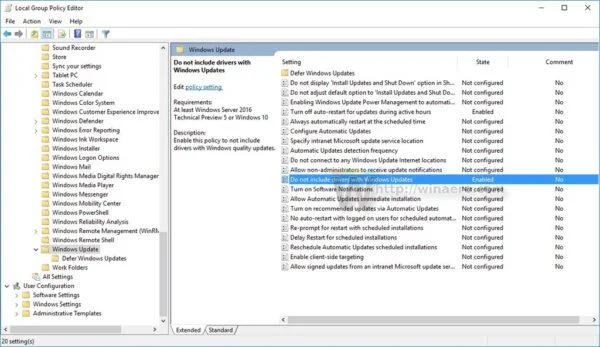
2. Zdaj se na zaslonu prikaže okno urejevalnika skupin. Krmarite po poti:
Politika lokalnega računalnika → Konfiguracija računalnika → Skrbniške predloge → Komponente Windows → Windows Update.
3. Tukaj poiščite in dvokliknite možnost Ne vključi gonilnikov s storitvijo Windows Update.
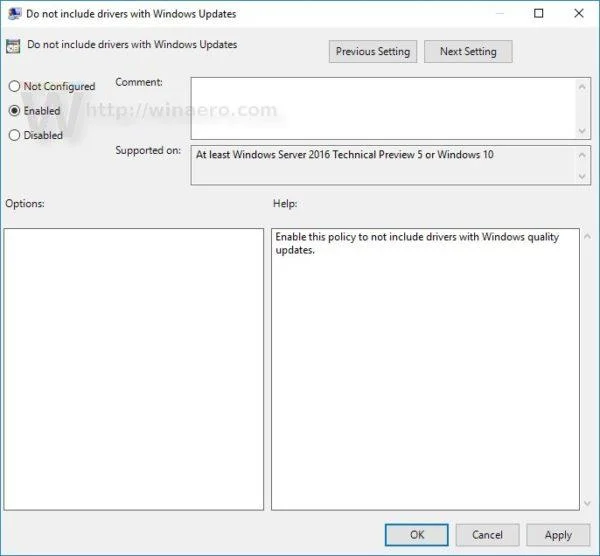
4. V naslednjem pogovornem oknu izberite Omogoči , da omogočite možnost Ne vključi gonilnikov s storitvijo Windows Update.
2. Uporabite register
1. Pritisnite kombinacijo tipk Windows + R , da odprete ukazno okno Zaženi, nato tam vnesite ključno besedo regedit in pritisnite Enter, da odprete register.
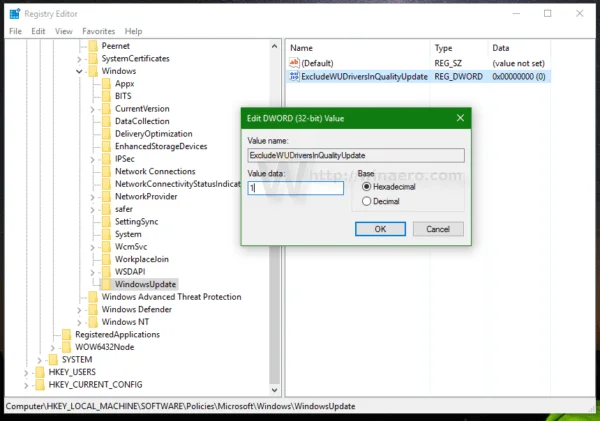
2. V oknu registra se pomaknite po ključu:
HKEY_LOCAL_MACHINE\SOFTWARE\Policies\Microsoft\Windows\WindowsUpdate
3. Nato v desnem podoknu ustvarite 32-bitno vrednost DWORD in vrednost poimenujte ExcludeWUDriversInQualityUpdate . Nastavite vrednost v okvirju podatkov vrednosti na 1 .
4. Končno znova zaženite računalnik z operacijskim sistemom Windows 10 in končali ste.
Glejte še nekaj spodnjih člankov:
Vso srečo!
Način kioska v sistemu Windows 10 je način samo za uporabo ene aplikacije ali dostop do samo 1 spletnega mesta z gostujočimi uporabniki.
Ta vodnik vam bo pokazal, kako spremenite ali obnovite privzeto lokacijo mape Camera Roll v sistemu Windows 10.
Urejanje datoteke gostiteljev lahko povzroči, da ne morete dostopati do interneta, če datoteka ni pravilno spremenjena. Naslednji članek vas bo vodil pri urejanju datoteke gostiteljev v sistemu Windows 10.
Če zmanjšate velikost in kapaciteto fotografij, jih boste lažje delili ali pošiljali komurkoli. Zlasti v sistemu Windows 10 lahko z nekaj preprostimi koraki množično spreminjate velikost fotografij.
Če vam zaradi varnosti ali zasebnosti ni treba prikazati nedavno obiskanih predmetov in mest, jih lahko preprosto izklopite.
Microsoft je pravkar izdal Windows 10 Anniversary Update s številnimi izboljšavami in novimi funkcijami. V tej novi posodobitvi boste videli veliko sprememb. Od podpore za pisalo Windows Ink do podpore za razširitev brskalnika Microsoft Edge, meni Start in Cortana sta bila prav tako bistveno izboljšana.
Eno mesto za nadzor številnih operacij neposredno na sistemski vrstici.
V operacijskem sistemu Windows 10 lahko prenesete in namestite predloge pravilnika skupine za upravljanje nastavitev Microsoft Edge in ta vodnik vam bo pokazal postopek.
Temni način je vmesnik s temnim ozadjem v sistemu Windows 10, ki računalniku pomaga varčevati z energijo baterije in zmanjša vpliv na oči uporabnika.
Opravilna vrstica ima omejen prostor in če redno delate z več aplikacijami, vam lahko hitro zmanjka prostora, da bi lahko pripeli več priljubljenih aplikacij.








