Kako aktivirati način kioska v sistemu Windows 10

Način kioska v sistemu Windows 10 je način samo za uporabo ene aplikacije ali dostop do samo 1 spletnega mesta z gostujočimi uporabniki.
Kadarkoli posodobite sistem, Windows samodejno predpomni namestitvene datoteke posodobitve sistema Windows. Čeprav bodo te datoteke v nekaterih primerih uporabne. Če pa teh datotek ne potrebujete, je bolje, da jih izbrišete, da sprostite prostor v pomnilniku.
1. način: Ročno izbrišite posodobitev predpomnilnika v sistemu Windows 10
Brisanje predpomnilnika posodobitev v sistemu Windows 10 je precej preprosto in enostavno. Delujete na naslednji način:
1. Zaustavite storitev Windows Update
Preden izbrišemo predpomnilnik posodobitev, moramo najprej ustaviti storitev posodabljanja sistema Windows.
1. korak: Najprej v iskalno polje v meniju Start vnesite ključno besedo Storitve , izberite in odprite Storitev. Če uporabljate standardnega uporabnika, lahko odprete storitve pod skrbnikom tako, da z desno miškino tipko kliknete storitve in izberete Zaženi kot skrbnik .
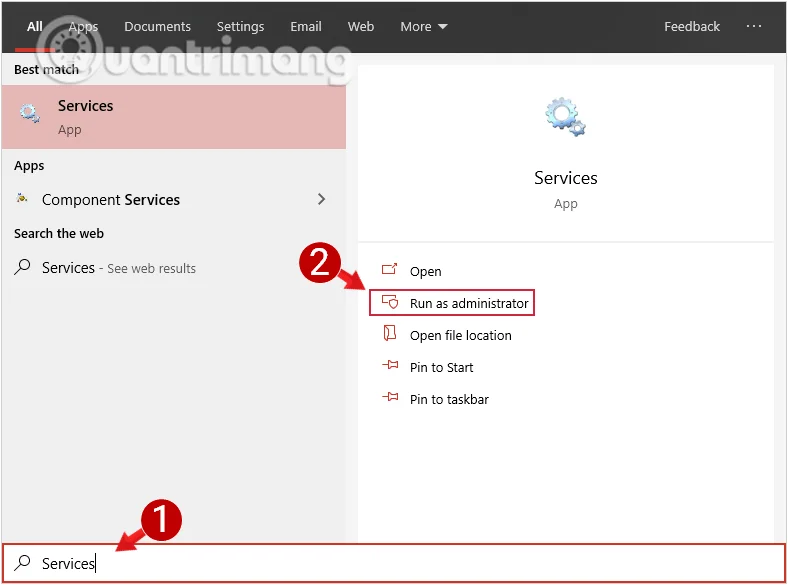
Izberite in odprite Storitev pod Admin
2. korak: Nato v oknu Storitve poiščite in z desno miškino tipko kliknite možnost Windows Update , nato izberite Ustavi , da ustavite storitev Windows Update .
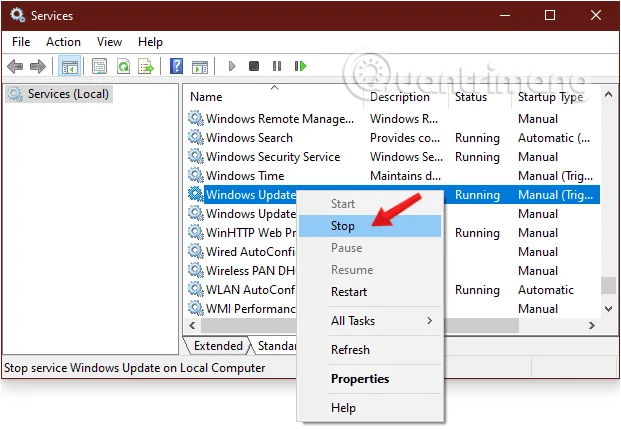
Z desno tipko miške kliknite možnost Windows Update in izberite Stop
2. Izbrišite datoteko v mapi Distribucija programske opreme
Ko je storitev ustavljena, nadaljujte z naslednjimi koraki:
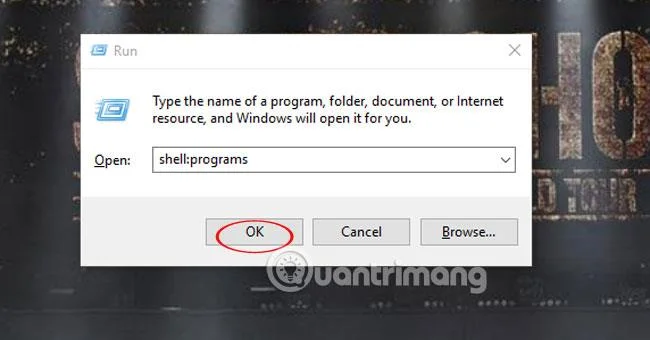
1. korak: Pritisnite kombinacijo tipk Windows+ R, da odprete ukazno okno Zaženi .
2. korak: Vnesite spodnjo pot v okno Zaženi in pritisnite Enter, da odprete mapo, v kateri Windows shranjuje datoteke, povezane s posodobitvijo sistema Windows:
C:\Windows\SoftwareDistribution\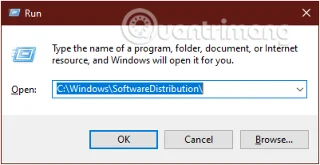
V ukazno okno Zaženi vnesite pot
3. korak: Nato odprite mapo Download, izberite vse datoteke v mapi in pritisnite Delete , da izbrišete vse te datoteke. Če se na zaslonu prikaže sporočilo o skrbniških pravicah, kliknite Nadaljuj, da dokončate postopek.
Izbrišite vse datoteke v mapi C:\Windows\SoftwareDistribution\Download
3. Izbrišite datoteko v mapi Delivery Optimization
Če želite sprostiti več prostora v pomnilniku, lahko izbrišete datoteke v mapi DeliveryOptimization. Pred brisanjem pa morate onemogočiti funkcijo Windows Delivery Optimization .
1. korak: Če želite onemogočiti Windows Delivery Optimization, v iskalno polje v meniju Start vnesite ključno besedo Preveri posodobitve , da odprete okno Posodobitev in varnost .
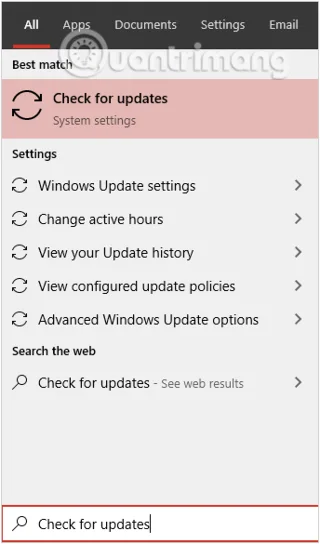
Poiščite in izberite Preveri posodobitve
2. korak: V oknu Posodobitev in varnost kliknite povezavo Napredne možnosti .
Kliknite povezavo Napredne možnosti v oknu Posodobitev in varnost
3. korak: Ko se prikaže okno z naprednimi možnostmi , tukaj kliknete povezavo Optimizacije dostave .
Izberite, da odprete povezavo Optimizacije dostave
4. korak: Tukaj preklopite funkcijo Windows Delivery Optimization na IZKLOP .
Preklopite funkcijo Windows Delivery Optimization na IZKLOP
Ko izklopite funkcijo optimizacije dostave, nadaljujte z naslednjimi koraki:
5. korak: Pritisnite kombinacijo tipk Windows+ R, da odprete ukazno okno Zaženi.
6. korak: Vnesite spodnjo pot v okno Zaženi in pritisnite Enter, da odprete mapo, v kateri Windows shranjuje datoteke, povezane s posodobitvijo sistema Windows:
C:\Windows\SoftwareDistribution\DeliveryOptimization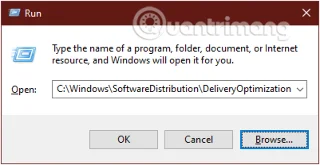
V ukazno okno Zaženi vnesite novo pot
7. korak: Tukaj pritisnite kombinacijo tipk Ctrl+A , da izberete vse datoteke in mape, nato pritisnite Delete , da izbrišete vse datoteke v tej mapi.
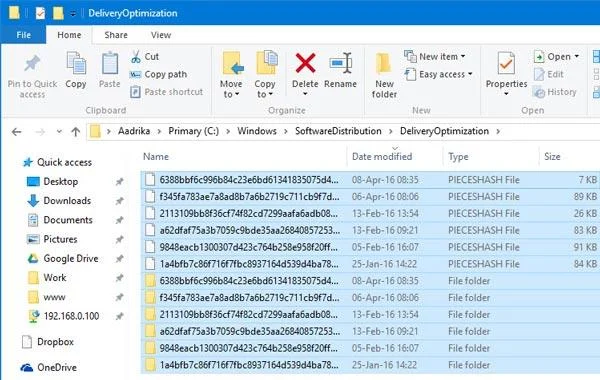
Izbrišite vse datoteke v mapi C:\Windows\SoftwareDistribution\DeliveryOptimization
Poleg tega, če želite preveriti velikost vseh datotek in map, lahko z desno miškino tipko kliknete te datoteke in mape in izberete Lastnosti .
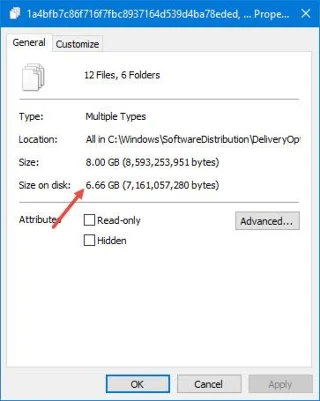
8. korak: Končno se vrnite v okno Storitve, z desno miškino tipko kliknite Windows Update in izberite Start, da odprete storitev.
Znova odprite Windows Update
2. način: izbrišite predpomnilnik posodobitev sistema Windows 10 z ustvarjanjem paketne datoteke
Ustvarite lahko paketno datoteko in jo zaženete, da takoj počistite predpomnilnik storitve Windows Update. Takole:
1. korak: Odprite beležnico, kopirajte in prilepite spodnjo kodo:
net stop wuauserv
CD %Windir%
CD SoftwareDistribution
DEL /F /S /Q Download
net start wuauserv
2. korak: Shranite datoteko kot datoteko s pripono .bat.
3. korak: Zaustavite storitev posodabljanja sistema Windows po zgornjih navodilih, nato dvokliknite novo ustvarjeno datoteko .bat, da zaženete in počistite datoteko C:\Windows\SoftwareDistribution\Download .
3. način: Izbrišite predpomnilnik posodobitev sistema Windows 10 s programom Windows Care Genius
Namesto ročnega brisanja predpomnilnika, kot so zgornje metode, lahko uporabite izjemno uporabno orodje za čiščenje, Windows Care Genius za Windows 10/8.1/8/7.
Oglejte si, kako to storiti:
1. korak: Prenesite Windows Care Genius in namestite aplikacijo v svoj računalnik.
2. korak: Odprite orodje in kliknite zavihek System Cleaner , izberite System Slimming , da Windows Care Genius začne samodejno skenirati vaš računalnik.
3. korak: Izberite prenesene namestitvene datoteke posodobitve sistema Windows in jih izbrišite.
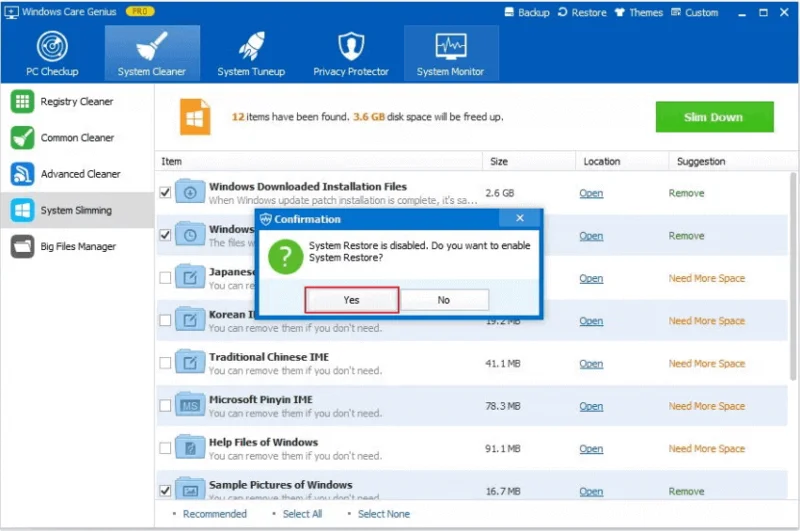
Izbrišite predpomnilnik posodobitev sistema Windows 10 s programom Windows Care Genius
Tako lahko počistite predpomnilnik posodobitve sistema Windows 10. Prosimo, delite več s Quantrimang.com, če imate učinkovitejšo rešitev.
Glejte še nekaj spodnjih člankov:
Vso srečo!
Način kioska v sistemu Windows 10 je način samo za uporabo ene aplikacije ali dostop do samo 1 spletnega mesta z gostujočimi uporabniki.
Ta vodnik vam bo pokazal, kako spremenite ali obnovite privzeto lokacijo mape Camera Roll v sistemu Windows 10.
Urejanje datoteke gostiteljev lahko povzroči, da ne morete dostopati do interneta, če datoteka ni pravilno spremenjena. Naslednji članek vas bo vodil pri urejanju datoteke gostiteljev v sistemu Windows 10.
Če zmanjšate velikost in kapaciteto fotografij, jih boste lažje delili ali pošiljali komurkoli. Zlasti v sistemu Windows 10 lahko z nekaj preprostimi koraki množično spreminjate velikost fotografij.
Če vam zaradi varnosti ali zasebnosti ni treba prikazati nedavno obiskanih predmetov in mest, jih lahko preprosto izklopite.
Microsoft je pravkar izdal Windows 10 Anniversary Update s številnimi izboljšavami in novimi funkcijami. V tej novi posodobitvi boste videli veliko sprememb. Od podpore za pisalo Windows Ink do podpore za razširitev brskalnika Microsoft Edge, meni Start in Cortana sta bila prav tako bistveno izboljšana.
Eno mesto za nadzor številnih operacij neposredno na sistemski vrstici.
V operacijskem sistemu Windows 10 lahko prenesete in namestite predloge pravilnika skupine za upravljanje nastavitev Microsoft Edge in ta vodnik vam bo pokazal postopek.
Temni način je vmesnik s temnim ozadjem v sistemu Windows 10, ki računalniku pomaga varčevati z energijo baterije in zmanjša vpliv na oči uporabnika.
Opravilna vrstica ima omejen prostor in če redno delate z več aplikacijami, vam lahko hitro zmanjka prostora, da bi lahko pripeli več priljubljenih aplikacij.








