Kako aktivirati način kioska v sistemu Windows 10

Način kioska v sistemu Windows 10 je način samo za uporabo ene aplikacije ali dostop do samo 1 spletnega mesta z gostujočimi uporabniki.
Med uporabo sistema Windows 10 se je veliko uporabnikov pritoževalo nad napako, da se po zagonu računalnika z operacijskim sistemom Windows 10 iz načina mirovanja in mirovanja ne morejo povezati z Wifi. Tudi ko sem znova zagnal računalnik, te napake še vedno nisem mogel odpraviti.
V spodnjem članku vas bo Tips.BlogCafeIT vodil skozi nekaj preprostih načinov za odpravo napake, ko se ne morete povezati z Wifi po zagonu računalnika z operacijskim sistemom Windows 10 iz načina spanja in mirovanja.
1. Odpravite napako pri prekinitvi povezave Wifi v sistemu Windows 10 po stanju spanja
Včasih se napaka zaradi neponovne povezave z Wifi, rdeče prekrižana ikona Wifi v sistemu Windows 10 pojavi po stanju spanja ali mirovanja, ker je adapter zamrznjen. Lahko ga izklopite, nato znova vklopite in če imate srečo, se bo vse vrnilo v normalno stanje.
Z desno miškino tipko kliknite ikono Wifi v sistemski vrstici > izberite Odpri nastavitve omrežja in interneta > izberite Wifi > pomaknite se navzdol in poiščite Spremeni možnosti adapterja (če uporabljate starejšo različico sistema Windows 10, lahko to možnost najdete na desni strani). levo takoj po kliku Odpri nastavitve omrežja in interneta).
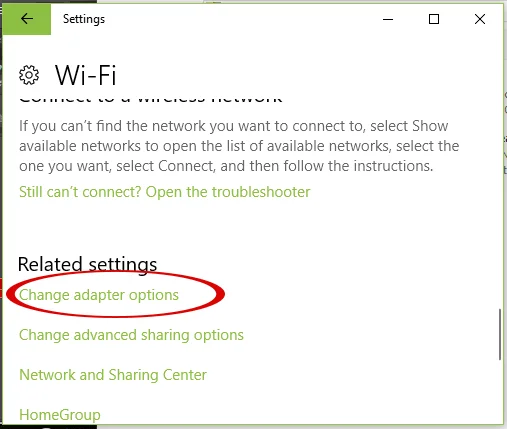
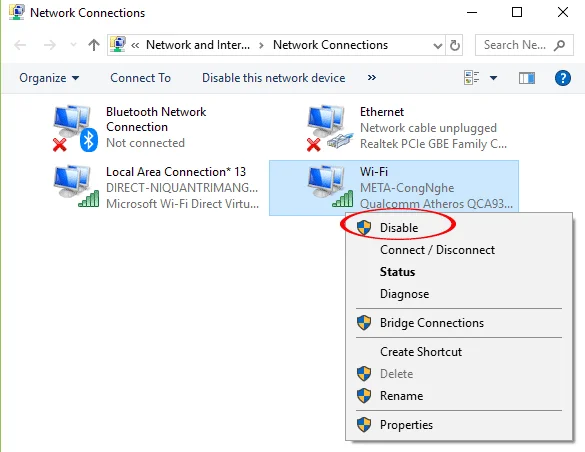
Z desno miškino tipko kliknite ikono omrežja Wi-Fi > Onemogoči .
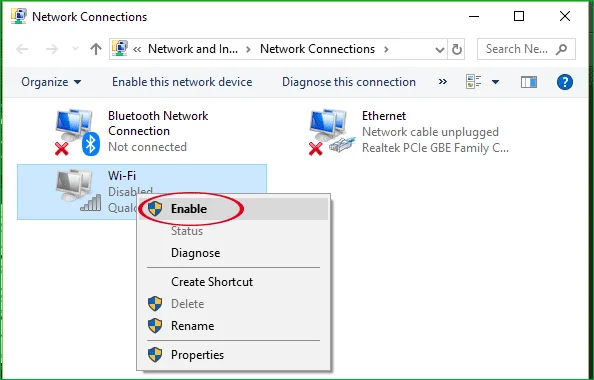
Počakajte trenutek, nato z desno miškino tipko kliknite in izberite Omogoči . Počakajte še malo, da vidite, ali ikona Wifi spet zasveti. Če ne, nadaljujte s preizkušanjem spodnjih metod.
2. Odpravite napako Win 10 Wifi, ki ne deluje pri zagonu iz stanja spanja ali mirovanja
Opomba:
Ta metoda samo začasno odpravi napako. Če želite napako popolnoma odpraviti, se lahko obrnete na 2. metodo v naslednjem razdelku.
Korak 1:
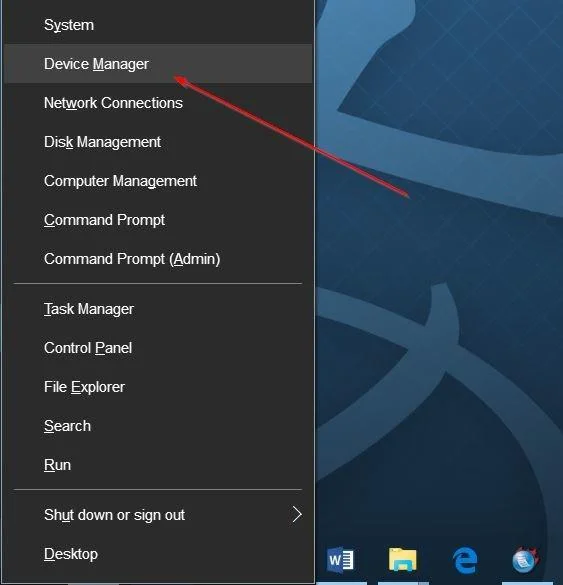
Odprite upravitelja naprav tako, da z desno miškino tipko kliknete gumb Start in nato kliknete Upravitelj naprav .
2. korak:
V oknu upravitelja naprav razširite razdelek Omrežni adapterji, da vidite omrežno kartico Wifi in omrežno kartico Ethernet.
3. korak:
Z desno tipko miške kliknite vrata omrežne kartice Wifi in kliknite Onemogoči .
V tem času se na zaslonu prikaže potrditveno pogovorno okno, za potrditev kliknite Da .
4. korak:
Nato znova z desno miškino tipko kliknite vrata omrežne kartice Wifi in kliknite Omogoči.
Nato bo Wifi spet deloval in se samodejno povezal.
3. Odpravite napako Wifi, ki se ne povezuje v sistemu Windows 10 po stanju spanja z uporabo upravljanja porabe
Korak 1 :
Odprite upravitelja naprav tako, da z desno miškino tipko kliknete gumb Start in nato kliknete Upravitelj naprav .
2. korak:
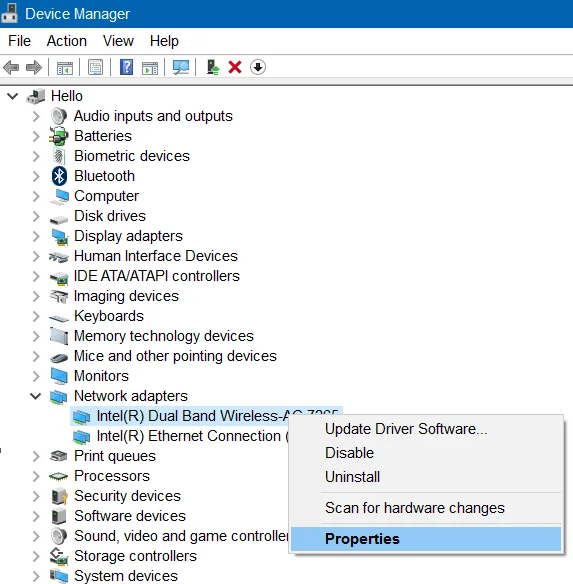
V oknu upravitelja naprav razširite omrežne kartice, da vidite kartice Wifi in omrežne kartice Ethernet.
3. korak:
Z desno miškino tipko kliknite ime kartice Wifi in nato kliknite Lastnosti , da odprete okno lastnosti.
4. korak:
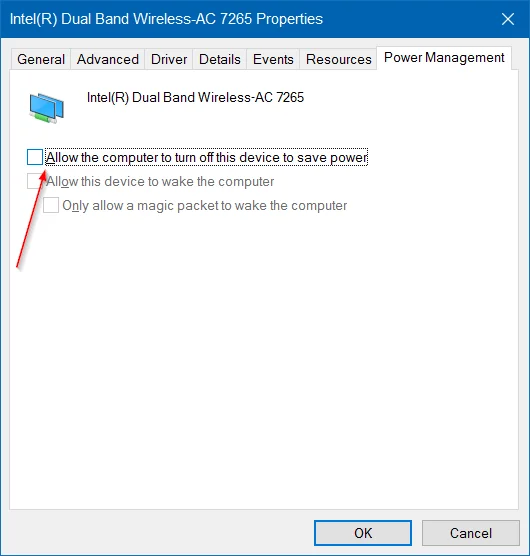
Tukaj kliknete zavihek Power Management .
5. korak:
Nazadnje počistite možnost Dovoli računalniku, da izklopi to napravo za varčevanje z energijo in kliknite V redu za dokončanje.
Opomba:
Če se običajno povezujete z internetom prek ethernetnega kabla. Nato z desno miškino tipko kliknite vrata omrežne kartice Ethernet in kliknite Lastnosti ter nadaljujte s koraki kot v korakih 4 in 5 zgoraj in končali ste.
4. Posodobite najnovejšo različico gonilnika Wifi
Če ste uporabili zgornji dve metodi in še vedno ne morete odpraviti napake, si lahko omislite rešitev kot posodobitev najnovejše različice gonilnika Wifi, da odpravite napako.
Če želite posodobiti gonilnik Wifi na najnovejšo različico, odprite Upravitelja naprav in razširite razdelek Omrežni adapter .
Z desno miškino tipko kliknite vrata omrežne kartice Wifi , nato kliknite Posodobi programsko opremo gonilnika , nato kliknite Samodejno iskanje posodobljene programske opreme gonilnika , da samodejno prenesete in namestite najnovejšo različico gonilnika Wifi.
Glejte še nekaj spodnjih člankov:
Vso srečo!
Način kioska v sistemu Windows 10 je način samo za uporabo ene aplikacije ali dostop do samo 1 spletnega mesta z gostujočimi uporabniki.
Ta vodnik vam bo pokazal, kako spremenite ali obnovite privzeto lokacijo mape Camera Roll v sistemu Windows 10.
Urejanje datoteke gostiteljev lahko povzroči, da ne morete dostopati do interneta, če datoteka ni pravilno spremenjena. Naslednji članek vas bo vodil pri urejanju datoteke gostiteljev v sistemu Windows 10.
Če zmanjšate velikost in kapaciteto fotografij, jih boste lažje delili ali pošiljali komurkoli. Zlasti v sistemu Windows 10 lahko z nekaj preprostimi koraki množično spreminjate velikost fotografij.
Če vam zaradi varnosti ali zasebnosti ni treba prikazati nedavno obiskanih predmetov in mest, jih lahko preprosto izklopite.
Microsoft je pravkar izdal Windows 10 Anniversary Update s številnimi izboljšavami in novimi funkcijami. V tej novi posodobitvi boste videli veliko sprememb. Od podpore za pisalo Windows Ink do podpore za razširitev brskalnika Microsoft Edge, meni Start in Cortana sta bila prav tako bistveno izboljšana.
Eno mesto za nadzor številnih operacij neposredno na sistemski vrstici.
V operacijskem sistemu Windows 10 lahko prenesete in namestite predloge pravilnika skupine za upravljanje nastavitev Microsoft Edge in ta vodnik vam bo pokazal postopek.
Temni način je vmesnik s temnim ozadjem v sistemu Windows 10, ki računalniku pomaga varčevati z energijo baterije in zmanjša vpliv na oči uporabnika.
Opravilna vrstica ima omejen prostor in če redno delate z več aplikacijami, vam lahko hitro zmanjka prostora, da bi lahko pripeli več priljubljenih aplikacij.








