Kako aktivirati način kioska v sistemu Windows 10

Način kioska v sistemu Windows 10 je način samo za uporabo ene aplikacije ali dostop do samo 1 spletnega mesta z gostujočimi uporabniki.
Če imate v računalniku več trdih diskov, je upravljanje podatkovnih datotek in njihovo iskanje izjemno težavno. Vendar ima Windows 10 tako kot prejšnje različice tudi integrirano funkcijo, ki jo lahko omogočite za združevanje vseh gonilnikov v vašem računalniku v en nosilec.
Ti dve funkciji sta Spanned Volume in Striped Volumes. Obe funkciji imata enako funkcijo, edina razlika med tema funkcijama je, kako zapisati podatke na trdi disk.
Če uporabljate razpet nosilec, lahko združite 2 ali več trdih diskov različnih velikosti, da ustvarite en velik nosilec. Na Spanned so pogoni razporejeni in uporabljeni po vrstnem redu, kar pomeni, da se po zapisu podatkov na prvi pogon lahko podatki zapišejo na drugi pogon.
Nasprotno, če uporabljate Stripped, lahko združite 2 ali več trdih diskov v en velik nosilec. Če pa želite uporabiti ves razpoložljivi prostor, morate uporabiti trde diske enake velikosti. Na Stripped se podatki zapisujejo na vse sodelujoče pogone, z večjo zmogljivostjo v primerjavi s Spanned.
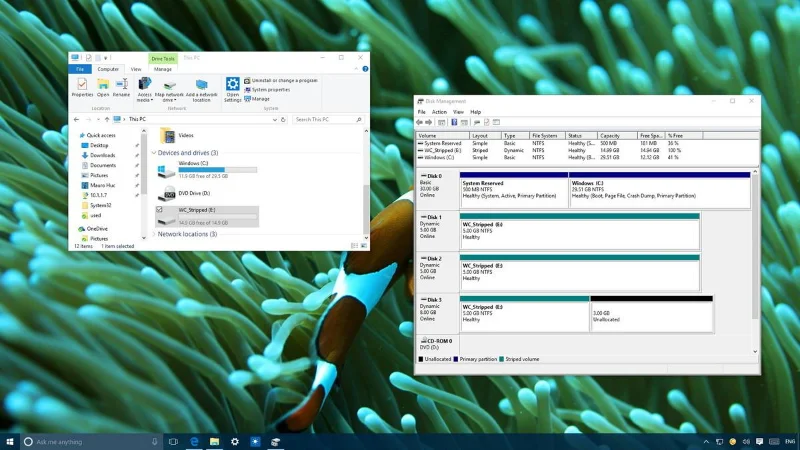
Združite več trdih diskov v en velik nosilec:
Pomembno je vedeti, da bo vsa vaša vsebina izbrisana, ko se pridružite razpetemu ali črtastemu nosilcu, zato je dobro, da pred tem varnostno kopirate podatke.
1. Pritisnite kombinacijo tipk Windows + X , da odprete meni naprednega uporabnika. Tukaj kliknete Upravljanje diskov .
2. Z desno miškino tipko kliknite Glasnost in izberite Izbriši glasnost .
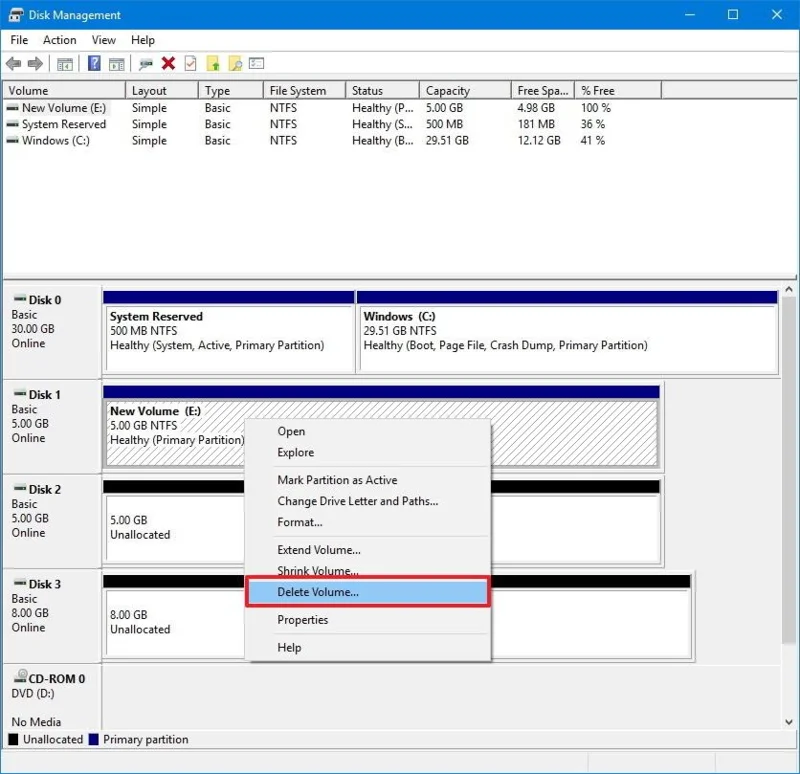
3. Kliknite Da , da potrdite brisanje trenutnega nosilca in vseh podatkov v nosilcu.
4. Storite enako kot koraka 2 in 3 na trdem disku, ki ga želite združiti.
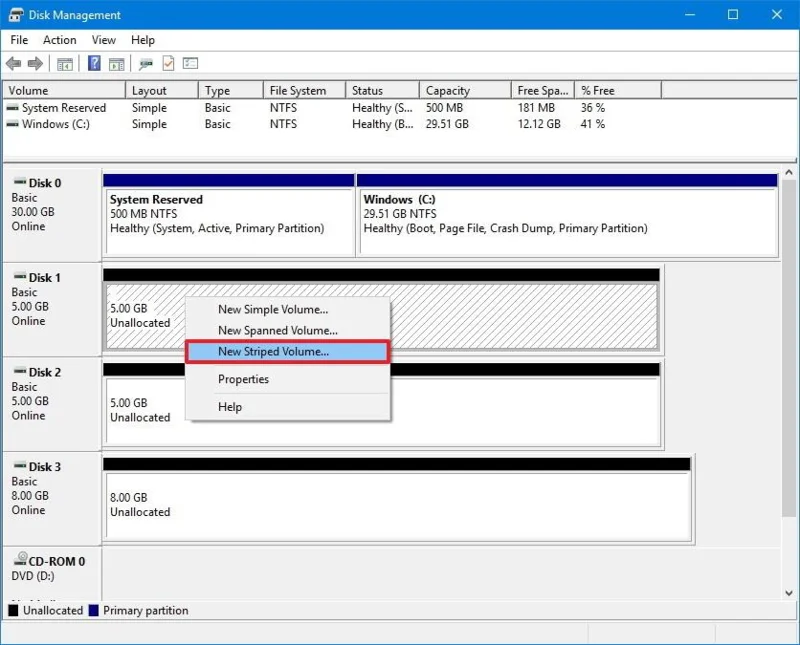
5. Z desno miškino tipko kliknite kateri koli prostor na pogonu in izberite New Striped Volume (ali New Spanned Volume).
6. Kliknite Naprej .
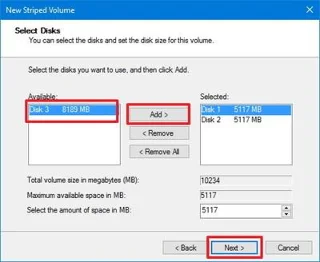
7. Izberite pogon, ki ga želite dodati, izberite vsak pogon enega za drugim in kliknite Dodaj .
8. Kliknite Naprej .
9. Pustite privzeti pogon in kliknite Naprej.
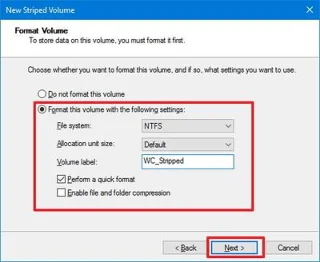
10. Prepričajte se, da je razdelek Datotečni sistem nastavljen na format NTFS , razdelek Velikost enote za dodelitev je nastavljen na Privzeto in izberite oznako nosilca.
11. Označite možnost Izvedi hitro formatiranje .
12. Kliknite Naprej .
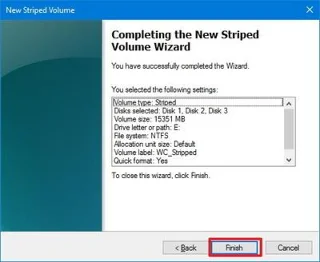
13. Kliknite Dokončaj .
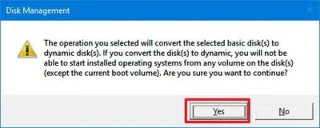
14. Zdaj boste na zaslonu pozvani, da trdi disk pretvorite iz osnovnega v dinamičnega, kliknite Da , da dokončate postopek.
Glejte še nekaj spodnjih člankov:
Vso srečo!
Način kioska v sistemu Windows 10 je način samo za uporabo ene aplikacije ali dostop do samo 1 spletnega mesta z gostujočimi uporabniki.
Ta vodnik vam bo pokazal, kako spremenite ali obnovite privzeto lokacijo mape Camera Roll v sistemu Windows 10.
Urejanje datoteke gostiteljev lahko povzroči, da ne morete dostopati do interneta, če datoteka ni pravilno spremenjena. Naslednji članek vas bo vodil pri urejanju datoteke gostiteljev v sistemu Windows 10.
Če zmanjšate velikost in kapaciteto fotografij, jih boste lažje delili ali pošiljali komurkoli. Zlasti v sistemu Windows 10 lahko z nekaj preprostimi koraki množično spreminjate velikost fotografij.
Če vam zaradi varnosti ali zasebnosti ni treba prikazati nedavno obiskanih predmetov in mest, jih lahko preprosto izklopite.
Microsoft je pravkar izdal Windows 10 Anniversary Update s številnimi izboljšavami in novimi funkcijami. V tej novi posodobitvi boste videli veliko sprememb. Od podpore za pisalo Windows Ink do podpore za razširitev brskalnika Microsoft Edge, meni Start in Cortana sta bila prav tako bistveno izboljšana.
Eno mesto za nadzor številnih operacij neposredno na sistemski vrstici.
V operacijskem sistemu Windows 10 lahko prenesete in namestite predloge pravilnika skupine za upravljanje nastavitev Microsoft Edge in ta vodnik vam bo pokazal postopek.
Temni način je vmesnik s temnim ozadjem v sistemu Windows 10, ki računalniku pomaga varčevati z energijo baterije in zmanjša vpliv na oči uporabnika.
Opravilna vrstica ima omejen prostor in če redno delate z več aplikacijami, vam lahko hitro zmanjka prostora, da bi lahko pripeli več priljubljenih aplikacij.








