Kako aktivirati način kioska v sistemu Windows 10

Način kioska v sistemu Windows 10 je način samo za uporabo ene aplikacije ali dostop do samo 1 spletnega mesta z gostujočimi uporabniki.
Če je na vaš računalnik povezanih več trdih diskov, je najbolje, da te trde diske vpnete v mape.
Namesto uporabe RAID ali uporabe metod za združevanje logičnih pogonov lahko v sistemu Windows 10 uporabite funkcijo, ki vam omogoča, da dodelite pot imenika točke vpenjanja trdemu disku in se prikaže kot ena mapa v vašem računalniku namesto uporabe črke pogona .
Kako dodeliti pot imenika točke namestitve podatkovnemu pogonu v sistemu Windows 10
Če želite priklopiti podatkovni nosilec kot mapo z Upravljanjem diskov , sledite tem korakom:
2. Prebrskajte do lokacije mape, kjer želite, da se prikaže točka priklopa.
3. Kliknite gumb Nova mapa na zavihku Domov .
4. Potrdite ime mape – na primer StoragePool .
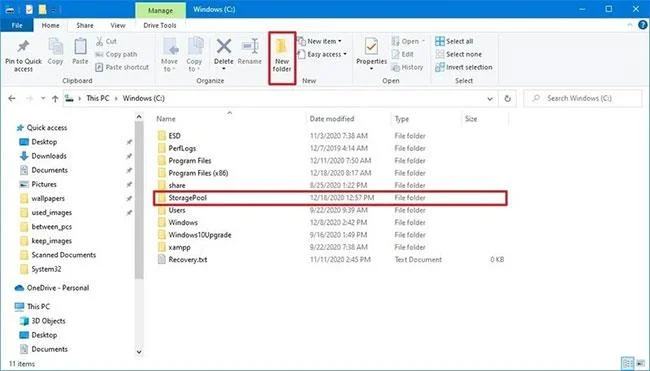
Potrdite ime za mapo
5. Odprite novo ustvarjeno mapo.
6. Kliknite gumb Nova mapa na zavihku Domov , da ustvarite mapo za priklop pogona - na primer HardDrive1.
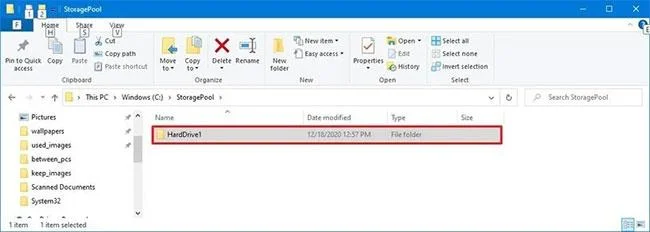
Kliknite gumb Nova mapa
7. (Izbirno) Ponovite korak številka 6, da ustvarite dodatno mapo glede na število trdih diskov, ki jih želite namestiti kot mape.
8. Odprite Start .
9. Poiščite Upravljanje diskov in kliknite zgornji rezultat, da odprete nadzorno ploščo.
10. Z desno miškino tipko kliknite pogon, ki ga želite namestiti, in izberite možnost Spremeni črko pogona in poti .
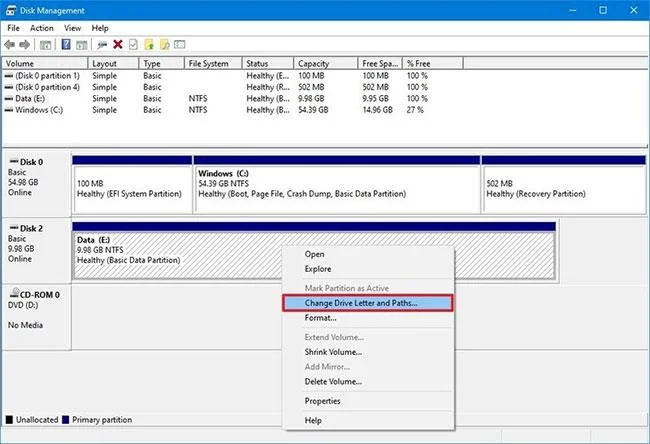
Izberite možnost Spremeni črko pogona in poti
11. Kliknite gumb Dodaj.
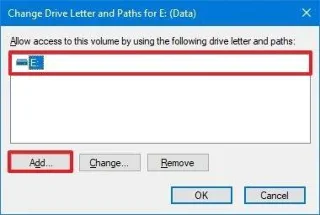
Kliknite gumb Dodaj
12. Izberite možnost Vpni v naslednjo prazno mapo NTFS .
13. Kliknite gumb Prebrskaj.
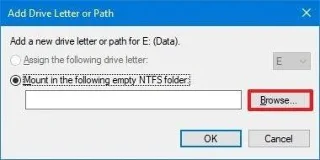
Kliknite gumb Prebrskaj
14. Izberite mapo, ki ste jo ustvarili v koraku številka 6.
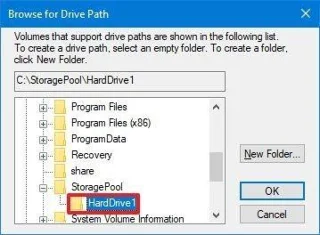
Izberite mapo, ki ste jo ustvarili v 6. koraku
15. Kliknite gumb V redu.
16. Ponovno kliknite gumb V redu .
17. (Izbirno) Ponovno kliknite pogon z desno miškino tipko in izberite možnost Spremeni črko pogona in poti .
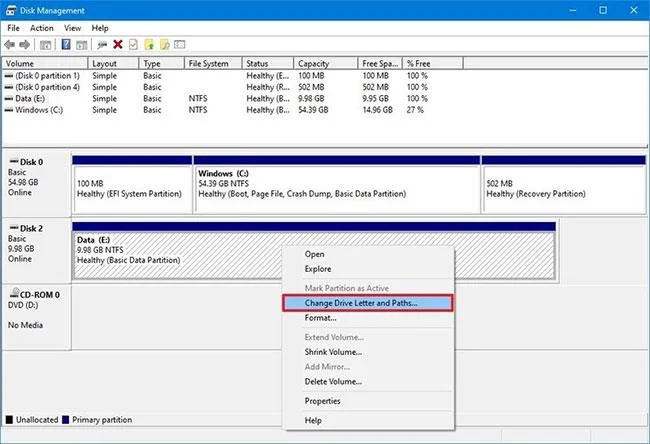
Izberite možnost Spremeni črko pogona in poti
18. Izberite trenutno črko pogona (ne točke namestitve).
19. Kliknite gumb Odstrani.
Kliknite gumb Odstrani
20. Kliknite gumb Da.
Ko dokončate korake, bo sekundarni trdi disk zdaj dostopen iz mape, ki ste jo ustvarili.
Kako dodeliti pot imenika točke namestitve pogonu brez podatkov v sistemu Windows 10
Če želite prazen pogon namestiti kot mapo z upravljanjem diskov, sledite tem korakom:
1. Odprite File Explorer.
2. Prebrskajte do lokacije mape, kjer želite, da se prikaže točka priklopa.
3. Kliknite gumb Nova mapa na zavihku Domov.
4. Potrdite ime mape – na primer StoragePool.
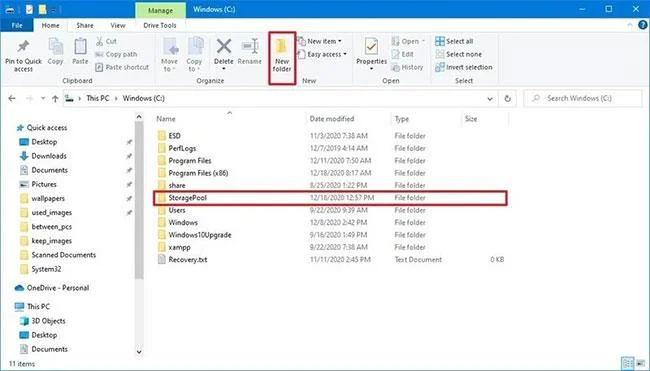
Potrdite ime za mapo
5. Odprite novo ustvarjeno mapo.
6. Kliknite gumb Nova mapa na zavihku Domov , da ustvarite mapo za priklop pogona - na primer HardDrive1.
Kliknite gumb Nova mapa
7. (Izbirno) Ponovite korak številka 6, da ustvarite dodatno mapo glede na število trdih diskov, ki jih želite namestiti kot mape.
8. Odprite Start.
9. Poiščite Upravljanje diskov in kliknite zgornji rezultat, da odprete nadzorno ploščo.
10. Z desno miškino tipko kliknite prazen pogon, ki ga želite namestiti kot mapo, in izberite možnost New Simple Volume .
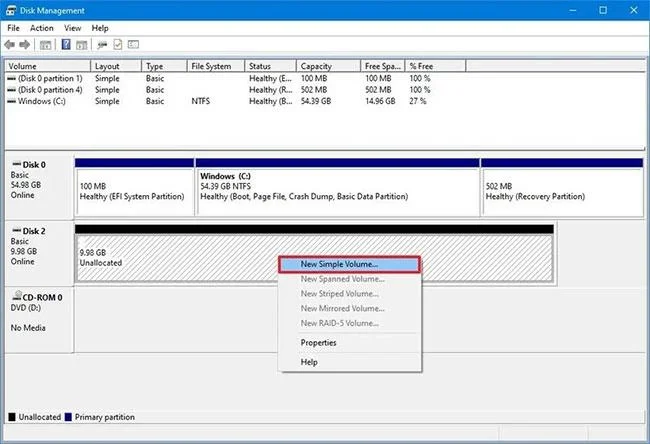
Izberite možnost New Simple Volume
11. Kliknite gumb Naprej.
12. Ponovno kliknite gumb Naprej .
13. Izberite možnost Vpni v naslednjo prazno mapo NTFS .
Izberite možnost Vpni v naslednjo prazno mapo NTFS
14. Kliknite gumb Prebrskaj.
15. Izberite mapo, ki ste jo ustvarili v koraku številka 6.
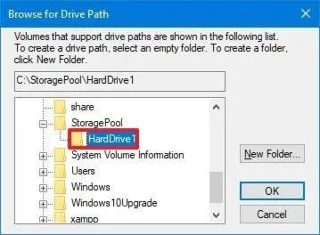
Izberite mapo, ki ste jo ustvarili
16. Kliknite gumb V redu.
17. Ponovno kliknite gumb Naprej .
18. Izberite možnost Formatiraj ta nosilec z naslednjimi nastavitvami .
19. Uporabite privzete nastavitve za možnosti »datotečni sistem«, »velikost enote za dodelitev« in »oznaka nosilca« .
20. Izberite možnost Izvedi hitro formatiranje .
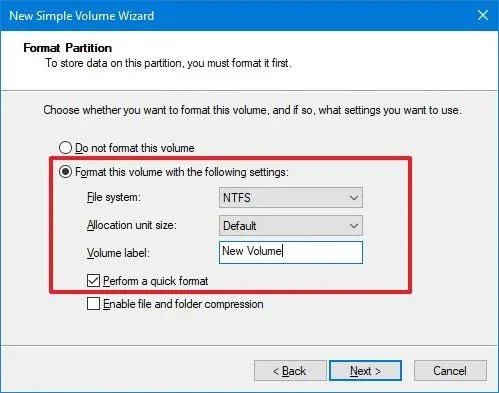
Izberite možnost Izvedi hitro formatiranje
21. Kliknite gumb Naprej.
22. Kliknite gumb Dokončaj.
Ko dokončate korake, bo novi pogon formatiran in nameščen kot mapa iz določenega imenika.
Pri uporabi te rešitve bo vsak pogon še naprej deloval neodvisno brez redundance, kar pomeni, da če en pogon odpove, boste izgubili podatke na tem disku, ne pa tudi podatkov na drugih pogonih. Če imate pomembne podatke, občasno ustvarite varnostne kopije.
Glejte še nekaj spodnjih člankov:
Vso srečo!
Način kioska v sistemu Windows 10 je način samo za uporabo ene aplikacije ali dostop do samo 1 spletnega mesta z gostujočimi uporabniki.
Ta vodnik vam bo pokazal, kako spremenite ali obnovite privzeto lokacijo mape Camera Roll v sistemu Windows 10.
Urejanje datoteke gostiteljev lahko povzroči, da ne morete dostopati do interneta, če datoteka ni pravilno spremenjena. Naslednji članek vas bo vodil pri urejanju datoteke gostiteljev v sistemu Windows 10.
Če zmanjšate velikost in kapaciteto fotografij, jih boste lažje delili ali pošiljali komurkoli. Zlasti v sistemu Windows 10 lahko z nekaj preprostimi koraki množično spreminjate velikost fotografij.
Če vam zaradi varnosti ali zasebnosti ni treba prikazati nedavno obiskanih predmetov in mest, jih lahko preprosto izklopite.
Microsoft je pravkar izdal Windows 10 Anniversary Update s številnimi izboljšavami in novimi funkcijami. V tej novi posodobitvi boste videli veliko sprememb. Od podpore za pisalo Windows Ink do podpore za razširitev brskalnika Microsoft Edge, meni Start in Cortana sta bila prav tako bistveno izboljšana.
Eno mesto za nadzor številnih operacij neposredno na sistemski vrstici.
V operacijskem sistemu Windows 10 lahko prenesete in namestite predloge pravilnika skupine za upravljanje nastavitev Microsoft Edge in ta vodnik vam bo pokazal postopek.
Temni način je vmesnik s temnim ozadjem v sistemu Windows 10, ki računalniku pomaga varčevati z energijo baterije in zmanjša vpliv na oči uporabnika.
Opravilna vrstica ima omejen prostor in če redno delate z več aplikacijami, vam lahko hitro zmanjka prostora, da bi lahko pripeli več priljubljenih aplikacij.








