Kako aktivirati način kioska v sistemu Windows 10

Način kioska v sistemu Windows 10 je način samo za uporabo ene aplikacije ali dostop do samo 1 spletnega mesta z gostujočimi uporabniki.
Operacijski sistem Windows 10 omogoča funkcijo prijave ali gesla za račun za zaščito pomembnih uporabniških podatkov. Vendar pa je omejitev teh funkcij v tem, da jih je mogoče enostavno "zaobiti", ne da bi se morali zanašati na podporo aplikacije ali orodja tretje osebe.
Z drugimi besedami, geslo za prijavo ali geslo za račun ne more varno zaščititi podatkov, shranjenih v vašem računalniku z operacijskim sistemom Windows 10, najboljši način, ki ga lahko uporabite, je nastavitev gesla za BIOS ali gesla UEFI.
Kako torej nastaviti geslo za BIOS ali geslo za UEFI v računalniku z operacijskim sistemom Windows 10, glejte spodnji članek iz Tips.BlogCafeIT.
1. Kaj so gesla za BIOS in gesla za UEFI?
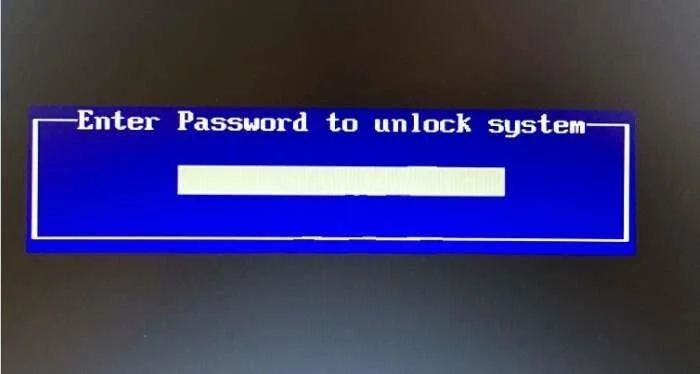
Geslo za BIOS ali geslo UEFI prepreči zagon računalnika, če ne vnesete pravilnega gesla. Če računalnik nima gesla za BIOS/UEFI, lahko v primeru, da pozabite geslo za računalnik ali ne poznate gesla, nekdo preprosto uporabi zagon z USB-ja , zagon s CD-ja ali katero koli podobno metodo za zagon računalnika. Preprosto razumete, da geslo za prijavo v računalnik ali geslo za Microsoftov račun ni dovolj za zaščito vašega računalnika.
Geslo UEFI ali geslo BIOS?
Če kupite računalnik s prednameščenim sistemom Windows 8, Windows 8.1 ali Windows 10, vaš računalnik najverjetneje podpira UEFI, potem morate nastaviti geslo UEFI. In če vaš računalnik ne podpira UEFI, potem morate vsekakor nastaviti geslo za BIOS za svoj računalnik. Če želite preveriti, ali vaš računalnik podpira UEFI, glejte korake tukaj .
Pri različnih modelih računalnikov bo postopek nastavitve gesla za BIOS ali gesla UEFI drugačen. Ta postopek je odvisen od proizvajalca modela računalnika, ki ga uporabljate, vendar bo v bistvu naslednji.
2. Nastavite geslo za BIOS v računalniku z operacijskim sistemom Windows 10
Če želite nastaviti geslo za BIOS v računalniku z operacijskim sistemom Windows 10, sledite tem korakom:
1. korak: Odprite računalnik in pritisnite tipko Del, F2, Esc, F10 ali F12 za dostop do BIOS-a . Na različnih modelih računalnikov bo ključ za dostop do BIOS-a drugačen.
2. korak: Po dostopu do BIOS-a se pomaknite do razdelka Varnost ali Geslo s puščičnimi tipkami za krmarjenje med elementi.
3. korak: V razdelku Varnost ali razdelku Geslo poiščite razdelek z imenom Nastavi nadzorniško geslo, Uporabniško geslo, Sistemsko geslo ali druge podobne možnosti. Ko izberete pravo možnost, nadaljujte z nastavitvijo "močnega" gesla .
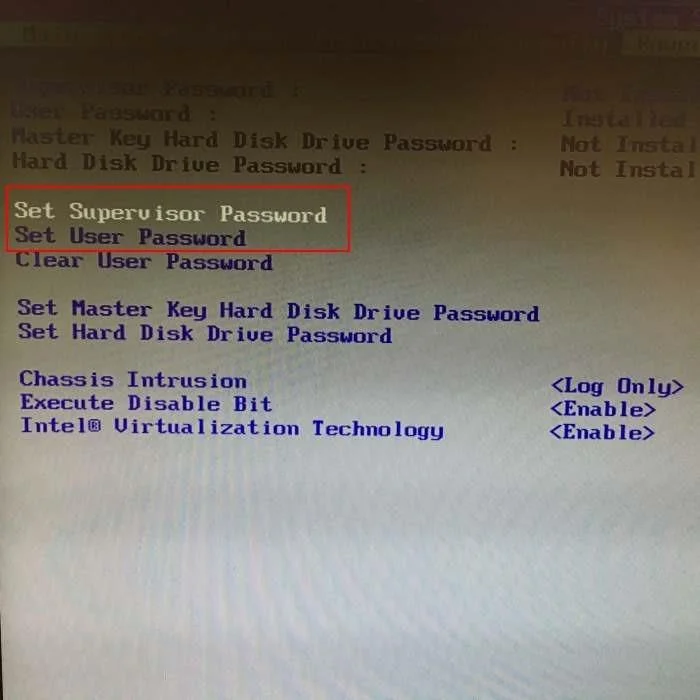
Opomba:
- Nekateri proizvajalci lahko vključijo dodatne varnostne možnosti, ki jih lahko vidite, kot je prikazano na spodnji sliki. Če ima vaš računalnik na voljo te možnosti, se prepričajte, da so pravilno konfigurirane za največjo varnost.
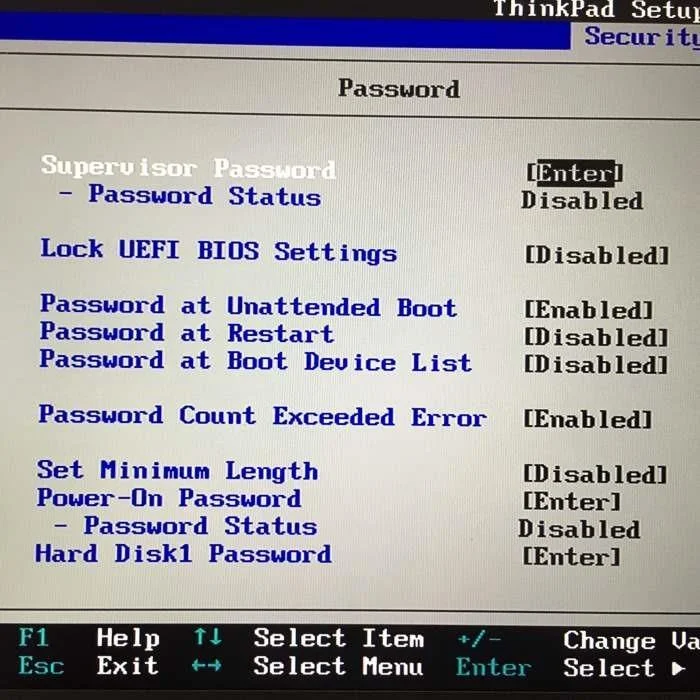
4. korak: Na koncu ne pozabite shraniti sprememb nastavitev BIOS-a. Na večini računalnikov lahko pritisnete tipko F10, da shranite nastavitve. Preverite zaslon BIOS za pot ali ključ za shranjevanje nastavitev.
5. korak: Znova zaženite računalnik, da vidite sporočilo o geslu za BIOS.
3. Nastavite geslo UEFI v računalniku z operacijskim sistemom Windows 10
4. Kaj se zgodi po nastavitvi gesla za BIOS?
Ko je vaš računalnik vklopljen, se na zaslonu prikaže okno z obvestilom za vnos gesla za BIOS ali gesla UEFI. Če ni vneseno pravilno geslo za BIOS ali geslo UEFI, uporabnik ne more dostopati do nastavitev BIOS-a ali nastavitev UEFI.
Če na primer nastavite geslo za BIOS ali geslo UEFI, vam za dostop do računalnika ni treba uporabljati nobene aplikacije tretje osebe ali orodja za odklepanje gesla za prijavni zaslon.
Pravzaprav, ko sta geslo za BIOS in geslo za UEFI nastavljena, uporabniki ne morejo namestiti nobenega operacijskega sistema v računalnik.
In seveda, če nekdo dostopa do vašega računalnika z geslom za BIOS ali geslom UEFI, lahko dostopa do vseh podatkov v vašem računalniku tako, da odstrani trdi disk ali SSD, nato pa to poveže vaš računalnik z drugim računalnikom.
Poleg tega je možno ponastaviti geslo za BIOS ali geslo za UEFI, če ima nekdo fizični dostop do vašega računalnika. Vendar ta postopek ni enostaven, zlasti pri prenosnikih ali tablicah.
To pomeni, da bo geslo za BIOS ali geslo za UEFI pomagalo dodati dodatno plast varnosti vašim podatkom, ni pa povsem varna rešitev za zaščito podatkov.
Glejte še nekaj spodnjih člankov:
Način kioska v sistemu Windows 10 je način samo za uporabo ene aplikacije ali dostop do samo 1 spletnega mesta z gostujočimi uporabniki.
Ta vodnik vam bo pokazal, kako spremenite ali obnovite privzeto lokacijo mape Camera Roll v sistemu Windows 10.
Urejanje datoteke gostiteljev lahko povzroči, da ne morete dostopati do interneta, če datoteka ni pravilno spremenjena. Naslednji članek vas bo vodil pri urejanju datoteke gostiteljev v sistemu Windows 10.
Če zmanjšate velikost in kapaciteto fotografij, jih boste lažje delili ali pošiljali komurkoli. Zlasti v sistemu Windows 10 lahko z nekaj preprostimi koraki množično spreminjate velikost fotografij.
Če vam zaradi varnosti ali zasebnosti ni treba prikazati nedavno obiskanih predmetov in mest, jih lahko preprosto izklopite.
Microsoft je pravkar izdal Windows 10 Anniversary Update s številnimi izboljšavami in novimi funkcijami. V tej novi posodobitvi boste videli veliko sprememb. Od podpore za pisalo Windows Ink do podpore za razširitev brskalnika Microsoft Edge, meni Start in Cortana sta bila prav tako bistveno izboljšana.
Eno mesto za nadzor številnih operacij neposredno na sistemski vrstici.
V operacijskem sistemu Windows 10 lahko prenesete in namestite predloge pravilnika skupine za upravljanje nastavitev Microsoft Edge in ta vodnik vam bo pokazal postopek.
Temni način je vmesnik s temnim ozadjem v sistemu Windows 10, ki računalniku pomaga varčevati z energijo baterije in zmanjša vpliv na oči uporabnika.
Opravilna vrstica ima omejen prostor in če redno delate z več aplikacijami, vam lahko hitro zmanjka prostora, da bi lahko pripeli več priljubljenih aplikacij.








