Kako aktivirati način kioska v sistemu Windows 10

Način kioska v sistemu Windows 10 je način samo za uporabo ene aplikacije ali dostop do samo 1 spletnega mesta z gostujočimi uporabniki.
Z velikim številom map v vašem računalniku bo uporaba funkcije iskanja veliko bolj izvedljiva kot odpiranje posamezne mape in iskanje datotek. Še posebej za tiste, ki se ne morejo spomniti, kje so na svojem računalniku, vam bo iskalnik postal odličen pomočnik. V tem članku vam bomo predstavili nasvete pri delu z iskalnikom v sistemu Windows 10 in tako uporabnikom pomagali v celoti izkoristiti funkcionalnost tega orodja.
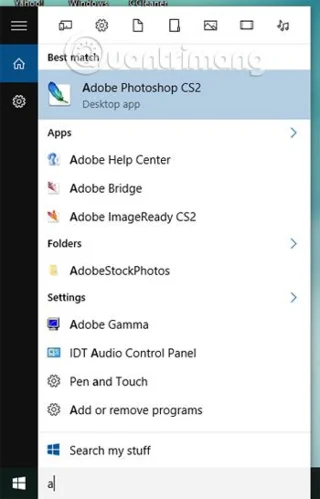
1. Za iskanje uporabite prvo črko:
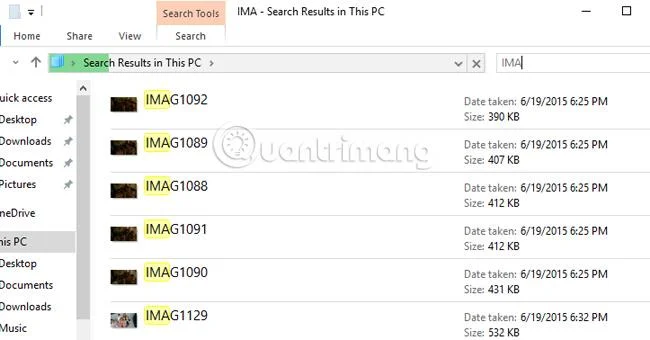
Ta funkcija je zelo uporabna, ko želimo najti katero koli mapo, datoteko iz besedila, videa ali celo programa, ki se izvaja v računalniku. Za imena, ki so predolga in si jih ne morete zapomniti vseh, si zapomnite prvo črko programa ali datoteke in jo nato vnesite v iskalno vrstico računalnika. Rezultati, ki vsebujejo črke, se bodo pojavili drug za drugim v rezultatih iskanja.
Če je ime sestavljeno iz 2 ali več besed, morate začetne znake vnesti s presledkom. Če jo takoj vnesete, jo bo računalnik samodejno obravnaval kot iskalno besedo.
2. Dodajte iskalno vrstico v opravilno vrstico:
Če računalnik ne prikaže iskalne vrstice v opravilni vrstici, lahko sledimo tem korakom:
Korak 1:
Desni klik na prazen prostor v opravilni vrstici.
2. korak:
Nato izberite Iskanje ali Cortana, če ni najdena.
3. korak:
Na koncu kliknite Prikaži iskalno polje .
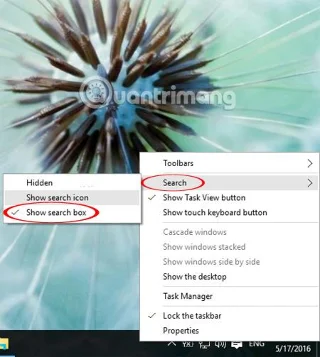
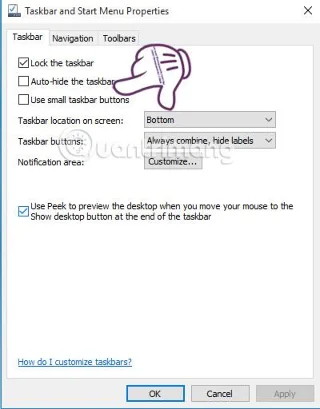
Če ne najdete elementa Prikaži iskalno polje, morate prilagoditi opravilno vrstico na večjo velikost. Z desno miškino tipko kliknemo opravilno vrstico, izberemo Lastnosti in nato počistimo polje Uporabi majhne gumbe opravilne vrstice . Kliknite OK , da shranite.
3. Za omejitev iskanja uporabite filtre:
Windows ima funkcijo iskanja in razvrščanja na podlagi ikone, ki jo uporabnik išče. Na primer, če želite samo poiskati ključne besede, povezane s slikami, ko kliknete ikono slike, bodo rezultati prikazali sliko, ki se ujema s ključno besedo, ki jo iščete.
Poleg tega lahko uporabniki vnesejo vrsto filtra pred ključno besedo v skladu z imenom filtra>: pot . Ali pa bomo kliknili ikono vsakega filtra in nato vnesli ključno besedo. Filtri vključujejo aplikacije, nastavitve, datoteke, mape, slike, videoposnetke.
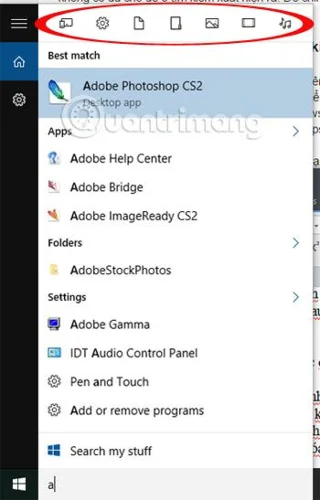
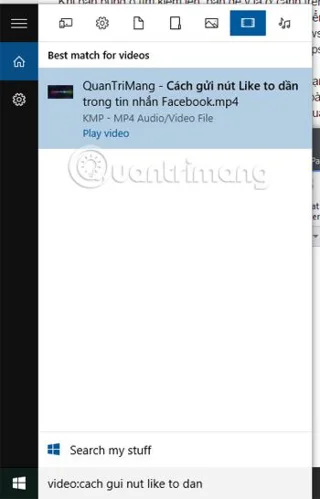
Če želim na primer najti videoposnetek z naslovom Kako poslati večji gumb Všeč mi je v Facebook sporočilu, bom v iskalno polje vnesel videoposnetek: kako poslati večji gumb Všeč mi je za iskanje. Rezultat bo prikazan, kot je prikazano spodaj.
4. Prilagodite lokacijo iskanja sistema Windows:
Uporabniki lahko popolnoma nadzorujejo iskalno mapo v sistemu Windows tako, da to mapo odstranijo s seznama iskanja. To bo pripomoglo k hitrejšemu delovanju iskanja, s poudarkom na pravih mapah za iskanje, ne da bi izgubljali čas na nepotrebnih mestih. Sledili bomo tem korakom:
Korak 1:
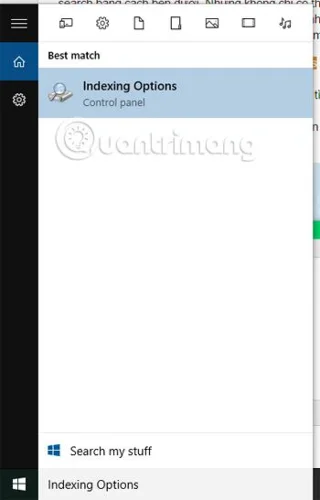
V iskalno polje vnesite besedo Možnosti indeksiranja in kliknite najdeni rezultat.
2. korak:
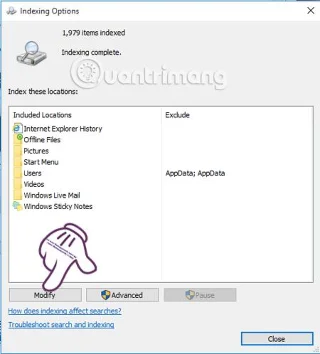
V vmesniku novega okna boste videli seznam iskalnih lokacij, ki jih je indeksiral Windows. Kliknemo na Spremeni .
3. korak:
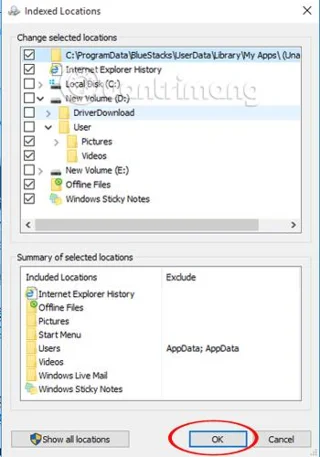
Prikaže se nov vmesnik, tukaj boste odkljukali mape, za katere ne želite, da jih računalnik najde . Na koncu kliknite OK za dokončanje.
5. Iskanje v File Explorerju:
Ko iščemo v File Explorerju, bo hitrost iskanja veliko hitrejša od običajnega iskanja. Takoj, ko vtipkate iskalno ključno besedo v zavihek za iskanje v Raziskovalcu datotek, se uporabnikom zelo hitro prikažejo rezultati.
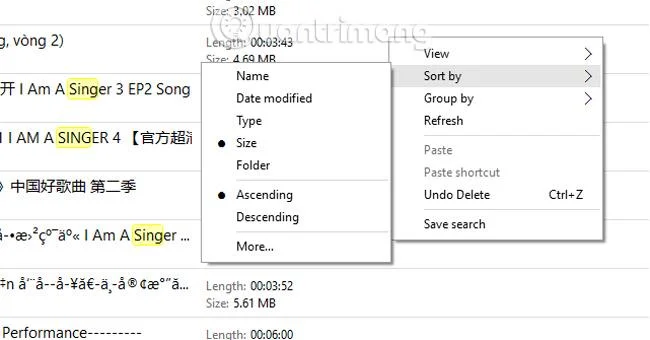
Poleg tega lahko opcijsko iščemo tudi po datumu, velikosti, datoteki, vrsti datoteke, ko z desnim klikom prikažemo ploščo z nastavitvami, izberemo Razvrsti po in lahko izberemo razvrščanje rezultatov po datumu ustvarjanja, velikosti, vrsti datoteke,...
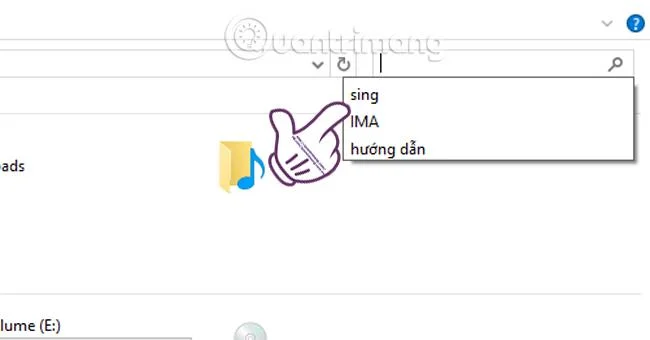
Shranijo se tudi ključne besede, ki smo jih uporabili za iskanje, in ustvarimo seznam. In če jo želite ponovno uporabiti, preprosto kliknite to ključno besedo.
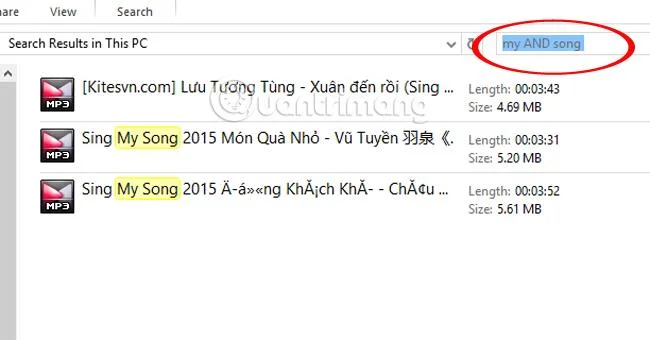
6. Išči po frazah: IN, ALI, NE,....
Ko izvajamo iskanje v datotečni mapi, lahko uporabimo dodatne fraze ali poudarke, da so rezultati iskanja natančnejši. Na primer, " IN " pomeni " in ", " OR " pomeni " ali ", " NOT " pomeni " ne ", narekovaji označujejo iskanje pravilne besede, ki jo vnesete.
moja IN pesem : poiščite datoteke, ki vsebujejo ti dve ključni besedi, v kateri koli mapi na vašem računalniku.
moja ALI pesem : poiščite datoteke, ki vsebujejo ključne besede moja ali pesem. Prikazane so vse datoteke, ki vsebujejo to ključno besedo.
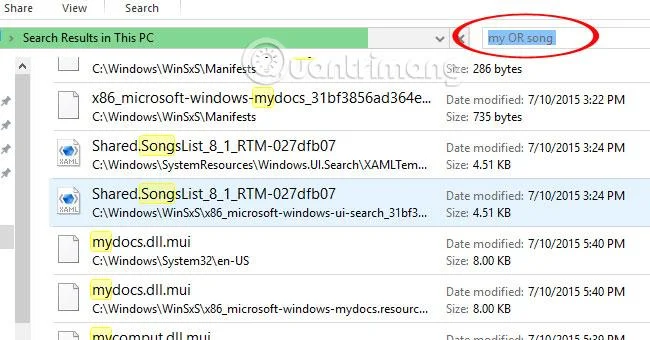
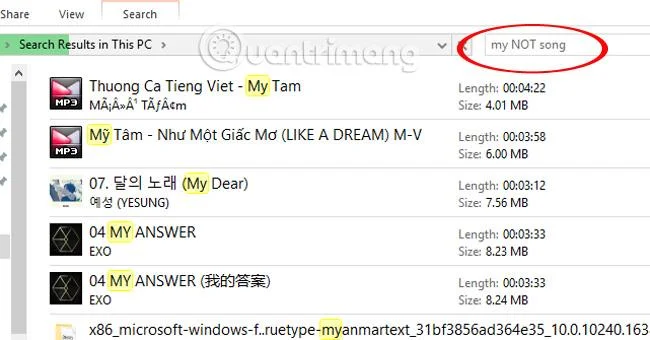
my NOT song : najde datoteke s ključno besedo my, vendar ne vsebuje pesmi.
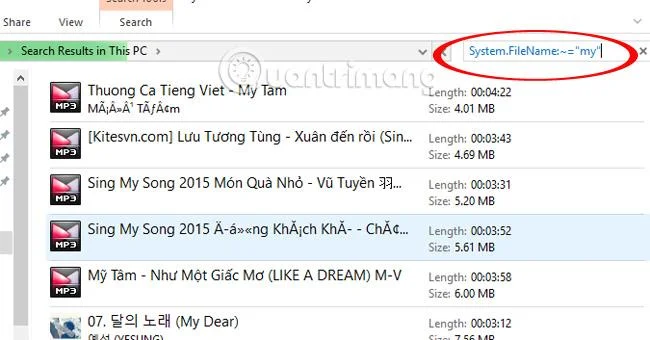
System.FileName:~="my" : poišči datoteke, ki vsebujejo my. System.FileName pomeni iskanje po imenu datoteke, ne po vsebini. Znak ~= pomeni vsebuje, narekovaji pa pomenijo najti točno to frazo.
Za več informacij glejte naslednje članke:
Želim vam uspeh!
Način kioska v sistemu Windows 10 je način samo za uporabo ene aplikacije ali dostop do samo 1 spletnega mesta z gostujočimi uporabniki.
Ta vodnik vam bo pokazal, kako spremenite ali obnovite privzeto lokacijo mape Camera Roll v sistemu Windows 10.
Urejanje datoteke gostiteljev lahko povzroči, da ne morete dostopati do interneta, če datoteka ni pravilno spremenjena. Naslednji članek vas bo vodil pri urejanju datoteke gostiteljev v sistemu Windows 10.
Če zmanjšate velikost in kapaciteto fotografij, jih boste lažje delili ali pošiljali komurkoli. Zlasti v sistemu Windows 10 lahko z nekaj preprostimi koraki množično spreminjate velikost fotografij.
Če vam zaradi varnosti ali zasebnosti ni treba prikazati nedavno obiskanih predmetov in mest, jih lahko preprosto izklopite.
Microsoft je pravkar izdal Windows 10 Anniversary Update s številnimi izboljšavami in novimi funkcijami. V tej novi posodobitvi boste videli veliko sprememb. Od podpore za pisalo Windows Ink do podpore za razširitev brskalnika Microsoft Edge, meni Start in Cortana sta bila prav tako bistveno izboljšana.
Eno mesto za nadzor številnih operacij neposredno na sistemski vrstici.
V operacijskem sistemu Windows 10 lahko prenesete in namestite predloge pravilnika skupine za upravljanje nastavitev Microsoft Edge in ta vodnik vam bo pokazal postopek.
Temni način je vmesnik s temnim ozadjem v sistemu Windows 10, ki računalniku pomaga varčevati z energijo baterije in zmanjša vpliv na oči uporabnika.
Opravilna vrstica ima omejen prostor in če redno delate z več aplikacijami, vam lahko hitro zmanjka prostora, da bi lahko pripeli več priljubljenih aplikacij.








