Kako aktivirati način kioska v sistemu Windows 10

Način kioska v sistemu Windows 10 je način samo za uporabo ene aplikacije ali dostop do samo 1 spletnega mesta z gostujočimi uporabniki.
Microsoft je pravkar izdal Windows 10 Anniversary Update s številnimi izboljšavami in novimi funkcijami. V tej novi posodobitvi boste videli veliko sprememb. Od podpore za pisalo Windows Ink do podpore za razširitev brskalnika Microsoft Edge, celo meni Start in Cortana sta bila znatno izboljšana.
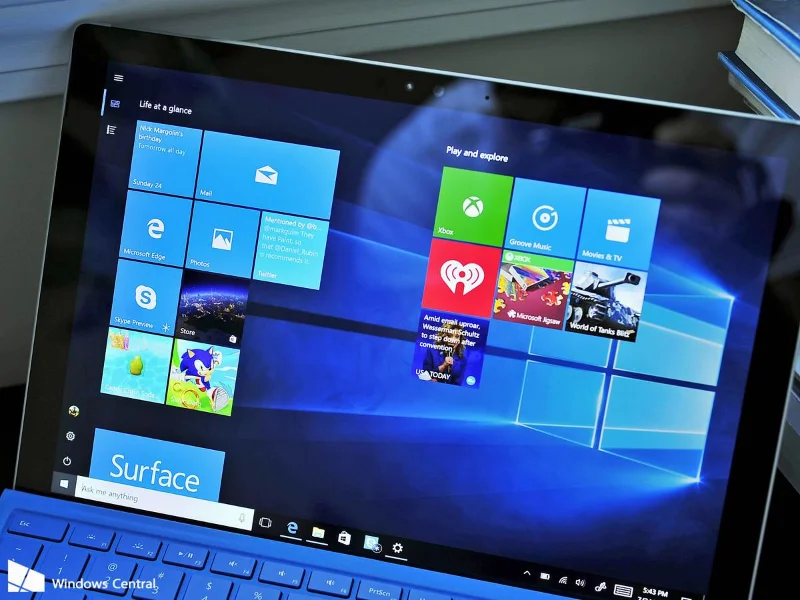
1. Kako prenesti Anniversary Update iz Windows Update?
Najenostavnejši način za prenos posodobitve Anniversary v računalnik je uporaba Windows Update. Če želite prenesti posodobitev ob obletnici, sledite spodnjim korakom:
1. Odprite Nastavitve.
2. V oknu z nastavitvami poiščite in kliknite Posodobitev in varnost.
3. Nato poiščite in kliknite Preveri posodobitev.
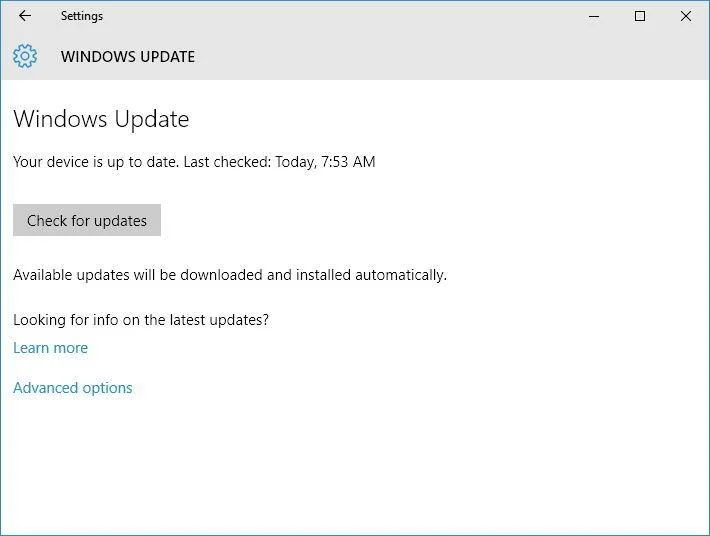
Po uspešni povezavi vaše naprave s strežnikom Windows Updates je posodobitev navedena kot posodobitev funkcij za Windows 10, različica 1607 . Zelo preprosto je, preprosto kliknite gumb Znova zaženi zdaj in Windows 10 bo začel postopek namestitve posodobitve. Ta postopek je podoben običajnemu postopku posodabljanja sistema Windows 10.
Poleg tega lahko prenesete posodobitev Windows 10 Anniversary v svojo napravo in jo namestite tukaj .
2. Uporabite orodje za ustvarjanje medijev, da prenesete posodobitev ob obletnici
Poleg uporabe storitve Windows Update lahko uporabite orodje za ustvarjanje medijev za nadgradnjo ali čisto namestitev posodobitve Anniversary.
Če je na voljo posodobitev Windows 10 Anniversary Update, sledite spodnjim korakom za nadgradnjo sistema Windows 10:
1. Prenesite orodja za ustvarjanje medijev iz Microsofta.
Prenesite orodja za ustvarjanje medijev v svojo napravo in jih namestite tukaj .
2. Nato dvokliknite MediaCreationTool.exe , da zaženete orodje, in sledite navodilom na zaslonu, dokler se ne prikaže okno za namestitev sistema Windows 10.
3. V oknu za namestitev sistema Windows 10 kliknite Nadgradi ta računalnik zdaj.
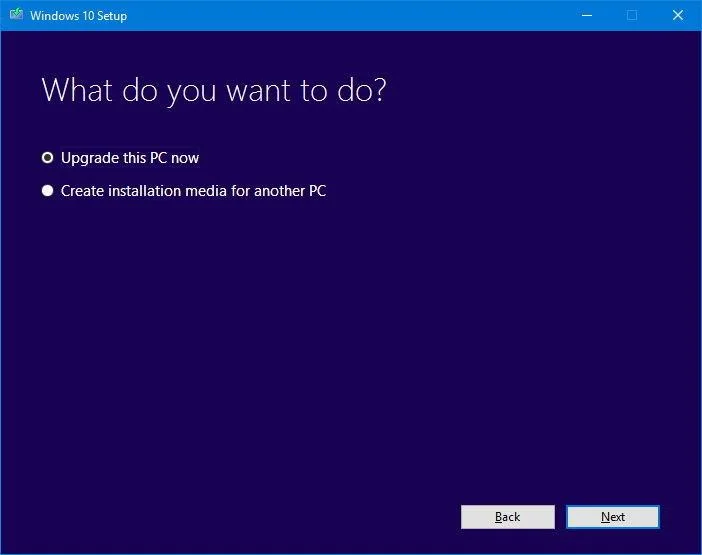
4. Kliknite Naprej .
5. Ko končate postopek prenosa, kliknite Sprejmi , da se strinjate s pogoji.
6. Prepričajte se, da je namestitveni program nastavljen na Ohrani osebne datoteke in aplikacije , privzeto je namestitveni program nastavljen na Vedenje (če ni, kliknite povezavo Spremeni, kaj naj obdrži , da spremenite nastavitve). ustvari).
7. Kliknite Namesti , da začnete postopek posodobitve.
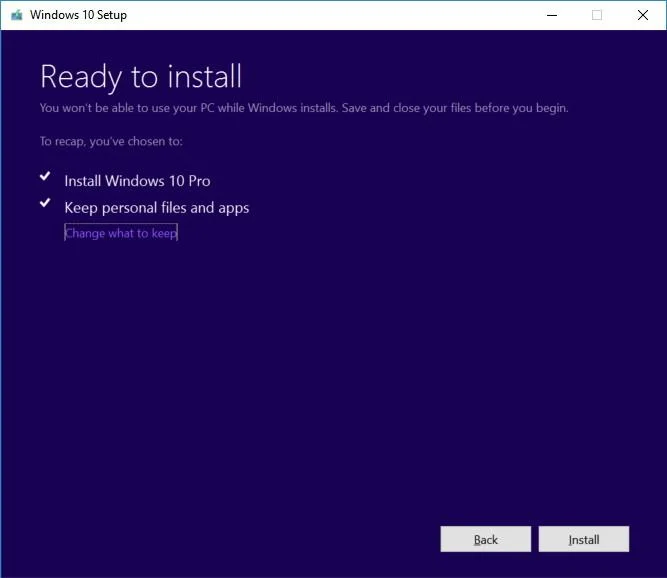
Na tej točki bo namestitev sistema Windows 10 začela postopek namestitve posodobitve obletnice sistema Windows 10. Ali bo postopek nadgradnje potekal hitro ali počasi, je odvisno od hitrosti internetne povezave, strojne opreme in številnih drugih dejavnikov. Običajno postopek nadgradnje traja približno 30 minut.
3. Kako prenesti obletno posodobitev programa Windows Insider?
Če je vaš računalnik ali telefon vključen v program Windows Insider in je različica sistema Windows, ki jo uporabljate, Windows 10 build 14393.x ali novejša. Nato sledite spodnjim korakom za prenos nniversary Update:
1. Odprite Nastavitve.
2. V oknu z nastavitvami poiščite in kliknite Posodobitev in varnost .
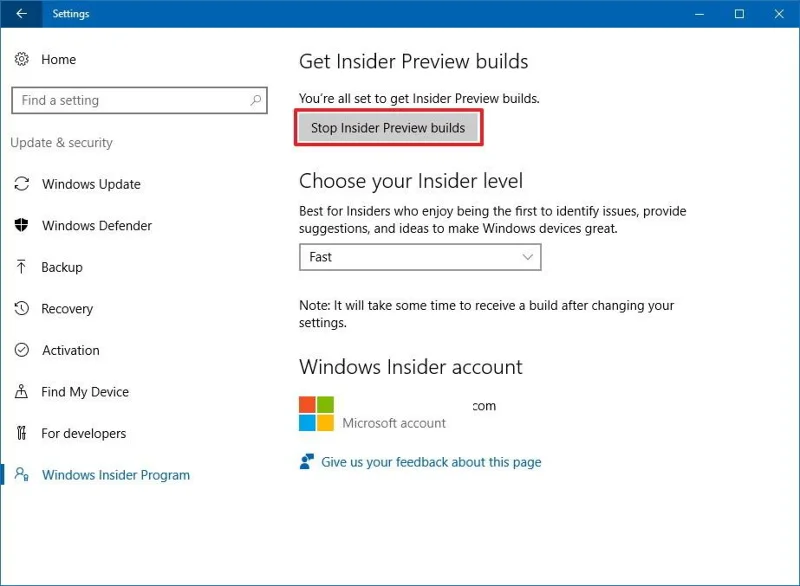
3. Izberite Windows Insider Program .
4. Kliknite gumb Stop Insider Preview builds .
5. Nato kliknite povezavo Need to stop geting Insider builds complete?
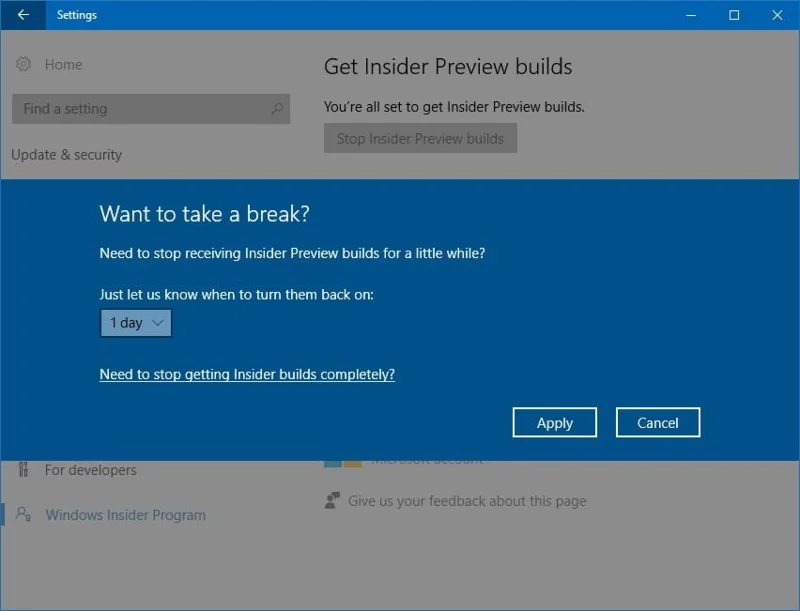
6. Kliknite Potrdi .
7. Kliknite Znova zaženi zdaj , da dokončate postopek.
Glejte še nekaj spodnjih člankov:
Vso srečo!
Način kioska v sistemu Windows 10 je način samo za uporabo ene aplikacije ali dostop do samo 1 spletnega mesta z gostujočimi uporabniki.
Ta vodnik vam bo pokazal, kako spremenite ali obnovite privzeto lokacijo mape Camera Roll v sistemu Windows 10.
Urejanje datoteke gostiteljev lahko povzroči, da ne morete dostopati do interneta, če datoteka ni pravilno spremenjena. Naslednji članek vas bo vodil pri urejanju datoteke gostiteljev v sistemu Windows 10.
Če zmanjšate velikost in kapaciteto fotografij, jih boste lažje delili ali pošiljali komurkoli. Zlasti v sistemu Windows 10 lahko z nekaj preprostimi koraki množično spreminjate velikost fotografij.
Če vam zaradi varnosti ali zasebnosti ni treba prikazati nedavno obiskanih predmetov in mest, jih lahko preprosto izklopite.
Microsoft je pravkar izdal Windows 10 Anniversary Update s številnimi izboljšavami in novimi funkcijami. V tej novi posodobitvi boste videli veliko sprememb. Od podpore za pisalo Windows Ink do podpore za razširitev brskalnika Microsoft Edge, meni Start in Cortana sta bila prav tako bistveno izboljšana.
Eno mesto za nadzor številnih operacij neposredno na sistemski vrstici.
V operacijskem sistemu Windows 10 lahko prenesete in namestite predloge pravilnika skupine za upravljanje nastavitev Microsoft Edge in ta vodnik vam bo pokazal postopek.
Temni način je vmesnik s temnim ozadjem v sistemu Windows 10, ki računalniku pomaga varčevati z energijo baterije in zmanjša vpliv na oči uporabnika.
Opravilna vrstica ima omejen prostor in če redno delate z več aplikacijami, vam lahko hitro zmanjka prostora, da bi lahko pripeli več priljubljenih aplikacij.








